Visão geral
Na guia "Inventário", você pode pesquisar o inventário enviado, fazer a correspondência, resolver problemas e conferir detalhes e metadados. Essa guia pode ser útil durante a integração e após o lançamento para conferir o conteúdo enviado e os estados de integração correspondentes.
No momento, a visualização oferece suporte às seguintes entidades:
- Comerciantes
- Serviços
Visualização em lista
A métrica principal do número total de comerciantes enviados também é listada na parte de cima da página. Esse número não muda com base nos filtros aplicados.
Depois de navegar até a guia "Inventário", você verá uma lista de todo o inventário enviado. A tabela de resumo mostra o inventário por entidade e os metadados associados.
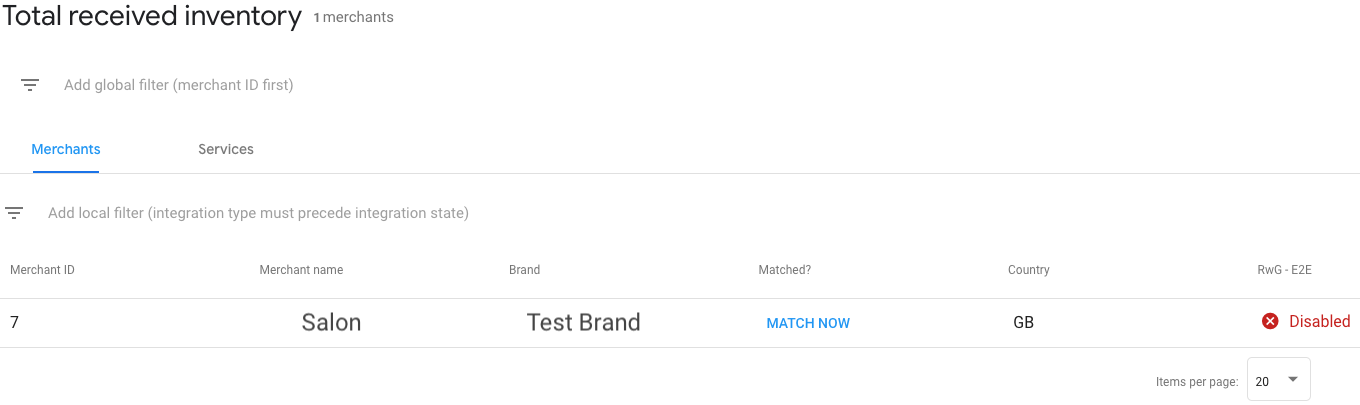
| Colunas | |
|---|---|
| ID da entidade | É o identificador da entidade enviada nos feeds (por exemplo, ID do comerciante ). |
| Nome da entidade | O nome associado à entidade enviada nos feeds (por exemplo, nome do comerciante nome). |
| Marca | A marca definida para o inventário. A marca padrão é a definida na página "Marcas". |
| Correspondência? (Somente comerciantes) | O status de correspondência da entidade. Você pode associar comerciantes diretamente (consulte Correspondência e testes) ou aplicar filtros para pesquisar um item de inventário específico. |
| País | O país associado ao inventário. Ele é derivado do
campo country de conteúdo estruturado enviado no campo "Comerciantes". Ele não vai
não aparecer se apenas unstructured_address tiver sido fornecido. |
| Tipo de integração/ Estado de integração | A integração e o status associados do inventário. Confira mais detalhes abaixo. |
Tipos e estados de integração
O inventário pode ser categorizado em diferentes tipos de integração, dependendo de como você está se integrando à Central de ações. Os tipos mais comuns são:
- Integrações de link comercial e redirecionamento da Central de ações (por exemplo, RwG - Starter): essa integração fornece links diretos que são mostrados no painel de informações do comerciante para uma página da Web do parceiro para reservas de um serviço. Para saber mais, consulte o guia de reservas completas.
Integração completa da Central de ações: essa integração oferece uma experiência de reserva totalmente integrada na Central de ações. Para saber mais, consulte o guia completo.
Lista de espera: essa integração oferece uma experiência de lista de espera totalmente integrada na Central de ações. Para saber mais, consulte o guia da lista de espera.
O inventário também pode ser categorizado por diferentes estados.
| Estado do inventário | |
|---|---|
| Processando | Esse inventário ainda está sendo processado no pipeline, o que pode levar algum tempo. Pode haver detalhes limitados sobre o inventário até que ele seja totalmente processado. |
| Desativado | Esse inventário foi desativado devido a problemas técnicos ou de política.
Os motivos do problema são descritos nas visualizações de detalhes da entidade específica.
Esse estado pode aparecer durante as fases de integração ou de lançamento.
Corrija os problemas descritos nas visualizações de detalhes ou
entre em contato com o Google
para mais informações.
Motivos comuns para inventário desativado: comerciantes sem correspondência, disponibilidade futura ausente, erros de serviço, problemas de qualidade de dados. Observação: para integrações de redirecionamento de agendamentos, é esperado que todo o inventário do ambiente de sandbox seja listado como "Desativado". |
| Pronto | Esse inventário está pronto para ser ativado assim que a integração for lançada. Não há erros de bloqueio de lançamento para esse item de inventário. |
| Ativo* | Esse inventário precisa estar ativo para que os usuários finais possam consumir. Se o ambiente de sandbox
for lançado, o estado vai mostrar "Ativo (no sandbox)". Isso
não significa que ele está ativo na produção.
No caso de integrações de link de empresa e redirecionamento, a quantidade de links de ação ativos e totais será mostrada. * Pode haver alguns casos em que o inventário não está realmente ativo devido a impactos downstream da Pesquisa Google ou do Maps. |
| Excluído | Esse inventário foi removido dos feeds e/ou APIs de atualização. |
Como aplicar filtros
Há dois tipos de filtros a serem usados.
- Filtros globais: são filtros aplicados nas visualizações de entidades (por exemplo, nas guias "Comerciantes" e "Serviços"), que incluem:
- ID do comerciante
- ID do serviço
Filtros locais: são filtros aplicados apenas na visualização de entidade ativa (por exemplo, somente na guia "Comerciantes"). Isso filtra todos os registros da visualização de entidade, não apenas os resultados mostrados. Os filtros incluem:
- Marca
- ID do comerciante / ID do serviço
- País
- Correspondência?
- Estado de integração
- Tipo de integração
Visualização de detalhes do comerciante
Ao clicar em um comerciante específico na visualização em lista, você vai acessar a visualização de detalhes de um comerciante específico. Você verá o seguinte:
- ID do comerciante: identificador do comerciante conforme fornecido nos feeds.
- Correspondência?: indicador de status de correspondência, em que você pode editar os detalhes de correspondência do comerciante.
- Fonte: nome do feed em que os dados do comerciante foram preenchidos. Ele também é hipervinculado ao registro exato do histórico de feeds.
- Marca: marca associada ao comerciante.
- Plataformas: a plataforma em que o inventário será mostrado (com base no estado de integração). As seguintes plataformas são compatíveis:
- Placesheet: para integrações completas e de redirecionamento
- Lista de espera: para integrações de lista de espera
- Links de ação de lugar: para integrações de link comercial e redirecionamento
- Informações de correspondência de anúncios: para integrações de anúncios do Serviços Locais
- Se o inventário estiver pronto para a solução de problemas, um link será mostrado para navegar até a experiência de interface associada. Por exemplo, ao testar no sandbox, você pode clicar no link para iniciar a interface do sandbox.
- Problemas: uma tabela de problemas associados com base no tipo de integração. Alguns problemas podem impedir que o inventário seja ativado.
- Serviços: uma lista de serviços associados ao comerciante. Você pode clicar no serviço para iniciar uma visualização de detalhes do serviço.
- Snippet do feed: ao clicar, um snippet do feed enviado associado será mostrado referente ao comerciante. Isso pode ser usado para verificar ou resolver problemas de qualidade de dados.
Visualização de detalhes do serviço
Ao clicar em um serviço específico na visualização em lista ou na visualização de detalhes do comerciante, você vai acessar a visualização de detalhes de um serviço específico. Você verá o seguinte:
- ID do serviço: identificador do serviço conforme fornecido nos feeds.
- Nome do comerciante: nome do comerciante associado conforme fornecido nos feeds.
- ID do comerciante: identificador do comerciante associado conforme fornecido nos feeds.
- Fonte: nome do feed em que os dados do comerciante foram preenchidos. Ele também é hipervinculado ao registro exato do histórico de feeds.
- Comerciante associado: indicador de status de correspondência do comerciante, em que você pode editar os detalhes de correspondência do comerciante. Essa não é a correspondência de local do serviço.
- Plataformas: a plataforma em que o inventário será mostrado (com base no estado de integração). As seguintes plataformas são compatíveis:
- Placesheet: para integrações completas
- Lista de espera: para integrações de lista de espera
- Links de ação de lugar: para integrações de link comercial e redirecionamento
- Se o inventário estiver pronto para a solução de problemas, um link será mostrado para navegar até a experiência de interface associada. Por exemplo, ao testar no sandbox, você pode clicar no link para iniciar a interface do sandbox.
- Integrações: uma tabela agrupada de problemas associados com base no tipo de integração.
Alguns problemas podem impedir que o inventário seja ativado.
As integrações bloqueadas serão indicadas com um símbolo de aviso vermelho.
- Por exemplo, algumas fichas de empresas só podem ser reivindicadas uma vez. Portanto, um inventário poderá ser desativado se outro parceiro ou outro item do seu inventário já o tiver reivindicado.
- Espaços de disponibilidade futura: uma lista de espaços de disponibilidade futura em UTC associados ao serviço com base no feed de disponibilidade. A coluna de histórico vincula o Availability Viewer para ajudar a resolver problemas de alterações de espaço.
- Snippet do feed: ao clicar, um snippet do feed enviado associado será mostrado referente ao serviço. Isso pode ser usado para verificar ou resolver problemas de qualidade de dados.
Problemas
O inventário sinalizado com problemas pode significar que ele não pode ser usado na plataforma da Central de ações. Verifique se não há problemas relacionados à integração desejada para garantir que o inventário possa ser ativado.
Os problemas são marcados na visualização de detalhes do comerciante e na visualização de detalhes do serviço.
| Descrição do problema | Entidades relevantes |
|---|---|
| O comerciante/serviço foi excluído. | Comerciante, serviço |
| A integração não está ativada. | Comerciante, serviço |
| Nenhum local correspondente. | Comerciante |
| A ficha de empresa já foi reivindicada por outro parceiro ou outro comerciante no seu inventário. | Comerciante |
| A ficha de empresa não é permitida para reservas. | Comerciante |
| Nenhuma disponibilidade futura | Comerciante |
| A ficha de empresa não é permitida para reservas. | Comerciante |
| Nenhuma disponibilidade futura. | Comerciante |
| A ficha de empresa não é permitida para reservas. | Comerciante |
| Configuração de pagamento ausente. | Serviço |
| O serviço não é compatível com reservas completas. | Serviço |
| O serviço tem baixa qualidade de dados. | Serviço |
| O serviço não tem preço. | Serviço |
Como acessar links de solução de problemas da interface específica do ambiente
Uma parte essencial dos testes e da solução de problemas é navegar pela experiência de front-end como usuário. Isso pode ser feito nos ambientes de sandbox e de produção.
Para acessar os links de solução de problemas da interface:
- Navegue até a página "Inventário" no Portal do Google Partners.
- Clique em um comerciante ou serviço específico na visualização em lista.
- Em "Plataformas", você verá as plataformas em que o inventário estará disponível. Se houver um ícone de link, clique nele para acessar os respectivos ambientes de front-end.
Comerciantes associados à mesma ficha de empresa
Os comerciantes enviados podem ser associados à mesma ficha de empresa por outro parceiro ou na sua integração.
Nas nossas verticais de restaurantes, permitimos que vários parceiros mostrem o inventário de um único comerciante.
Em outras verticais (como beleza e condicionamento físico), apenas o inventário de comerciante/serviço de um parceiro é mostrado para o comerciante associado. No caso em que outro parceiro já está mostrando o inventário desse comerciante, você pode ver a mensagem em Detalhes do comerciante > Problemas:
"A ficha de empresa já foi reivindicada por outro parceiro ou outro comerciante no seu inventário."
Se outra integração de parceiro tiver um inventário que atende ao mesmo comerciante, você verá o seguinte aviso:
- O comerciante foi reivindicado por outro parceiro e não pode ser usado na sua integração. Resolva isso diretamente com o comerciante.
No caso de vários comerciantes da sua integração corresponderem às mesmas informações do produto, apenas um deles poderá estar ativo por vez, independentemente da categoria.
Para saber se algum dos seus comerciantes está associado à mesma ficha, os merchant_ids são mostrados em Detalhes do comerciante > Outros comerciantes nesta ficha.