Przegląd
Na karcie „Asortyment” możesz wyszukiwać przesłany asortyment, dopasowywać go, rozwiązywać problemy oraz wyświetlać szczegóły i metadane. Ta karta może być przydatna podczas wdrażania i po uruchomieniu, gdy chcesz sprawdzić przesłane treści i ich stany integracji.
Obecnie widok obsługuje te encje:
- Sprzedawcy
- Usługi
Widok listy
Główny wskaźnik, czyli łączna liczba przesłanych sprzedawców, jest też widoczny u góry strony. Ta liczba nie zmienia się w zależności od zastosowanych filtrów.
Po otwarciu karty „Asortyment” zobaczysz listę całego przesłanego asortymentu. W tabeli podsumowania zobaczysz asortyment według encji i powiązane metadane.
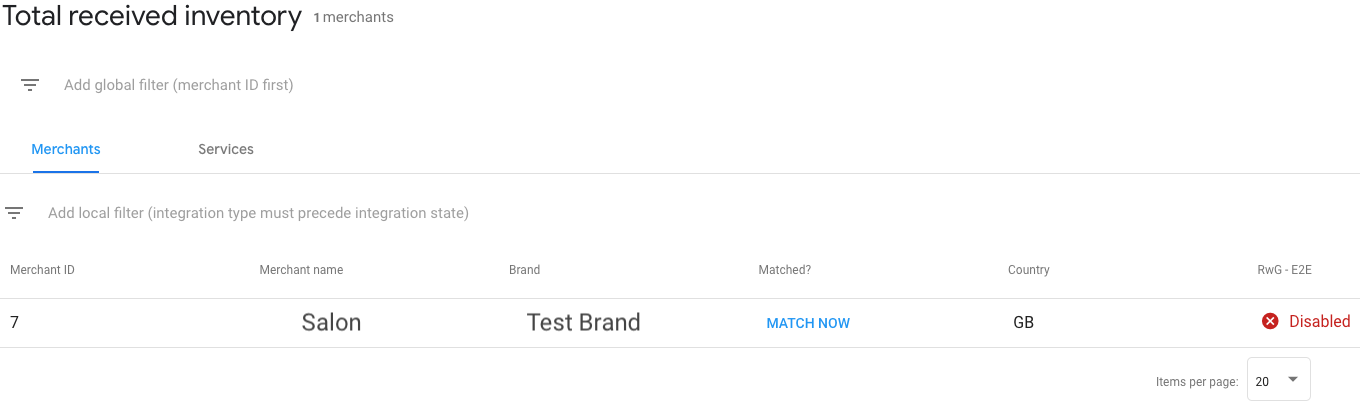
| Kolumny | |
|---|---|
| Identyfikator jednostki | Identyfikator encji przesłany w plikach danych (np. identyfikator sprzedawcy ID). |
| Nazwa encji | Nazwa powiązana z encją przesłaną w plikach danych (np. nazwa sprzedawcy nazwa). |
| Marka | Marka ustawiona dla asortymentu. Domyślna marka to marka ustawiona na stronie Marki. |
| Dopasowanie? (Tylko sprzedawcy) | Stan dopasowania encji. Możesz bezpośrednio dopasowywać sprzedawców (patrz Dopasowywanie i testowanie) lub stosować filtry, aby wyszukać konkretny asortyment. |
| Kraj | Kraj powiązany z asortymentem. Jest on określany na podstawie pola country w uporządkowanych treściach przesłanych w polu Sprzedawcy. Jeśli podano tylko unstructured_address, to pole się nie pojawi. |
| Typ integracji/ Stan integracji | Powiązana integracja i stan asortymentu. Więcej informacji znajdziesz poniżej. |
Typy i stany integracji
Asortyment można podzielić na różne typy integracji w zależności od sposobu integracji z Centrum działań. Najczęstsze typy to:
- Integracje z linkiem do firmy i przekierowaniem w Centrum działań (np. RwG – Starter): Ta integracja udostępnia linki bezpośrednie, które są wyświetlane w panelu wiedzy o sprzedawcy i prowadzą do strony partnera, na której można rezerwować usługi. Więcej informacji znajdziesz w przewodniku Kompleksowa integracja rezerwacji.
Kompleksowa integracja z Centrum działań: ta integracja zapewnia w pełni zintegrowaną obsługę rezerwacji w Centrum działań. Więcej informacji znajdziesz w przewodniku Kompleksowa integracja.
Lista oczekujących: ta integracja zapewnia w pełni zintegrowaną obsługę listy oczekujących w Centrum działań. Więcej informacji znajdziesz w przewodniku Lista oczekujących.
Asortyment można też podzielić na różne stany.
| Stan asortymentu | |
|---|---|
| Przetwarzam | Ten asortyment jest nadal przetwarzany w potoku, co może zająć trochę czasu. Do czasu pełnego przetworzenia asortymentu jego szczegóły mogą być ograniczone. |
| Wyłączono | Ten asortyment został wyłączony z powodu problemów technicznych lub naruszenia zasad.
Przyczyny problemów są opisane w widokach szczegółów poszczególnych encji.
Ten stan może się pojawić podczas wdrażania lub po uruchomieniu.
Rozwiąż problemy opisane w widokach szczegółów lub
skontaktuj się z Google
aby uzyskać dodatkowe informacje.
Najczęstsze przyczyny wyłączenia asortymentu: niedopasowani sprzedawcy, brak wolnych terminów w przyszłości, błędy usługi, problemy z jakością danych. Uwaga: w przypadku integracji z przekierowaniem do rezerwacji oczekuje się, że cały asortyment w środowisku piaskownicy będzie oznaczony jako „Wyłączony”. |
| Gotowe | Ten asortyment jest gotowy do uruchomienia po uruchomieniu integracji. W przypadku tego asortymentu nie ma błędów blokujących uruchomienie. |
| Na żywo* | Ten asortyment powinien być dostępny dla użytkowników. Jeśli środowisko piaskownicy
zostanie uruchomione, stan będzie wyświetlany jako „Na żywo (w piaskownicy)”. Nie oznacza to, że jest on dostępny w środowisku produkcyjnym.
W przypadku integracji z linkiem do strony firmy i przekierowaniem wyświetlana jest liczba aktywnych linków do działań i łączna liczba linków do działań. * W niektórych przypadkach asortyment może nie być dostępny z powodu problemów z wyszukiwarką Google lub Mapami Google. |
| Usunięto | Ten asortyment został usunięty z plików danych lub interfejsów API aktualizacji. |
Stosowanie filtrów
Możesz używać 2 typów filtrów.
- Filtry globalne – filtry stosowane we wszystkich widokach encji (np. na kartach Sprzedawcy i Usługi), które obejmują:
- Identyfikator sprzedawcy
- Identyfikator usługi
Filtry lokalne – filtry stosowane tylko w aktywnym widoku encji (np. tylko na karcie Sprzedawcy). Filtrowanie obejmuje wszystkie rekordy w widoku encji, a nie tylko wyświetlane wyniki. Dostępne filtry:
- Marka
- Identyfikator sprzedawcy / Identyfikator usługi
- Kraj
- Dopasowanie?
- Stan integracji
- Typ integracji
Widok szczegółów sprzedawcy
Po kliknięciu konkretnego sprzedawcy w widoku listy otworzy się widok szczegółów tego sprzedawcy. Zobaczysz:
- Identyfikator sprzedawcy: identyfikator sprzedawcy podany w plikach danych.
- Dopasowanie?: wskaźnik stanu dopasowania, w którym możesz edytować szczegóły dopasowania sprzedawcy.
- Źródło: nazwa pliku danych, z którego zostały pobrane dane sprzedawcy. Jest to też hiperlink do konkretnego rekordu historii pliku danych.
- Marka: marka powiązana ze sprzedawcą.
- Platformy: platforma, na której będzie wyświetlany asortyment (na podstawie stanu integracji). Obsługiwane są te platformy:
- Karta miejsca – w przypadku integracji kompleksowych i z przekierowaniem.
- Lista oczekujących – w przypadku integracji z listą oczekujących.
- Linki do działań związanych z miejscem – w przypadku integracji z linkiem do firmy i przekierowaniem.
- Informacje o dopasowaniu reklam – w przypadku integracji z reklamami w Usługach lokalnych.
- Jeśli asortyment jest gotowy do rozwiązywania problemów, wyświetli się link, który przeniesie Cię do powiązanego interfejsu. Na przykład podczas testowania w piaskownicy możesz kliknąć link, aby otworzyć interfejs piaskownicy.
- Problemy: tabela powiązanych problemów na podstawie typu integracji. Niektóre problemy mogą uniemożliwiać włączenie asortymentu.
- Usługi: lista usług powiązanych ze sprzedawcą. Możesz kliknąć usługę, aby otworzyć widok jej szczegółów.
- Fragment pliku danych: po kliknięciu wyświetli się fragment powiązanego przesłanego pliku danych dotyczący sprzedawcy. Możesz go użyć do weryfikacji lub rozwiązywania problemów z jakością danych.
Widok szczegółów usługi
Po kliknięciu konkretnej usługi w widoku listy lub widoku szczegółów sprzedawcy otworzy się widok szczegółów tej usługi. Zobaczysz:
- Identyfikator usługi: identyfikator usługi podany w plikach danych.
- Nazwa sprzedawcy: nazwa powiązanego sprzedawcy podana w plikach danych.
- Identyfikator sprzedawcy: identyfikator powiązanego sprzedawcy podany w plikach danych.
- Źródło: nazwa pliku danych, z którego zostały pobrane dane sprzedawcy. Jest to też hiperlink do konkretnego rekordu historii pliku danych.
- Sprzedawca dopasowany: wskaźnik stanu dopasowania sprzedawcy, w którym możesz edytować szczegóły dopasowania sprzedawcy. Nie jest to dopasowanie lokalizacji usługi.
- Platformy: platforma, na której będzie wyświetlany asortyment (na podstawie stanu integracji). Obsługiwane są te platformy:
- Wizytówka – w przypadku integracji kompleksowych.
- Lista oczekujących – w przypadku integracji z listą oczekujących.
- Linki do działań związanych z miejscem – w przypadku integracji z linkiem do firmy i przekierowaniem.
- Jeśli asortyment jest gotowy do rozwiązywania problemów, wyświetli się link, który przeniesie Cię do powiązanego interfejsu. Na przykład podczas testowania w piaskownicy możesz kliknąć link, aby otworzyć interfejs piaskownicy.
- Integracje: pogrupowana tabela powiązanych problemów na podstawie typu integracji.
Niektóre problemy mogą uniemożliwiać włączenie asortymentu.
Integracje, które są zablokowane, będą oznaczone czerwonym symbolem ostrzeżenia.
- Na przykład niektóre wizytówki mogą być zarezerwowane tylko raz, więc asortyment może zostać wyłączony, jeśli zarezerwuje go inny partner lub inny asortyment.
- Wolne terminy w przyszłości: lista wolnych terminów w przyszłości w strefie UTC powiązanych z usługą na podstawie pliku danych o dostępności. Kolumna historii zawiera linki do przeglądarki dostępności, które ułatwiają rozwiązywanie problemów ze zmianami terminów.
- Fragment pliku danych: po kliknięciu wyświetli się fragment powiązanego przesłanego pliku danych dotyczący usługi. Możesz go użyć do weryfikacji lub rozwiązywania problemów z jakością danych.
Problemy
Asortyment oznaczony jako problematyczny może być niedostępny na platformie Centrum działań. Aby asortyment mógł zostać uruchomiony, upewnij się, że nie ma problemów związanych z wybraną integracją.
Problemy są oznaczane w widoku szczegółów sprzedawcy i widoku szczegółów usługi.
| Opis problemu | Powiązane encje |
|---|---|
| Sprzedawca lub usługa zostały usunięte. | Sprzedawca, Usługa |
| Integracja nie jest włączona. | Sprzedawca, Usługa |
| Brak dopasowanej lokalizacji. | Sprzedawca |
| Wizytówka jest już zarezerwowana przez innego partnera lub innego sprzedawcę w Twoim asortymencie. | Sprzedawca |
| Wizytówka nie jest dostępna do rezerwacji. | Sprzedawca |
| Brak wolnych terminów w przyszłości | Sprzedawca |
| Wizytówka nie jest dostępna do rezerwacji. | Sprzedawca |
| Brak wolnych terminów w przyszłości. | Sprzedawca |
| Wizytówka nie jest dostępna do rezerwacji. | Sprzedawca |
| Brak konfiguracji płatności. | Usługa |
| Usługa nie jest obsługiwana w przypadku kompleksowych rezerwacji. | Usługa |
| Jakość danych usługi jest niska. | Usługa |
| Usługa nie ma ceny. | Usługa |
Uzyskiwanie dostępu do linków do rozwiązywania problemów w interfejsie specyficznym dla środowiska
Podstawowym elementem testowania i rozwiązywania problemów jest poruszanie się po interfejsie użytkownika. Możesz to robić zarówno w środowisku piaskownicy, jak i w środowisku produkcyjnym.
Aby uzyskać dostęp do linków do rozwiązywania problemów w interfejsie:
- Otwórz stronę Asortyment w Portalu dla partnerów.
- W widoku listy kliknij konkretnego sprzedawcę lub usługę.
- W sekcji „Platformy” zobaczysz platformy, na których będzie dostępny asortyment. Jeśli jest dostępna ikona linku, możesz ją kliknąć, aby przejść do odpowiednich środowisk interfejsu.
Sprzedawcy dopasowani do tej samej wizytówki
Przesłani sprzedawcy mogą być dopasowani do tej samej wizytówki przez innego partnera lub w ramach Twojej integracji.
W branży gastronomicznej zezwalamy wielu partnerom na wyświetlanie asortymentu jednego sprzedawcy.
W innych branżach (np. uroda i fitness) tylko jeden partner może wyświetlać asortyment sprzedawcy lub usługi w przypadku dopasowanego sprzedawcy. Jeśli inny partner już wyświetla asortyment tego sprzedawcy, możesz zobaczyć ten komunikat w sekcji Szczegóły sprzedawcy > Problemy:
„Wizytówka jest już zarezerwowana przez innego partnera lub innego sprzedawcę w Twoim asortymencie”.
Jeśli integracja innego partnera ma asortyment obsługujący tego samego sprzedawcę, zobaczysz to ostrzeżenie:
- Sprzedawca jest zarezerwowany przez innego partnera i nie można go obsługiwać za pomocą Twojej integracji. Rozwiąż ten problem bezpośrednio ze sprzedawcą.
Jeśli wielu sprzedawców z Twojej integracji pasuje do tej samej wizytówki, tylko jeden z nich może być dostępny w danym momencie, niezależnie od branży.
Aby sprawdzić, czy któryś z Twoich sprzedawców jest dopasowany do tej samej wizytówki, identyfikatory sprzedawcówmerchant_id(s)
są wyświetlane w sekcji Szczegóły sprzedawcy > Inni sprzedawcy w tej wizytówce.