Account e utenti
Mantieni tutto organizzato con le raccolte
Salva e classifica i contenuti in base alle tue preferenze.
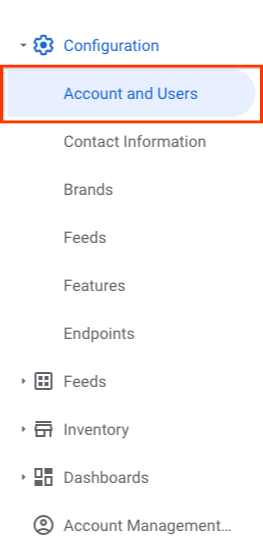
La pagina Account e utenti,
che si trova nella scheda Configurazione, include le impostazioni globali per gestire
l'account Partner Portal e gli utenti che vi hanno accesso.
Account
La scheda "Account" ti consente di visualizzare l'ID partner (chiamato anche ID aggregatore) che ti è stato assegnato quando hai iniziato l'integrazione. Puoi anche visualizzare lo stato di onboarding del tuo account.
Nome account
Puoi visualizzare il nome del tuo account, che è anche il nome del brand predefinito.
Stato dell'integrazione
Qui viene visualizzato lo stato dell'integrazione (attivata / disattivata). Se la tua
integrazione è stata disattivata automaticamente a causa di problemi rilevati dal
sistema di monitoraggio del Centro azioni, una volta risolto il problema sottostante,
puoi tentare di riattivare l'integrazione utilizzando il pulsante di attivazione/disattivazione.
Gli utenti con i ruoli Amministratore ed Editor possono riattivare l'integrazione.
Attendi diversi minuti dopo aver fatto clic su questo pulsante affinché l'integrazione venga riattivata.
Utenti
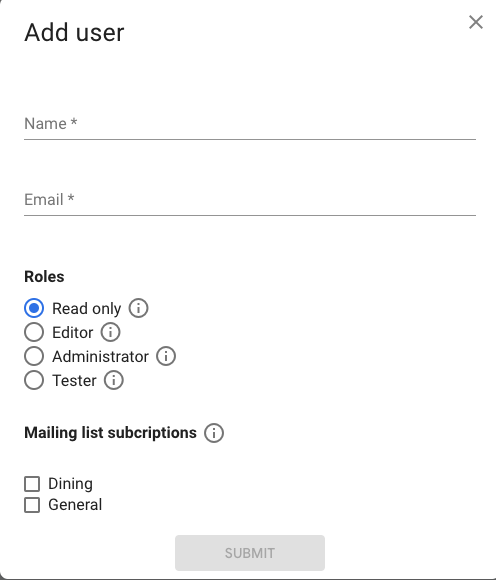
Esistono quattro tipi di utenti del Partner Portal: Sola lettura, Amministratore, Editor e Tester
Sola lettura: può solo leggere i dati dell'account e i commercianti
Editor: può leggere e modificare i dati dell'account (escluse le chiavi SSH) e i commercianti
Amministratore: può leggere e modificare i dati e i commercianti dell'account, nonché gestire gli utenti dell'account
Tester: può testare l'integrazione prima del lancio (solo per i partner di ordinazione di cibo end-to-end)
Aggiungere nuovi utenti
Per aggiungere un utente al Partner Portal:
Vai al Partner Portal e visita la sezione "Account e utenti".
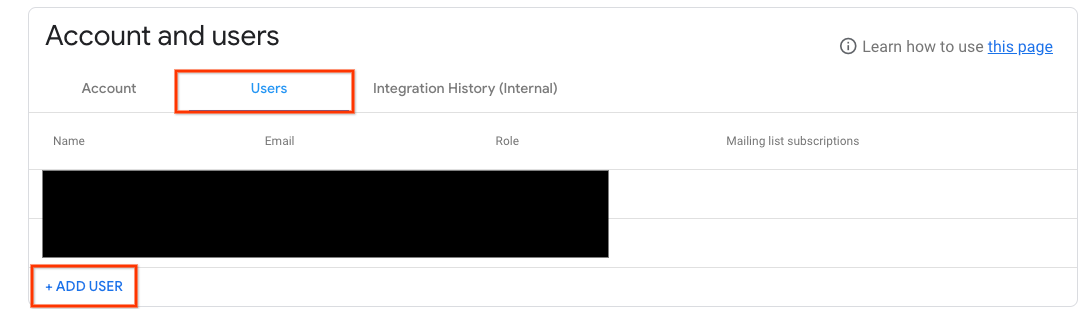
Vai alla scheda "Utenti" e fai clic su "+ AGGIUNGI UTENTE".
Compila qui il nome, l'indirizzo email, il ruolo e gli abbonamenti alle mailing list dell'utente e fai clic su Invia.
Tutti gli utenti del Partner Portal devono utilizzare gli Account Google. Se utilizzi Gmail o
se la tua organizzazione utilizza G Suite, il tuo indirizzo email è già un Account
Google. Per creare un Account Google, vedi
Creare un Account Google.
[[["Facile da capire","easyToUnderstand","thumb-up"],["Il problema è stato risolto","solvedMyProblem","thumb-up"],["Altra","otherUp","thumb-up"]],[["Mancano le informazioni di cui ho bisogno","missingTheInformationINeed","thumb-down"],["Troppo complicato/troppi passaggi","tooComplicatedTooManySteps","thumb-down"],["Obsoleti","outOfDate","thumb-down"],["Problema di traduzione","translationIssue","thumb-down"],["Problema relativo a esempi/codice","samplesCodeIssue","thumb-down"],["Altra","otherDown","thumb-down"]],["Ultimo aggiornamento 2026-03-24 UTC."],[],["The Account and Users page within the Partner Portal allows management of account settings and user access. Key actions include viewing the Partner ID, account name, and integration status. Users with Administrator or Editor roles can re-enable disabled integrations, while various user roles (Read only, Editor, Administrator, Tester) grant different levels of access. Adding new users requires providing their name, email, role, and mailing list preferences, all within the portal's 'Users' tab. All users are required to have a Google account.\n"]]