
Übersicht
Auf dem Tab „Inventar von Ereignissen“ können Sie nach hochgeladenem Inventar suchen, Übereinstimmungen vornehmen, Probleme beheben und Details und Metadaten aufrufen. Dieser Tab kann während des Onboardings und nach der Einführung nützlich sein, um hochgeladene Inhalte und ihre entsprechenden Integrationsstatus zu sehen.
Die Ansicht „Inventar von Ereignissen“ unterstützt die folgenden Entitäten:
- Ereignisse – eine Kombination aus Dienst- und Verfügbarkeitsfeeds
- Veranstaltungsorte: die Artikel aus Ihrem Merchant-Feed
- Künstler: die in Ihrem Dienstleistungsfeed verschachtelten Entitäten
Tabelle mit Ereignissen
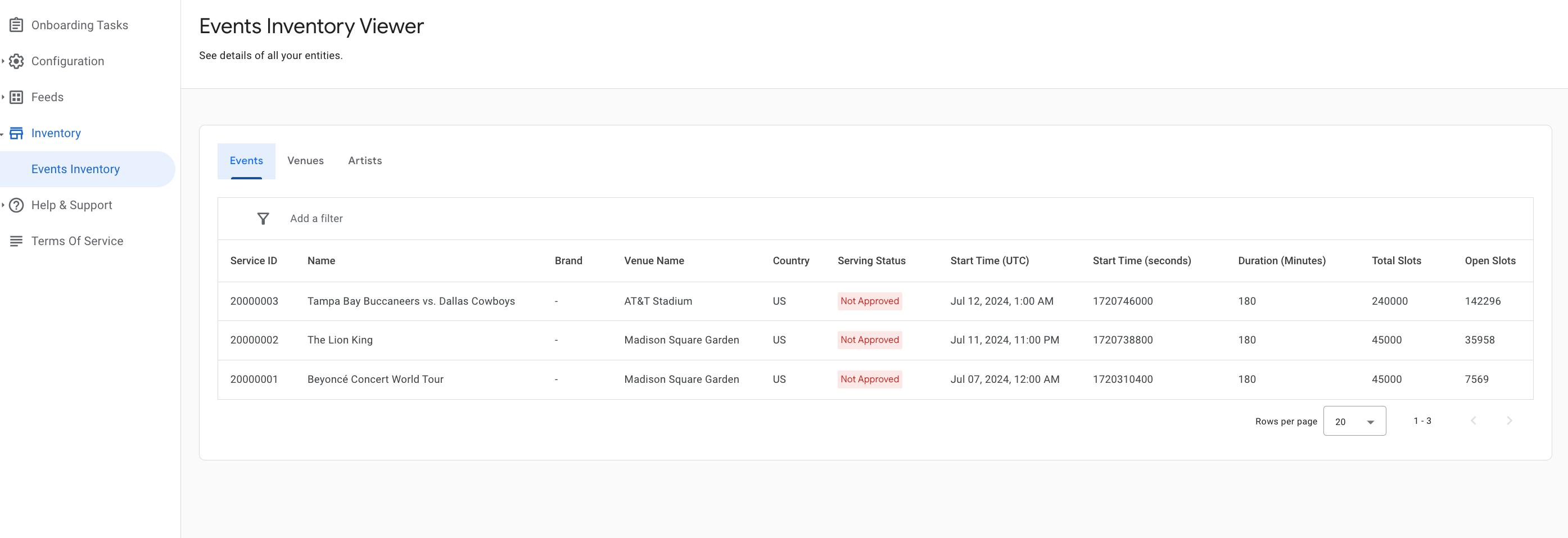
| Tabellenspalten | ||
|---|---|---|
| ID | Ereignis-ID für einen Artikel aus Ihrem Feed. | Filterbar |
| Name | Der Name des Ereignisses in Ihrem Feed. | Filterbar, sortierbar |
| Marke | Der Markenname wird nur dann ausgefüllt, wenn Sie einen anderen brand_name als Ihre offizielle Marke angeben. Andernfalls sollte er „–“ lauten. | Filterbar, sortierbar |
| Veranstaltungsort | Name des entsprechenden Veranstaltungsorts, der anhand Ihres Feeds ermittelt wurde. | Filterbar, sortierbar |
| Land | Das Land, das mit dem Inventarelement verknüpft ist. Dieser Wert wird aus dem Abgleich des Felds „country“ für strukturierte Inhalte abgeleitet, das im Feed gesendet wurde.
Der Wert ist „–“, wenn der Veranstaltungsort nicht zugeordnet werden kann. |
Filterbar |
| Serving-Status | Ob das Unternehmen für das Veranstaltungsmodul infrage kommt oder nicht. | Filterbar, sortierbar |
| Beginn (UTC) | Startzeit des Termins in UTC, wie im Feed in den Verfügbarkeitsinformationen angegeben. | Nicht filterbar |
| Beginn (Sekunden) | Start in Sekunden, wie im Verfügbarkeitsfeed angegeben. | Nicht filterbar, sortierbar |
| Dauer (Minuten) | Dauer in Minuten, berechnet aus der Dauer in Sekunden in Ihrem Feed. | Nicht filterbar, sortierbar |
| Slots insgesamt | Die Gesamtzahl der Tickets gemäß Ihrem Feed. | Nicht filterbar |
| Offene Slots | Anzahl der verfügbaren Tickets gemäß Angabe in Ihrem Feed. | Nicht filterbar |
Wenn in einem Feld „–“ steht, ist es leer.Achten Sie darauf, dass alle erforderlichen Felder ausgefüllt sind, wie in der Dokumentation unter „Integrationsschritte“ > „Feeds“ beschrieben. Die einzigen Werte, die nicht aus der Tabelle „Ereignisse“ übernommen werden müssen, sind „Marke“-Werte.
Ansicht „Ereignisdetails“
Klicken Sie in der Tabelle „Ereignisse“ auf ein beliebiges Ereignis, um diese Ansicht aufzurufen.
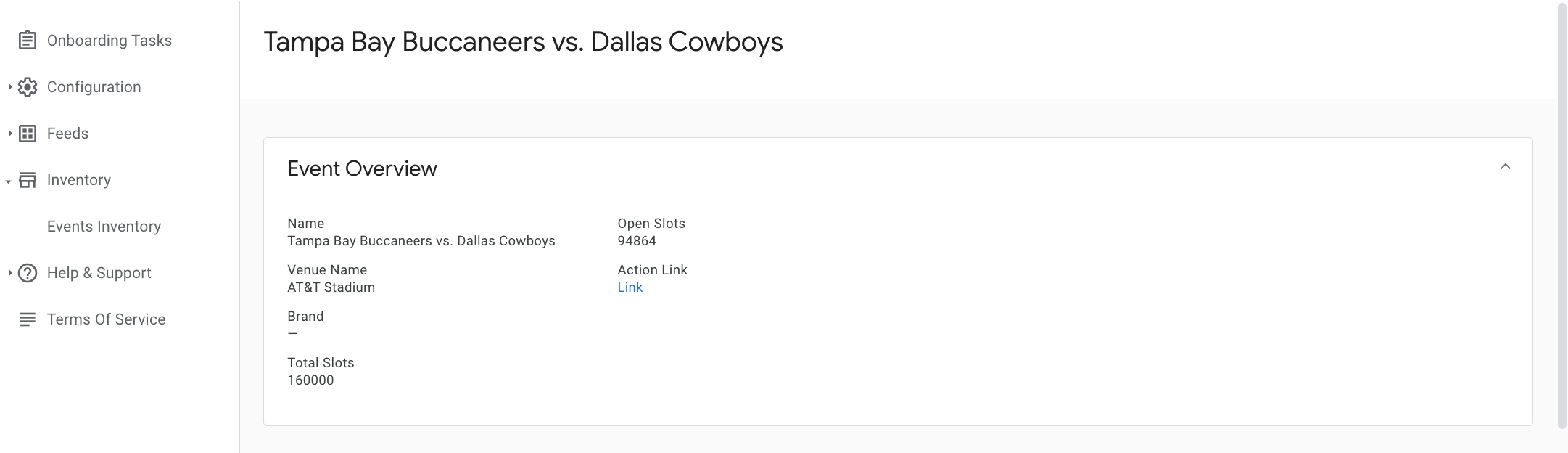
Der Bereich „Ereignisübersicht“ enthält den Namen, den Namen des Veranstaltungsortes, die Marke, die Gesamtzahl der Slots, die offenen Slots und den Aktionslink (wird von „event_url“ ausgefüllt, falls „action_link“ nicht ausgefüllt ist).
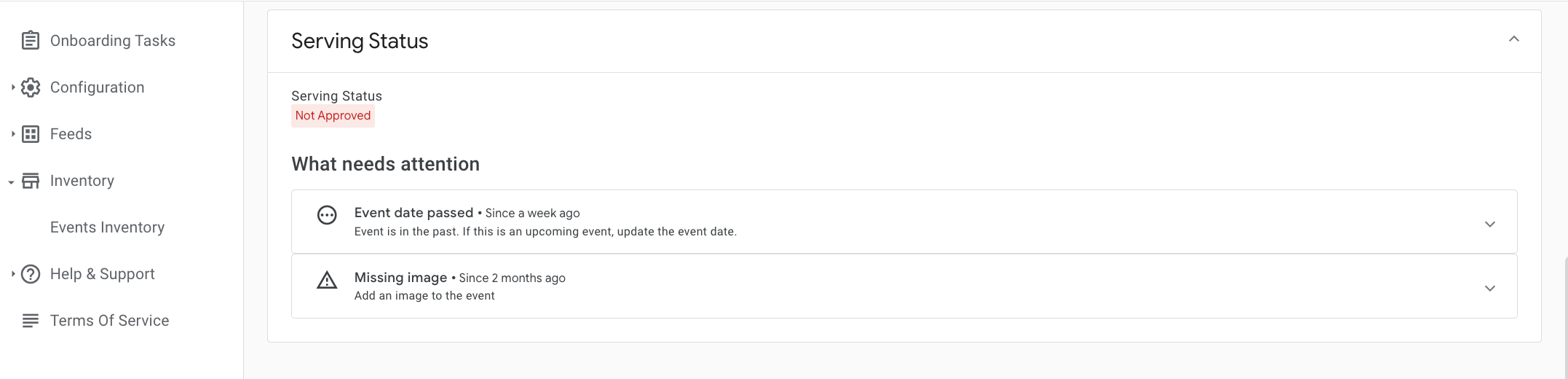
Berechtigungsstatus des Produkts
Der Status ist entweder „Nicht genehmigt“ oder „Aktiv“. Wenn „Aktiv“ angezeigt wird, wird das Element in einem Ortsmodul angezeigt. Prüfe, ob die Entitätsinformationen vorhanden sind, um festzustellen, ob das Ereignis auch für das Künstlermodul infrage kommt.
Erforderliche Maßnahmen
Eine Liste der Fehler, die die Teilnahme verhindern, und Warnungen, die die Teilnahme am Künstlermodul verhindern oder auf eine schlechte Datenqualität oder Richtlinienverstöße hinweisen.
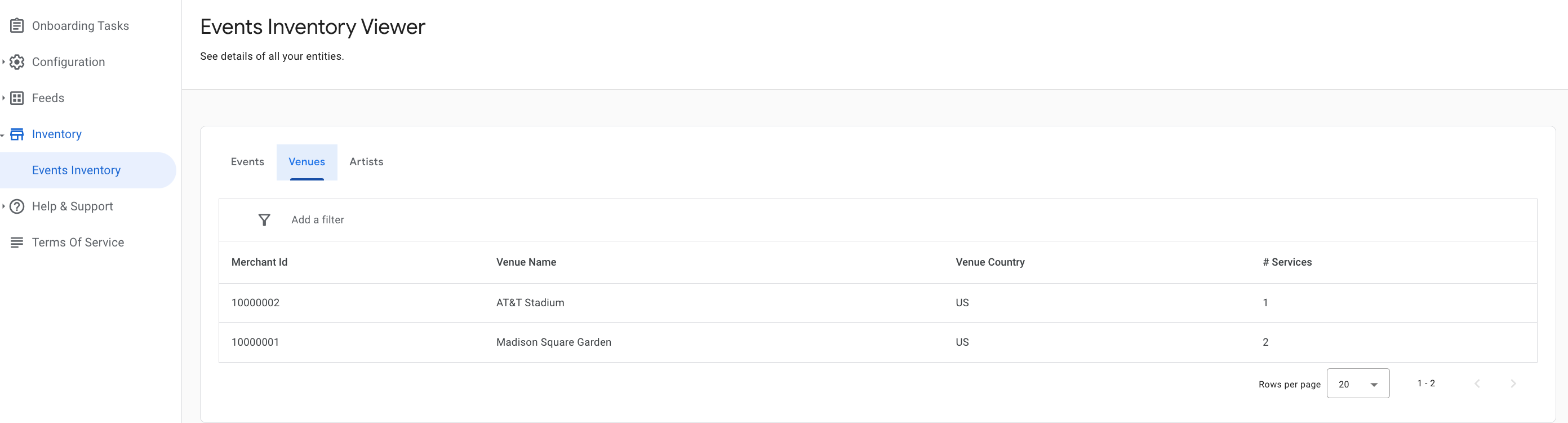
Tabelle „Venues“
| Tabellenspalten | ||
|---|---|---|
| Veranstaltungsort | Name der übereinstimmenden Örtlichkeit, abgeleitet aus Ihrem Händlerfeed. Wenn er falsch ist, prüfen Sie, ob die Übereinstimmung mit der richtigen Örtlichkeit erfolgt. Klicken Sie dazu im Pop-up-Fenster im Bereich „Aktuelle Übereinstimmung“ auf „Übereinstimmung bearbeiten“ und dann auf „Auf Google Maps ansehen“. | Filterbar |
| Land des Veranstaltungsorts | Land der übereinstimmenden Örtlichkeit, abgeleitet aus Ihrem Händlerfeed. Wenn es falsch ist, prüfen Sie, ob die Übereinstimmung mit der richtigen Örtlichkeit erfolgt, indem Sie im Pop-up-Fenster im Bereich „Aktuelle Übereinstimmung“ auf „Übereinstimmung bearbeiten“ und dann auf „Auf Google Maps ansehen“ klicken. | Filterbar |
| Dienstanzahl | Die Anzahl der Ereignisse, die in Ihrem Feed mit diesem Veranstaltungsort verknüpft sind, also die Anzahl der eindeutigen Ereignis-IDs in Ihrem Feed für diesen Veranstaltungsort. | Filterbar, sortierbar |
| Übereinstimmend | Gibt an, ob eine Örtlichkeit zugeordnet ist („Ja“) oder nicht („Nein“). | Filterbar, sortierbar |
| Informationen zur Entitätsübereinstimmung | Enthält für jede Spielstätte einen Link zum Bearbeiten des Spiels. | Nicht filterbar |
Wenn in einem Feld ein „-“ angezeigt wird, ist das Feld leer. Bei Veranstaltungsorten ist das der Fall, wenn der Veranstaltungsort nicht zugeordnet wurde.
Tabelle „Künstler“
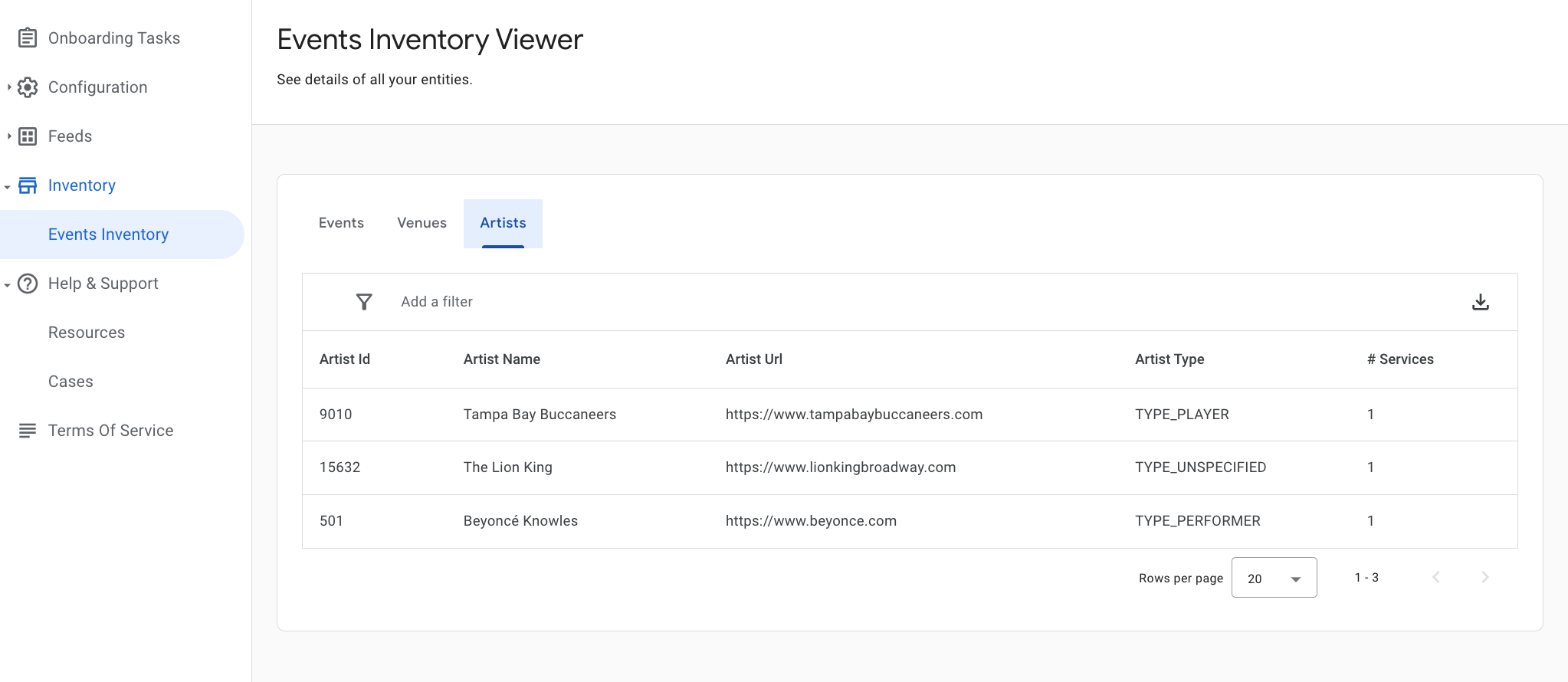
| Tabellenspalten | ||
|---|---|---|
| Künstler-ID | Entitäts-ID aus dem Entitätsarray in den Servicefeed-Elementen. | Filterbar, sortierbar |
| Name des Künstlers | Der Name, der für den Künstler im Entitätsfeld eines Dienstes angegeben wurde. | Filterbar, sortierbar |
| Künstler-URL | Die Entitäts-URL für diesen Künstler, unter der alle Ereignisse des Künstlers aufgeführt sind. | Filterbar |
| Künstlertyp | Der Entitätstyp oder das Genre des Künstlers. | Filterbar, sortierbar |
| Dienstanzahl | Die Anzahl der Ereignisse, die diesen Künstler/diese Entität enthalten. | Filterbar, sortierbar |
Detailansicht eines Künstlers
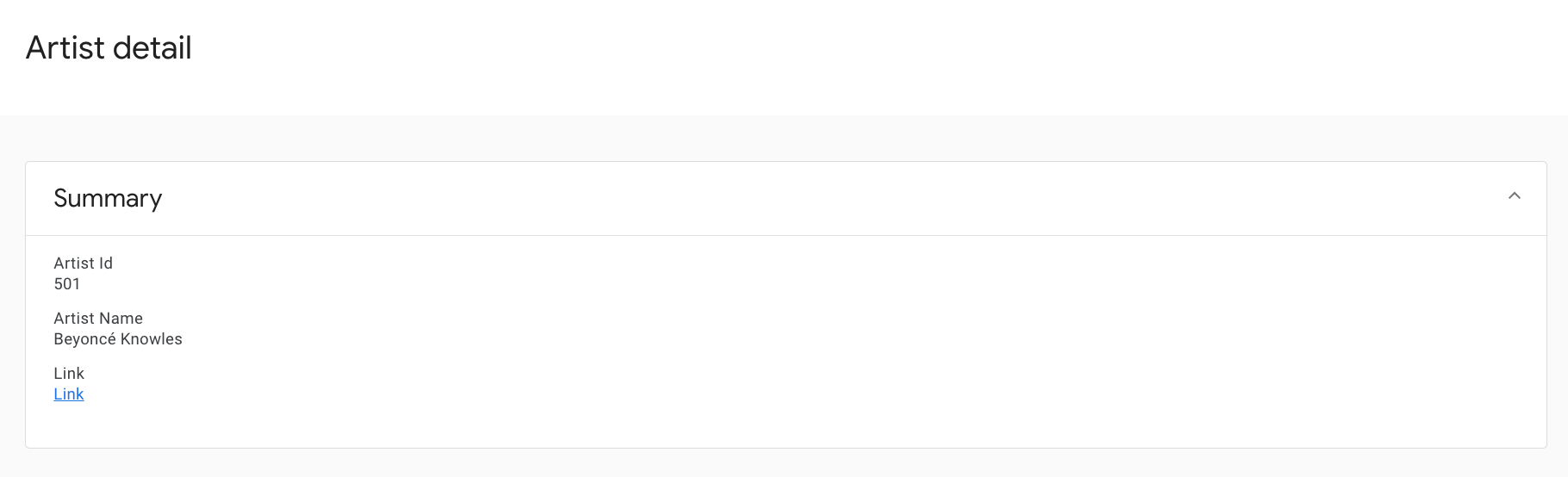
Der Bereich „Künstlerübersicht“ enthält die Künstler-ID, den Künstlernamen und einen Link zu diesem Künstler/dieser Entität.
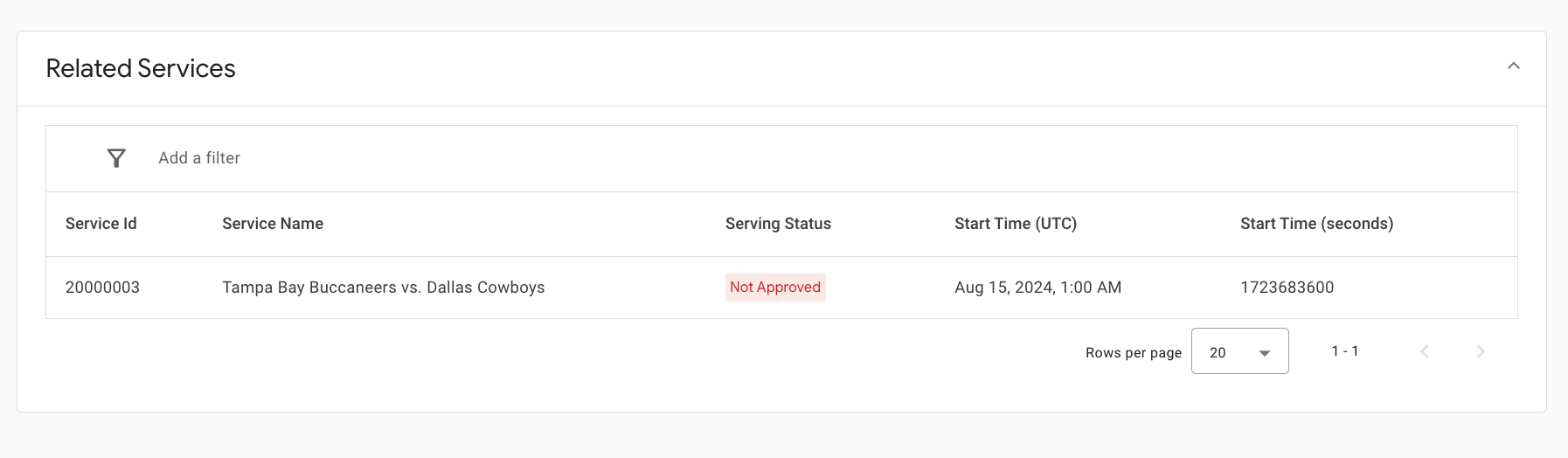
Im Abschnitt „Weitere Dienste“ findest du eine Liste der Veranstaltungen, bei denen dieser Künstler auftritt.