

Każda utworzona przez Ciebie aplikacja Google Chat wymaga własnego projektu w chmurze Google Cloud z włączonym interfejsem Chat API.
Aby wykonywać wywołania interfejsu API tylko do odczytu z uwierzytelnianiem użytkownika, np. pobierać pokoje i wyświetlać wiadomości, wystarczy włączyć interfejs API i utworzyć klienta OAuth.
Aby wykonywać wywołania interfejsu API do tworzenia, aktualizowania i usuwania, musisz też skonfigurować interfejs Chat API. Na tej stronie dowiesz się, jak skonfigurować interfejs Chat API, konfigurując aplikację Google Chat.
Wymagania wstępne
- Konto Google Workspace w wersji Business lub Enterprise z dostępem do Google Chat.
- Utwórz projekt Google Cloud.
- Skonfiguruj ekran zgody OAuth.
- Włącz interfejs Google Chat API.
Wybieranie nazwy wyświetlanej, awatara i opisu aplikacji Google Chat
Gdy włączysz interfejs Chat API, skonfigurujesz szczegóły aplikacji Google Chat, które będą widoczne dla użytkowników w Google Chat, w tym nazwę wyświetlaną, awatar i opis. Te szczegóły są widoczne tylko w Google Chat. Aby opublikować aplikację Google Chat w Marketplace, musisz też podać szczegóły, które będą widoczne w jej ofercie w Marketplace.
Aby skonfigurować interfejs Chat API, musisz skonfigurować aplikację Google Chat, podając te informacje:
| Pole | Opis | Format |
|---|---|---|
| Nazwa aplikacji | Nazwa wyświetlana aplikacji Google Chat. | Do 25 znaków alfanumerycznych |
| URL awatara | Obraz wyświetlany jako awatar aplikacji Google Chat avatar. | Adres URL HTTPS prowadzący do kwadratowego obrazu graficznego (PNG lub JPEG). Zalecany rozmiar to co najmniej 256 × 256 pikseli. |
| Opis | Krótki opis celu aplikacji Google Chat. | Do 40 znaków alfanumerycznych |
Nazwa, awatar i opis aplikacji Google Chat są wyświetlane użytkownikom w interfejsie Google Chat. W przypadku niektórych żądań zapisu w interfejsie Chat API Google Chat używa tych informacji do przypisywania działań wykonywanych przez aplikację Google Chat w Google Chat.
Jeśli na przykład wywołasz metodę spaces.create(), Google Chat uwzględni nazwę aplikacji Google Chat w opisie osoby, która utworzyła pokój, jak pokazano na tym obrazie:
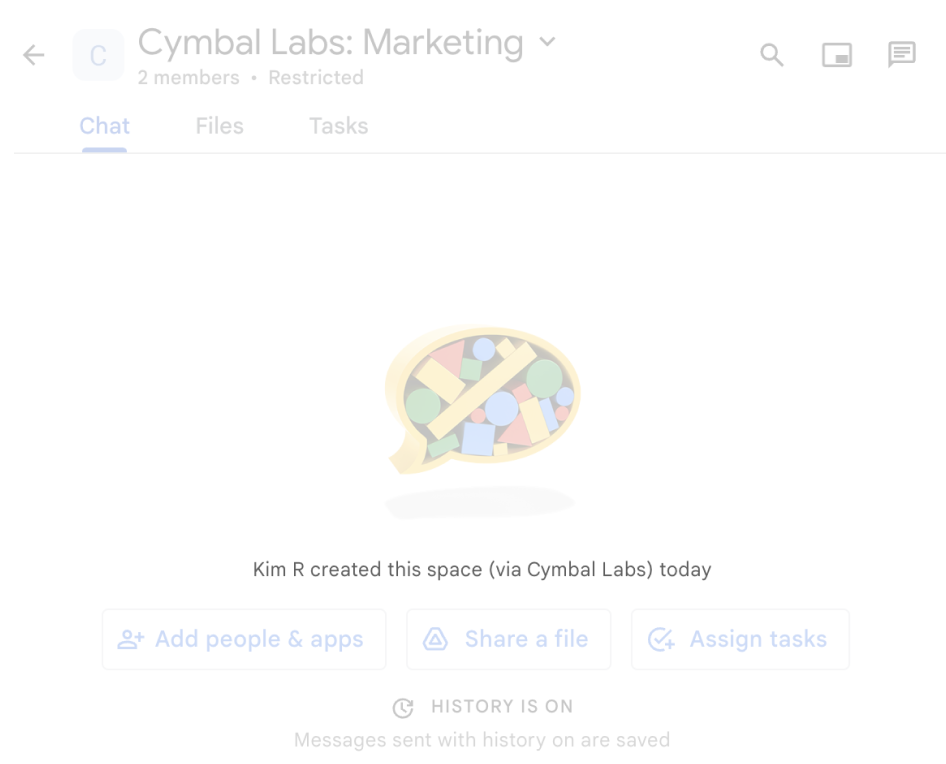
spaces.create() służy do tworzenia pokoju
w imieniu użytkownika.
Aby wchodzić w interakcje z aplikacjami Google Chat, użytkownicy mogą też wyświetlać te informacje i korzystać z nich w następujący sposób:
- Wywoływanie aplikacji Google Chat przez @wzmiankę jej nazwy.
- Znajdowanie i rozpoczynanie czatu z aplikacją Google Chat. W menu Aplikacje czaty wyświetlają nazwę i awatar aplikacji Google Chat.
- Na pasku tworzenia wiadomości użytkownicy mogą przeglądać aplikacje w Google Chat oraz wyświetlać ich nazwę, awatar i opis.
Konfigurowanie aplikacji Google Chat w konsoli Google Cloud
Gdy masz już szczegóły aplikacji Google Chat, otwórz projekt w chmurze i skonfiguruj interfejs Chat API:
W konsoli Google Cloud otwórz stronę Chat API i kliknij stronę Konfiguracja:
W sekcji Informacje o aplikacji wypełnij pola Nazwa aplikacji, URL awatara, i Opis.
W sekcji Funkcje interaktywne kliknij przełącznik Włącz funkcje interaktywne, aby wyłączyć funkcje interaktywne aplikacji Google Chat. Możesz to skonfigurować później. Więcej informacji o konfigurowaniu i tworzeniu funkcji interaktywnych znajdziesz w artykule Odbieranie interakcji użytkowników i odpowiadanie na nie.
Opcjonalnie: w sekcji Logi zaznacz pole wyboru Zapisuj błędy w Cloud Logging, aby korzystać z Cloud Logging. Więcej informacji znajdziesz w artykule Wykonywanie zapytań o logi błędów aplikacji Google Chat.
Kliknij Zapisz.
Przyznawanie innym osobom uprawnień do konfigurowania interfejsu Chat API
Możesz przyznać określonym użytkownikom dostęp do strony konfiguracji aplikacji Google Chat, przypisując im rolę Właściciel aplikacji Google Chat lub Przeglądający aplikacje Google Chat Google Cloud Identity and Access Management (IAM). Użytkownicy z tymi rolami nie mogą przejść na stronę konfiguracji aplikacji Google Chat za pomocą panelu Interfejsy API i usługi , ale mogą uzyskać dostęp do strony konfiguracji, otwierając konsolę Google Cloud dla projektu w chmurze, w którym jest hostowana aplikacja Google Chat, w ten sposób:
https://console.developers.google.com/apis/api/chat.googleapis.com/hangouts-chat?project=PROJECT_ID
gdzie PROJECT_ID to identyfikator projektu Google Cloud, w którym jest hostowana aplikacja Google Chat.
Powiązane artykuły
- Wybieranie architektury aplikacji Google Chat
- Aby skonfigurować aplikację Google Chat pod kątem funkcji interaktywnych, przeczytaj artykuł Odbieranie interakcji użytkowników i odpowiadanie na nie