

- Représentation JSON
- CardHeader
- Section
- Widget
- TextParagraph
- TextSyntax
- Image
- DecoratedText
- VerticalAlignment
- SwitchControl
- ControlType
- TextInput
- Type
- Suggestions
- SuggestionItem
- Validation
- InputType
- HostAppDataSourceMarkup
- ChatClientDataSourceMarkup
- SpaceDataSource
- WorkflowDataSourceMarkup
- Type
- SelectionInput
- SelectionType
- PlatformDataSource
- CommonDataSource
- DataSourceConfig
- DateTimePicker
- DateTimePickerType
- Séparateur
- Grille
- GridItem
- ImageComponent
- ImageCropStyle
- ImageCropType
- BorderStyle
- BorderType
- GridItemLayout
- Colonnes
- Colonne
- HorizontalSizeStyle
- HorizontalAlignment
- VerticalAlignment
- Widgets
- ChipList
- Disposition
- Puce
- Carrousel
- CarouselCard
- NestedWidget
- Visibilité
- EventAction
- Déclencheur
- CommonWidgetAction
- UpdateVisibilityAction
- CollapseControl
- DividerStyle
- CardAction
- CardFixedFooter
- DisplayStyle
- ExpressionData
- État
- ExpressionDataCondition
- ConditionType
Interface sous forme de fiche affichée dans un message Google Chat ou un module complémentaire Google Workspace.
Les fiches sont compatibles avec une mise en page définie, des éléments d'interface utilisateur interactifs tels que des boutons et des contenus rich media tels que des images. Utilisez des fiches pour présenter des informations détaillées, recueillir des informations auprès des utilisateurs et les guider vers l'étape suivante.
Concevez et prévisualisez des fiches avec le générateur de fiches.
Ouvrir le générateur de fichesPour savoir comment créer des fiches, consultez la documentation suivante :
- Pour les applications Google Chat, consultez Concevoir les composants d'une fiche ou d'une boîte de dialogue.
- Pour les modules complémentaires Google Workspace, consultez Interfaces basées sur des fiches.
Remarque : Vous pouvez ajouter jusqu'à 100 widgets par fiche. Si les widgets d'une section font dépasser le nombre total de 100, l'intégralité de cette section et toutes les sections suivantes sont ignorées. Cette limite s'applique aux messages de fiches et aux boîtes de dialogue dans les applications Google Chat, ainsi qu'aux fiches dans les modules complémentaires Google Workspace.
Exemple : Message de fiche pour une application Google Chat
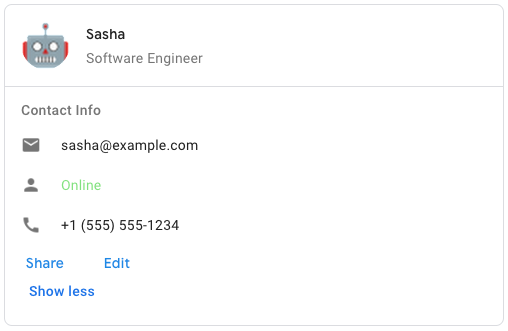
Pour créer l'exemple de message de fiche dans Google Chat, utilisez le code JSON suivant :
{
  "cardsV2": [
    {
      "cardId": "unique-card-id",
      "card": {
        "header": {
           "title": "Sasha",
           "subtitle": "Software Engineer",
           "imageUrl":
           "https://developers.google.com/workspace/chat/images/quickstart-app-avatar.png",
           "imageType": "CIRCLE",
           "imageAltText": "Avatar for Sasha"
         },
         "sections": [
           {
             "header": "Contact Info",
             "collapsible": true,
             "uncollapsibleWidgetsCount": 1,
             "widgets": [
               {
                 "decoratedText": {
                   "startIcon": {
                     "knownIcon": "EMAIL"
                   },
                   "text": "sasha@example.com"
                 }
               },
               {
                 "decoratedText": {
                   "startIcon": {
                     "knownIcon": "PERSON"
                   },
                   "text": "<font color=\"#80e27e\">Online</font>"
                 }
               },
               {
                 "decoratedText": {
                   "startIcon": {
                     "knownIcon": "PHONE"
                   },
                   "text": "+1 (555) 555-1234"
                 }
               },
               {
                 "buttonList": {
                   "buttons": [
                     {
                       "text": "Share",
                       "onClick": {
                        "openLink": {
                           "url": "https://example.com/share"
                         }
                       }
                     },
                     {
                       "text": "Edit",
                       "onClick": {
                         "action": {
                           "function": "goToView",
                           "parameters": [
                             {
                               "key": "viewType",
                               "value": "EDIT"
                             }
                           ]
                         }
                       }
                     }
                   ]
                 }
               }
             ]
           }
         ]
       }
    }
  ]
}
| Représentation JSON |
|---|
{ "header": { object ( |
| Champs | |
|---|---|
header |
En-tête de la carte. Un en-tête contient généralement une image principale et un titre. Les en-têtes s'affichent toujours en haut d'une fiche. |
sections[] |
Contient une collection de widgets. Chaque section possède son propre en-tête facultatif. Les sections sont séparées visuellement par une ligne de séparation. Pour obtenir un exemple dans les applications Google Chat, consultez Définir une section d'une fiche. |
sectionDividerStyle |
Style du séparateur entre l'en-tête, les sections et le pied de page. |
cardActions[] |
Actions de la fiche. Les actions sont ajoutées au menu de la barre d'outils de la fiche. Accepte jusqu'à 10 éléments
Par exemple, le code JSON suivant crée un menu d'actions de fiche avec les options |
name |
Nom de la carte. Utilisé comme identifiant de fiche dans la navigation par fiches.
|
fixedFooter |
Pied de page fixe affiché en bas de cette fiche. La définition de
|
displayStyle |
Dans les modules complémentaires Google Workspace, définit les propriétés d'affichage de
|
peekCardHeader |
Lors de l'affichage de contenu contextuel, l'en-tête de la carte d'aperçu sert d'espace réservé pour que l'utilisateur puisse naviguer entre les cartes de la page d'accueil et les cartes contextuelles.
|
expressionData[] |
Données d'expression de la fiche. Disponible pour les modules complémentaires Google Workspace qui étendent Google Workspace Studio. Non disponible pour les applications Google Chat. |
CardHeader
Représente un en-tête de fiche. Pour obtenir un exemple dans les applications Google Chat, consultez Ajouter un en-tête.

 Disponible pour les applications Google Chat et les modules complémentaires Google Workspace.
| Représentation JSON |
|---|
{
"title": string,
"subtitle": string,
"imageType": enum ( |
| Champs | |
|---|---|
title |
Obligatoire. Titre de l'en-tête de la fiche. L'en-tête a une hauteur fixe : si un titre et un sous-titre sont spécifiés, chacun occupe une ligne. Si seul le titre est spécifié, il occupe les deux lignes. |
subtitle |
Sous-titre de l'en-tête de la fiche. S'il est spécifié, il s'affiche sur sa propre ligne sous le |
imageType |
Forme utilisée pour recadrer l'image.
|
imageUrl |
URL HTTPS de l'image dans l'en-tête de la fiche. |
imageAltText |
Texte alternatif de cette image utilisé pour l'accessibilité. |
Section
Une section contient un ensemble de widgets affichés verticalement dans l'ordre dans lequel ils sont spécifiés.
Disponible pour les applications Google Chat et les modules complémentaires Google Workspace.
| Représentation JSON |
|---|
{ "header": string, "widgets": [ { object ( |
| Champs | |
|---|---|
header |
Texte qui s'affiche en haut d'une section. Compatible avec le texte au format HTML simple. Pour en savoir plus sur la mise en forme du texte, consultez Mettre en forme du texte dans les applications Google Chat et Mettre en forme du texte dans les modules complémentaires Google Workspace. |
widgets[] |
Tous les widgets de la section. Doit contenir au moins un widget. Une carte peut contenir jusqu'à 100 widgets, toutes sections confondues. |
collapsible |
Indique si cette section peut être réduite. Les sections réductibles masquent certains widgets ou tous les widgets, mais les utilisateurs peuvent développer la section pour afficher les widgets masqués en cliquant sur Afficher plus. Les utilisateurs peuvent masquer à nouveau les widgets en cliquant sur Afficher moins. Pour déterminer quels widgets sont masqués, spécifiez |
uncollapsibleWidgetsCount |
Nombre de widgets non réductibles qui restent visibles même lorsqu'une section est réduite. Par exemple, lorsqu'une section contient cinq widgets et que |
id |
Identifiant unique attribué à la section, utilisé pour identifier la section à modifier. L'ID ne doit pas dépasser 64 caractères et doit être au format Disponible pour les modules complémentaires Google Workspace qui étendent Google Workspace Studio. Non disponible pour les applications Google Chat. |
collapseControl |
Facultatif. Définissez le bouton de développement et de réduction de la section. Ce bouton ne s'affiche que si la section est réductible. Si ce champ n'est pas défini, le bouton par défaut est utilisé. |
Widget
Chaque fiche est composée de widgets.
Un widget est un objet composite qui peut représenter du texte, des images, des boutons et d'autres types d'objets.
| Représentation JSON |
|---|
{ "horizontalAlignment": enum ( |
| Champs | |
|---|---|
horizontalAlignment |
Indique si les widgets sont alignés à gauche, à droite ou au centre d'une colonne. |
id |
Identifiant unique attribué au widget, utilisé pour identifier le widget à modifier. L'ID ne doit pas dépasser 64 caractères et doit être au format Disponible pour les modules complémentaires Google Workspace qui étendent Google Workspace Studio. Non disponible pour les applications Google Chat. |
visibility |
Indique si le widget est visible ou masqué. La valeur par défaut est Disponible pour les modules complémentaires Google Workspace qui étendent Google Workspace Studio. Non disponible pour les applications Google Chat. |
eventActions[] |
Spécifie les actions d'événement pouvant être effectuées sur le widget. Disponible pour les modules complémentaires Google Workspace qui étendent Google Workspace Studio. Non disponible pour les applications Google Chat. |
| Un widget ne peut comporter qu'un seul des éléments suivants. Vous pouvez utiliser plusieurs champs de widget pour afficher plus d'éléments. Voici une liste de champs mutuellement exclusifs. Au maximum, un des champs sera défini dans une réponse : | |
textParagraph |
Affiche un paragraphe de texte. Compatible avec le texte au format HTML simple. Pour en savoir plus sur la mise en forme du texte, consultez Mettre en forme du texte dans les applications Google Chat et Mettre en forme du texte dans les modules complémentaires Google Workspace. Par exemple, le code JSON suivant crée un texte en gras : |
image |
Affiche une image. Par exemple, le code JSON suivant crée une image avec un texte alternatif : |
decoratedText |
Affiche un élément de texte décoré. Par exemple, le code JSON suivant crée un widget de texte décoré affichant une adresse e-mail : |
buttonList |
Liste de boutons. Par exemple, le code JSON suivant crée deux boutons. Le premier est un bouton de texte bleu et le second est un bouton d'image qui ouvre un lien : |
textInput |
Affiche une zone de texte dans laquelle les utilisateurs peuvent saisir du texte. Par exemple, le code JSON suivant crée une saisie de texte pour une adresse e-mail : Autre exemple : le code JSON suivant crée une saisie de texte pour un langage de programmation avec des suggestions statiques : |
selectionInput |
Affiche une commande de sélection qui permet aux utilisateurs de sélectionner des éléments. Les commandes de sélection peuvent être des cases à cocher, des cases d'option, des boutons bascule ou des menus déroulants. Par exemple, le code JSON suivant crée un menu déroulant qui permet aux utilisateurs de choisir une taille : |
dateTimePicker |
Affiche un widget permettant aux utilisateurs de saisir une date, une heure, ou une date et une heure. Par exemple, le code JSON suivant crée un sélecteur de date et d'heure pour planifier un rendez-vous : |
divider |
Affiche un séparateur horizontal entre les widgets. Par exemple, le code JSON suivant crée un séparateur : |
grid |
Affiche une grille avec une collection d'éléments. Une grille peut contenir un nombre illimité de colonnes et d'éléments. Le nombre de lignes est déterminé par la limite supérieure du nombre d'éléments divisé par le nombre de colonnes. Une grille de 10 éléments et de deux colonnes comporte cinq lignes. Une grille de 11 éléments et de deux colonnes comporte six lignes.
Par exemple, le code JSON suivant crée une grille à deux colonnes avec un seul élément : |
columns |
Affiche jusqu'à deux colonnes. Pour inclure plus de deux colonnes ou pour utiliser des lignes, utilisez le widget Par exemple, le code JSON suivant crée deux colonnes contenant chacune des paragraphes de texte : |
carousel |
Contient une collection d'éléments |
chipList |
Liste de chips. Par exemple, le code JSON suivant crée deux chips. Le premier est un chip de texte et le second est un chip d'icône qui ouvre un lien : |
| Fin des champs mutuellement exclusifs. | |
TextParagraph
Paragraphe de texte compatible avec la mise en forme. Pour obtenir un exemple dans les applications Google Chat, consultez Ajouter un paragraphe de texte mis en forme. Pour en savoir plus sur la mise en forme du texte, consultez Mettre en forme du texte dans les applications Google Chat et Mettre en forme du texte dans les modules complémentaires Google Workspace.
Disponible pour les applications Google Chat et les modules complémentaires Google Workspace.
| Représentation JSON |
|---|
{
"text": string,
"maxLines": integer,
"textSyntax": enum ( |
| Champs | |
|---|---|
text |
Texte affiché dans le widget. |
maxLines |
Nombre maximal de lignes de texte affichées dans le widget. Si le texte dépasse le nombre maximal de lignes spécifié, le contenu excédentaire est masqué derrière un bouton Afficher plus. Si le texte est égal ou inférieur au nombre maximal de lignes spécifié, le bouton Afficher plus ne s'affiche pas. La valeur par défaut est 0, auquel cas tout le contexte est affiché. Les valeurs négatives sont ignorées. |
textSyntax |
La syntaxe du texte. Si ce paramètre n'est pas défini, le texte est affiché au format HTML.
|
TextSyntax
Syntaxe à utiliser pour mettre en forme le texte.
Disponible pour les applications Google Chat et non disponible pour les modules complémentaires Google Workspace.
| Enums | |
|---|---|
TEXT_SYNTAX_UNSPECIFIED |
Le texte est affiché au format HTML s'il n'est pas spécifié. |
HTML |
Le texte est affiché au format HTML. Il s'agit de la valeur par défaut. |
MARKDOWN |
Le texte est affiché au format Markdown. |
Image
Image spécifiée par une URL et pouvant comporter une action onClick. Pour obtenir un exemple, consultez Ajouter une image.
Disponible pour les applications Google Chat et les modules complémentaires Google Workspace.
| Représentation JSON |
|---|
{
"imageUrl": string,
"onClick": {
object ( |
| Champs | |
|---|---|
imageUrl |
URL HTTPS qui héberge l'image. Exemple : |
onClick |
Lorsqu'un utilisateur clique sur l'image, le clic déclenche cette action. |
altText |
Texte alternatif de cette image utilisé pour l'accessibilité. |
DecoratedText
Widget qui affiche du texte avec des décorations facultatives, comme un libellé au-dessus ou en dessous du texte, une icône devant le texte, un widget de sélection ou un bouton après le texte. Pour obtenir un exemple dans les applications Google Chat, consultez Afficher du texte avec du texte décoratif.
Disponible pour les applications Google Chat et les modules complémentaires Google Workspace.
| Représentation JSON |
|---|
{ "icon": { object ( |
| Champs | |
|---|---|
icon |
Obsolète : remplacé par |
startIcon |
Icône affichée devant le texte. |
startIconVerticalAlignment |
Facultatif. Alignement vertical de l'icône de début. Si elle n'est pas définie, l'icône sera centrée verticalement.
|
topLabel |
Texte qui s'affiche au-dessus de |
topLabelText |
|
text |
Obligatoire. Texte principal. Compatible avec la mise en forme simple. Pour en savoir plus sur la mise en forme du texte, consultez Mettre en forme du texte dans les applications Google Chat et Mettre en forme du texte dans les modules complémentaires Google Workspace. |
contentText |
|
wrapText |
Paramètre de retour à la ligne automatique. Si la valeur est S'applique uniquement à |
bottomLabel |
Texte qui s'affiche sous |
bottomLabelText |
|
onClick |
Cette action est déclenchée lorsque les utilisateurs cliquent n'importe où sur le widget |
Bouton, commutateur, case à cocher ou image qui s'affiche à droite du texte dans le widget decoratedText. Voici une liste de champs mutuellement exclusifs. Au maximum, un des champs sera défini dans une réponse : |
|
button |
Bouton sur lequel un utilisateur peut cliquer pour déclencher une action. |
switchControl |
Widget de commutateur sur lequel l'utilisateur peut cliquer pour modifier son état et déclencher une action. |
endIcon |
Icône affichée après le texte. Compatible avec les icônes intégrées et personnalisées. |
| Fin des champs mutuellement exclusifs. | |
VerticalAlignment
Représente l'attribut d'alignement vertical.
| Enums | |
|---|---|
VERTICAL_ALIGNMENT_UNSPECIFIED |
Type non spécifié. Ne pas utiliser. |
TOP |
Alignement en haut. |
MIDDLE |
Alignement au milieu. |
BOTTOM |
Alignement sur la position inférieure. |
SwitchControl
Un bouton de type bascule ou une case à cocher dans un widget decoratedText.
Disponible pour les applications Google Chat et les modules complémentaires Google Workspace.
Uniquement compatible avec le widget decoratedText.
| Représentation JSON |
|---|
{ "name": string, "value": string, "selected": boolean, "onChangeAction": { object ( |
| Champs | |
|---|---|
name |
Nom par lequel le widget de bouton bascule est identifié dans un événement de saisie de formulaire (en tant que clé dans Pour en savoir plus sur l'utilisation des entrées de formulaire, consultez Recevoir des données de formulaire. |
value |
Valeur renvoyée dans Pour en savoir plus sur l'utilisation des entrées de formulaire, consultez Recevoir des données de formulaire. |
selected |
Lorsque |
onChangeAction |
Action à effectuer lorsque l'état du commutateur est modifié, par exemple la fonction à exécuter. |
controlType |
Comment le commutateur apparaît dans l'interface utilisateur.
|
ControlType
Comment le bouton s'affiche dans l'interface utilisateur.
Disponible pour les applications Google Chat et les modules complémentaires Google Workspace.
| Enums | |
|---|---|
SWITCH |
Un bouton d'activation/de désactivation. |
CHECKBOX |
Obsolète : remplacé par CHECK_BOX. |
CHECK_BOX |
Case à cocher. |
TextInput
Champ dans lequel les utilisateurs peuvent saisir du texte. Prend en charge les suggestions et les actions de modification. Compatible avec la validation de l'envoi de formulaires. Lorsque Action.all_widgets_are_required est défini sur true ou que ce widget est spécifié dans Action.required_widgets, l'action d'envoi est bloquée, sauf si une valeur est saisie. Pour obtenir un exemple dans les applications Google Chat, consultez Ajouter un champ dans lequel un utilisateur peut saisir du texte.
Les applications Chat reçoivent et peuvent traiter la valeur du texte saisi lors des événements de saisie de formulaire. Pour en savoir plus sur l'utilisation des entrées de formulaire, consultez Recevoir des données de formulaire.
Lorsque vous devez collecter des données non définies ou abstraites auprès des utilisateurs, utilisez une saisie de texte. Pour collecter des données définies ou énumérées auprès des utilisateurs, utilisez le widget SelectionInput.
Disponible pour les applications Google Chat et les modules complémentaires Google Workspace.
| Représentation JSON |
|---|
{ "name": string, "label": string, "hintText": string, "value": string, "type": enum ( |
| Champs | |
|---|---|
name |
Nom par lequel la saisie de texte est identifiée dans un événement de saisie de formulaire. Pour en savoir plus sur l'utilisation des entrées de formulaire, consultez Recevoir des données de formulaire. |
label |
Texte qui s'affiche au-dessus du champ de saisie de texte dans l'interface utilisateur. Spécifiez un texte qui aide l'utilisateur à saisir les informations dont votre application a besoin. Par exemple, si vous demandez le nom de quelqu'un, mais que vous avez spécifiquement besoin de son nom de famille, écrivez Obligatoire si |
hintText |
Texte qui s'affiche sous le champ de saisie de texte pour aider les utilisateurs en les invitant à saisir une certaine valeur. Ce texte est toujours visible. Obligatoire si |
value |
Valeur saisie par un utilisateur, renvoyée dans le cadre d'un événement de saisie de formulaire. Pour en savoir plus sur l'utilisation des entrées de formulaire, consultez Recevoir des données de formulaire. |
type |
Apparence d'un champ de saisie de texte dans l'interface utilisateur. Par exemple, si le champ est sur une ou plusieurs lignes. |
onChangeAction |
Que faire lorsqu'une modification se produit dans le champ de saisie de texte. Par exemple, un utilisateur ajoute du texte au champ ou en supprime. Par exemple, vous pouvez exécuter une fonction personnalisée ou ouvrir une boîte de dialogue dans Google Chat. |
initialSuggestions |
Valeurs suggérées que les utilisateurs peuvent saisir. Ces valeurs s'affichent lorsque les utilisateurs cliquent dans le champ de saisie de texte. À mesure que les utilisateurs saisissent du texte, les valeurs suggérées sont filtrées de manière dynamique pour correspondre à ce qu'ils ont saisi. Par exemple, un champ de saisie de texte pour un langage de programmation peut suggérer Java, JavaScript, Python et C++. Lorsque les utilisateurs commencent à saisir Les valeurs suggérées aident les utilisateurs à saisir des valeurs que votre application peut interpréter. Pour faire référence à JavaScript, certains utilisateurs peuvent saisir Lorsqu'il est spécifié,
|
autoCompleteAction |
Facultatif. Spécifiez l'action à effectuer lorsque le champ de saisie de texte fournit des suggestions aux utilisateurs qui interagissent avec lui. Si aucune valeur n'est spécifiée, les suggestions sont définies par Si spécifié, l'application effectue l'action indiquée ici, par exemple l'exécution d'une fonction personnalisée.
|
validation |
Spécifiez la validation du format d'entrée nécessaire pour ce champ de texte.
|
placeholderText |
Texte qui s'affiche dans le champ de saisie de texte lorsque le champ est vide. Utilisez ce texte pour inviter les utilisateurs à saisir une valeur. Par exemple :
|
| Voici une liste de champs mutuellement exclusifs. Au maximum, un des champs sera défini dans une réponse : | |
hostAppDataSource |
Source de données propre à une application hôte Google Workspace, comme les e-mails Gmail, les événements Google Agenda ou les messages Google Chat. Disponible pour les modules complémentaires Google Workspace qui étendent Google Workspace Studio. Non disponible pour les applications Google Chat. |
| Fin des champs mutuellement exclusifs. | |
Type
Apparence d'un champ de saisie de texte dans l'interface utilisateur. Par exemple, s'il s'agit d'un champ de saisie sur une seule ligne ou d'une saisie sur plusieurs lignes. Si initialSuggestions est spécifié, type est toujours SINGLE_LINE, même s'il est défini sur MULTIPLE_LINE.
Disponible pour les applications Google Chat et les modules complémentaires Google Workspace.
| Enums | |
|---|---|
SINGLE_LINE |
Le champ de saisie de texte a une hauteur fixe d'une ligne. |
MULTIPLE_LINE |
Le champ de saisie de texte a une hauteur fixe de plusieurs lignes. |
RenderActions
Ensemble d'instructions de rendu qui indique à une fiche d'effectuer une action, ou qui indique à l'application hôte du module complémentaire ou à l'application Chat d'effectuer une action spécifique à l'application.
Disponible pour les applications Google Chat et les modules complémentaires Google Workspace.
| Champs | |
|---|---|
action | |
Action
| Champs | |
|---|---|
navigations[] |
Transfère, affiche ou met à jour une fiche. |
Navigation
Ajouter une nouvelle carte à la pile (navigation vers l'avant). Pour les applications Chat, disponible uniquement pour la page d'accueil de l'application.
Disponible pour les applications Google Chat et les modules complémentaires Google Workspace.
navigations: {
pushCard: CARD
}
Remplacez la carte du dessus par une nouvelle carte. Pour les applications Chat, disponible uniquement pour la page d'accueil de l'application.
Disponible pour les applications Google Chat et les modules complémentaires Google Workspace.
navigations: {
updateCard: CARD
}
Suggestions
Valeurs suggérées que les utilisateurs peuvent saisir. Ces valeurs s'affichent lorsque les utilisateurs cliquent dans le champ de saisie de texte. À mesure que les utilisateurs saisissent du texte, les valeurs suggérées sont filtrées de manière dynamique pour correspondre à ce qu'ils ont saisi.
Par exemple, un champ de saisie de texte pour un langage de programmation peut suggérer Java, JavaScript, Python et C++. Lorsque les utilisateurs commencent à saisir Jav, la liste des suggestions est filtrée pour afficher Java et JavaScript.
Les valeurs suggérées aident les utilisateurs à saisir des valeurs que votre application peut interpréter. Pour faire référence à JavaScript, certains utilisateurs peuvent saisir javascript et d'autres java script. Suggérer JavaScript peut standardiser la façon dont les utilisateurs interagissent avec votre application.
Lorsqu'il est spécifié, TextInput.type est toujours SINGLE_LINE, même s'il est défini sur MULTIPLE_LINE.
Disponible pour les applications Google Chat et les modules complémentaires Google Workspace.
| Représentation JSON |
|---|
{
"items": [
{
object ( |
| Champs | |
|---|---|
items[] |
Liste de suggestions utilisées pour les recommandations de saisie semi-automatique dans les champs de saisie de texte. |
SuggestionItem
Une valeur suggérée que les utilisateurs peuvent saisir dans un champ de saisie de texte.
Disponible pour les applications Google Chat et les modules complémentaires Google Workspace.
| Représentation JSON |
|---|
{ "text": string } |
| Champs | |
|---|---|
| Voici une liste de champs mutuellement exclusifs. Au maximum, un des champs sera défini dans une réponse : | |
text |
Valeur d'une entrée suggérée dans un champ de saisie de texte. Cela équivaut à ce que les utilisateurs saisissent eux-mêmes. |
| Fin des champs mutuellement exclusifs. | |
Validation
Représente les données nécessaires pour valider le widget auquel il est associé.
Disponible pour les applications Google Chat et les modules complémentaires Google Workspace.
| Représentation JSON |
|---|
{
"characterLimit": integer,
"inputType": enum ( |
| Champs | |
|---|---|
characterLimit |
Spécifiez le nombre maximal de caractères pour les widgets de saisie de texte. Notez que cette option n'est utilisée que pour la saisie de texte et qu'elle est ignorée pour les autres widgets.
|
inputType |
Spécifiez le type des widgets d'entrée.
|
InputType
Type du widget de saisie.
| Enums | |
|---|---|
INPUT_TYPE_UNSPECIFIED |
Type non spécifié. Ne pas utiliser. |
TEXT |
Texte standard qui accepte tous les caractères. |
INTEGER |
Une valeur entière. |
FLOAT |
Valeur flottante. |
EMAIL |
Adresse e-mail |
EMOJI_PICKER |
Emoji sélectionné dans le sélecteur d'emoji fourni par le système. |
HostAppDataSourceMarkup
Source de données d'une application Google Workspace. La source de données renseigne les éléments disponibles pour un widget.
| Représentation JSON |
|---|
{ "chatDataSource": { object ( |
| Champs | |
|---|---|
| Application Google Workspace qui renseigne les éléments disponibles pour un widget. Voici une liste de champs mutuellement exclusifs. Au maximum, un des champs sera défini dans une réponse : | |
chatDataSource |
Une source de données de Google Chat. |
workflowDataSource |
Source de données provenant de Google Workflows. |
| Fin des champs mutuellement exclusifs. | |
ChatClientDataSourceMarkup
Pour un widget SelectionInput
Disponible pour les applications Google Chat et non disponible pour les modules complémentaires Google Workspace.
| Représentation JSON |
|---|
{
"spaceDataSource": {
object ( |
| Champs | |
|---|---|
| Source de données Google Chat Voici une liste de champs mutuellement exclusifs. Au maximum, un des champs sera défini dans une réponse : | |
spaceDataSource |
Espaces Google Chat dont l'utilisateur est membre. |
| Fin des champs mutuellement exclusifs. | |
SpaceDataSource
Source de données qui renseigne les espaces Google Chat en tant qu'éléments de sélection pour un menu à sélection multiple. Seuls les espaces dont l'utilisateur est membre sont renseignés.
Disponible pour les applications Google Chat et non disponible pour les modules complémentaires Google Workspace.
| Représentation JSON |
|---|
{ "defaultToCurrentSpace": boolean } |
| Champs | |
|---|---|
defaultToCurrentSpace |
Si la valeur est définie sur |
WorkflowDataSourceMarkup
* Uniquement compatible avec Google Workspace Workflow, mais pas avec les applications Google Chat ni les modules complémentaires Google Workspace.
Dans un widget TextInputSelectionInputDateTimePicker
| Représentation JSON |
|---|
{
"includeVariables": boolean,
"type": enum ( |
| Champs | |
|---|---|
includeVariables |
Indique si les variables de l'étape précédente doivent être incluses dans la source de données. |
type |
Type de source de données. |
Type
Énumération représentant le type de la source de données du workflow.
| Enums | |
|---|---|
UNKNOWN |
Valeur par défaut. À ne pas utiliser. |
USER |
Utilisateurs de Google Workspace L'utilisateur ne peut afficher et sélectionner que les utilisateurs de son organisation Google Workspace. |
SPACE |
Espaces Google Chat dont l'utilisateur est membre. |
USER_WITH_FREE_FORM |
Les utilisateurs peuvent choisir d'afficher et de sélectionner des membres existants de leur organisation Google Workspace, ou saisir manuellement une adresse e-mail ou un domaine valide. |
SelectionInput
Widget qui crée un ou plusieurs éléments d'interface utilisateur que les utilisateurs peuvent sélectionner. La validation de l'envoi de formulaires n'est possible que pour les menus dropdown et multiselect. Lorsque Action.all_widgets_are_required est défini sur true ou que ce widget est spécifié dans Action.required_widgets, l'action d'envoi est bloquée, sauf si une valeur est sélectionnée. Par exemple, un menu déroulant ou des cases à cocher. Vous pouvez utiliser ce widget pour collecter des données qui peuvent être prédites ou énumérées. Pour obtenir un exemple dans les applications Google Chat, consultez Ajouter des éléments d'interface utilisateur sélectionnables.
Les applications Chat peuvent traiter la valeur des éléments que les utilisateurs sélectionnent ou saisissent. Pour en savoir plus sur l'utilisation des entrées de formulaire, consultez Recevoir des données de formulaire.
Pour collecter des données non définies ou abstraites auprès des utilisateurs, utilisez le widget TextInput.
Disponible pour les applications Google Chat et les modules complémentaires Google Workspace.
| Représentation JSON |
|---|
{ "name": string, "label": string, "type": enum ( |
| Champs | |
|---|---|
name |
Obligatoire. Nom qui identifie l'entrée de sélection dans un événement d'entrée de formulaire. Pour en savoir plus sur l'utilisation des entrées de formulaire, consultez Recevoir des données de formulaire. |
label |
Texte qui s'affiche au-dessus du champ de saisie de la sélection dans l'interface utilisateur. Spécifiez un texte qui aide l'utilisateur à saisir les informations dont votre application a besoin. Par exemple, si les utilisateurs sélectionnent l'urgence d'un ticket de travail dans un menu déroulant, le libellé peut être "Urgence" ou "Sélectionner l'urgence". |
type |
Type d'éléments affichés aux utilisateurs dans un widget |
items[] |
Tableau d'éléments sélectionnables. Par exemple, un tableau de cases d'option ou de cases à cocher. Accepte jusqu'à 100 éléments. |
onChangeAction |
Si cette option est spécifiée, le formulaire est envoyé lorsque la sélection change. Si vous ne le spécifiez pas, vous devez indiquer un bouton distinct qui envoie le formulaire. Pour en savoir plus sur l'utilisation des entrées de formulaire, consultez Recevoir des données de formulaire. |
multiSelectMinQueryLength |
Pour les menus à sélection multiple, nombre de caractères de texte qu'un utilisateur saisit avant que le menu ne renvoie des éléments de sélection suggérés. Si ce paramètre n'est pas défini, le menu de sélection multiple utilise les valeurs par défaut suivantes :
|
dataSourceConfigs[] |
Facultatif. Configurations de la source de données pour la commande de sélection. Ce champ permet de contrôler plus précisément la source de données. Si spécifié, les champs Disponible pour les modules complémentaires Google Workspace qui étendent Google Workspace Studio. Disponible pour |
multiSelectMaxSelectedItems |
Pour les menus à sélection multiple, nombre maximal d'éléments qu'un utilisateur peut sélectionner. La valeur minimale est de 1 élément. Si aucune valeur n'est spécifiée, la valeur par défaut est de trois éléments. |
hintText |
Facultatif. Texte qui s'affiche sous le champ de saisie de sélection pour aider les utilisateurs en les invitant à saisir une certaine valeur. Ce texte est toujours visible. Disponible pour les modules complémentaires Google Workspace qui étendent Google Workspace Studio. Non disponible pour les applications Google Chat. |
Pour un menu à sélection multiple, une source de données qui remplit dynamiquement les éléments de sélection.
|
|
externalDataSource |
Une source de données externe, telle qu'une base de données relationnelle. |
platformDataSource |
Une source de données de Google Workspace. |
| Fin des champs mutuellement exclusifs. | |
SelectionType
Format des éléments que les utilisateurs peuvent sélectionner. Les différentes options permettent différents types d'interactions. Par exemple, les utilisateurs peuvent sélectionner plusieurs cases à cocher, mais ne peuvent sélectionner qu'un seul élément dans un menu déroulant.
Chaque entrée de sélection n'accepte qu'un seul type de sélection. Par exemple, il n'est pas possible de mélanger des cases à cocher et des boutons bascule.
Disponible pour les applications Google Chat et les modules complémentaires Google Workspace.
| Enums | |
|---|---|
CHECK_BOX |
Ensemble de cases à cocher. Les utilisateurs peuvent cocher une ou plusieurs cases. |
RADIO_BUTTON |
Un ensemble de cases d'option. Les utilisateurs peuvent sélectionner une case d'option. |
SWITCH |
Un ensemble de commutateurs. Les utilisateurs peuvent activer un ou plusieurs boutons. |
DROPDOWN |
Un menu déroulant. Les utilisateurs peuvent sélectionner un élément dans le menu. Pour les applications Google Chat, vous pouvez renseigner des éléments à l'aide d'une source de données dynamique et suggérer automatiquement des éléments à mesure que les utilisateurs saisissent du texte dans le menu. Par exemple, les utilisateurs peuvent commencer à saisir le nom d'un espace Google Chat, et le widget suggère automatiquement l'espace. Pour renseigner de manière dynamique les éléments d'un menu déroulant, utilisez l'un des types de sources de données suivants :
Pour découvrir comment implémenter des menus déroulants pour les applications Chat, consultez Ajouter un menu déroulant et Remplir dynamiquement des menus déroulants.
|
MULTI_SELECT |
Menu avec une zone de texte. Les utilisateurs peuvent saisir et sélectionner un ou plusieurs éléments. Pour les modules complémentaires Google Workspace, vous devez renseigner les éléments à l'aide d'un tableau statique d'objets Pour les applications Google Chat, vous pouvez également renseigner des éléments à l'aide d'une source de données dynamique et suggérer automatiquement des éléments à mesure que les utilisateurs saisissent du texte dans le menu. Par exemple, les utilisateurs peuvent commencer à saisir le nom d'un espace Google Chat, et le widget suggère automatiquement l'espace. Pour renseigner dynamiquement les éléments d'un menu à sélection multiple, utilisez l'un des types de sources de données suivants :
Pour découvrir comment implémenter des menus à sélection multiple pour les applications Chat, consultez Ajouter un menu à sélection multiple.
|
PlatformDataSource
Pour un widget SelectionInput
Disponible pour les applications Google Chat et non disponible pour les modules complémentaires Google Workspace.
| Représentation JSON |
|---|
{ "commonDataSource": enum ( |
| Champs | |
|---|---|
| la source de données ; Voici une liste de champs mutuellement exclusifs. Au maximum, un des champs sera défini dans une réponse : | |
commonDataSource |
Source de données partagée par toutes les applications Google Workspace, comme les utilisateurs d'une organisation Google Workspace. |
hostAppDataSource |
Source de données propre à une application hôte Google Workspace, comme les espaces dans Google Chat. Ce champ est compatible avec les bibliothèques clientes des API Google, mais n'est pas disponible dans les bibliothèques clientes Cloud. Pour en savoir plus, consultez Installer les bibliothèques clientes. |
| Fin des champs mutuellement exclusifs. | |
CommonDataSource
Une source de données partagée par toutes les applications Google Workspace.
Disponible pour les applications Google Chat et non disponible pour les modules complémentaires Google Workspace.
| Enums | |
|---|---|
UNKNOWN |
Valeur par défaut. À ne pas utiliser. |
USER |
Utilisateurs de Google Workspace L'utilisateur ne peut afficher et sélectionner que les utilisateurs de son organisation Google Workspace. |
DataSourceConfig
Objet de configuration qui permet de configurer les sources de données d'un widget.
Disponible pour les applications Google Chat et les modules complémentaires Google Workspace qui étendent Google Workspace Studio.
| Représentation JSON |
|---|
{ "remoteDataSource": { object ( |
| Champs | |
|---|---|
| la source de données ; Voici une liste de champs mutuellement exclusifs. Au maximum, un des champs sera défini dans une réponse : | |
remoteDataSource |
Les données proviennent d'un fournisseur de données distant. |
platformDataSource |
Les données proviennent d'une application Google Workspace. |
| Fin des champs mutuellement exclusifs. | |
minCharactersTrigger |
Nombre minimal de caractères que l'utilisateur doit saisir avant que ce fournisseur de données ne soit déclenché (c'est-à-dire avant qu'il ne commence à renvoyer des résultats). |
DateTimePicker
Permet aux utilisateurs de saisir une date, une heure, ou une date et une heure. Compatible avec la validation de l'envoi de formulaires. Lorsque Action.all_widgets_are_required est défini sur true ou que ce widget est spécifié dans Action.required_widgets, l'action d'envoi est bloquée, sauf si une valeur est sélectionnée. Pour obtenir un exemple dans les applications Google Chat, consultez Permettre à un utilisateur de sélectionner une date et une heure.
Les utilisateurs peuvent saisir du texte ou utiliser le sélecteur pour choisir des dates et des heures. Si les utilisateurs saisissent une date ou une heure non valide, le sélecteur affiche une erreur qui les invite à saisir correctement les informations.
Disponible pour les applications Google Chat et les modules complémentaires Google Workspace.
| Représentation JSON |
|---|
{ "name": string, "label": string, "type": enum ( |
| Champs | |
|---|---|
name |
Nom par lequel le Pour en savoir plus sur l'utilisation des entrées de formulaire, consultez Recevoir des données de formulaire. |
label |
Texte qui invite les utilisateurs à saisir une date, une heure ou une date et une heure. Par exemple, si les utilisateurs planifient un rendez-vous, utilisez un libellé tel que |
type |
Indique si le widget accepte la saisie d'une date, d'une heure ou d'une date et d'une heure. |
valueMsEpoch |
Valeur par défaut affichée dans le widget, en millisecondes depuis l'epoch Unix. Spécifiez la valeur en fonction du type de sélecteur (
|
timezoneOffsetDate |
Nombre représentant le décalage du fuseau horaire par rapport à l'heure UTC, en minutes. Si ce champ est défini, le Remarque : Ce champ est exprimé en minutes, tandis que les charges utiles des événements d'interaction utilisateur fournissent généralement les décalages de fuseau horaire en millisecondes (divisez par |
onChangeAction |
Déclenché lorsque l'utilisateur clique sur Enregistrer ou Effacer dans l'interface |
| Source de données spécifiée pour représenter une date et une heure. Voici une liste de champs mutuellement exclusifs. Au maximum, un des champs sera défini dans une réponse : | |
hostAppDataSource |
Source de données propre à une application hôte Google Workspace, comme les e-mails Gmail, les événements Google Agenda ou les messages Google Chat. Disponible pour les modules complémentaires Google Workspace qui étendent Google Workspace Studio. Non disponible pour les applications Google Chat. |
| Fin des champs mutuellement exclusifs. | |
DateTimePickerType
Format de la date et de l'heure dans le widget DateTimePicker. Détermine si les utilisateurs peuvent saisir une date, une heure, ou les deux.
Disponible pour les applications Google Chat et les modules complémentaires Google Workspace.
| Enums | |
|---|---|
DATE_AND_TIME |
Les utilisateurs saisissent une date et une heure. |
DATE_ONLY |
Les utilisateurs saisissent une date. |
TIME_ONLY |
Les utilisateurs saisissent une heure. |
Séparateur
Ce type ne comporte aucun champ.
Affiche un séparateur entre les widgets sous la forme d'une ligne horizontale. Pour obtenir un exemple dans les applications Google Chat, consultez Ajouter un séparateur horizontal entre les widgets.
Disponible pour les applications Google Chat et les modules complémentaires Google Workspace.
Par exemple, le code JSON suivant crée un séparateur :
"divider": {}
Grille
Affiche une grille avec une collection d'éléments. Les éléments ne peuvent inclure que du texte ou des images. Pour les colonnes responsives ou pour inclure autre chose que du texte ou des images, utilisez Columns
Une grille peut contenir un nombre illimité de colonnes et d'éléments. Le nombre de lignes est déterminé par le nombre d'éléments divisé par le nombre de colonnes. Une grille de 10 éléments et de deux colonnes comporte cinq lignes. Une grille de 11 éléments et de deux colonnes comporte six lignes.
Disponible pour les applications Google Chat et les modules complémentaires Google Workspace.
Par exemple, le code JSON suivant crée une grille à deux colonnes avec un seul élément :
"grid": {
  "title": "A fine collection of items",
  "columnCount": 2,
  "borderStyle": {
    "type": "STROKE",
    "cornerRadius": 4
  },
  "items": [
    {
      "image": {
        "imageUri": "https://www.example.com/image.png",
        "cropStyle": {
          "type": "SQUARE"
        },
        "borderStyle": {
          "type": "STROKE"
        }
      },
      "title": "An item",
      "textAlignment": "CENTER"
    }
  ],
  "onClick": {
    "openLink": {
      "url": "https://www.example.com"
    }
  }
}
| Représentation JSON |
|---|
{ "title": string, "items": [ { object ( |
| Champs | |
|---|---|
title |
Texte qui s'affiche dans l'en-tête de la grille. |
items[] |
Éléments à afficher dans la grille. |
borderStyle |
Style de bordure à appliquer à chaque élément de la grille. |
columnCount |
Nombre de colonnes à afficher dans la grille. Une valeur par défaut est utilisée si ce champ n'est pas spécifié. Cette valeur par défaut est différente selon l'emplacement où la grille est affichée (boîte de dialogue ou compagnon). |
onClick |
Ce rappel est réutilisé par chaque élément de la grille, mais l'identifiant de l'élément est ajouté aux paramètres du rappel (sous la clé |
GridItem
Représente un élément dans une mise en page en grille. Les éléments peuvent contenir du texte, une image ou les deux.
Disponible pour les applications Google Chat et les modules complémentaires Google Workspace.
| Représentation JSON |
|---|
{ "id": string, "image": { object ( |
| Champs | |
|---|---|
id |
Identifiant spécifié par l'utilisateur pour cet élément de grille. Cet identifiant est renvoyé dans les paramètres de rappel |
image |
Image qui s'affiche dans l'élément de la grille. |
title |
Titre de l'élément de grille. |
subtitle |
Sous-titre de l'élément de grille. |
layout |
Mise en page à utiliser pour l'élément de grille. |
ImageComponent
Représente une image.
Disponible pour les applications Google Chat et les modules complémentaires Google Workspace.
| Représentation JSON |
|---|
{ "imageUri": string, "altText": string, "cropStyle": { object ( |
| Champs | |
|---|---|
imageUri |
URL de l'image. |
altText |
Libellé d'accessibilité de l'image. |
cropStyle |
Style de recadrage à appliquer à l'image. |
borderStyle |
Style de bordure à appliquer à l'image. |
ImageCropStyle
Représente le style de recadrage appliqué à une image.
Disponible pour les applications Google Chat et les modules complémentaires Google Workspace.
Par exemple, voici comment appliquer un format 16:9 :
cropStyle {
 "type": "RECTANGLE_CUSTOM",
 "aspectRatio": 16/9
}
| Représentation JSON |
|---|
{
"type": enum ( |
| Champs | |
|---|---|
type |
Type de culture. |
aspectRatio |
Format à utiliser si le type de recadrage est Par exemple, voici comment appliquer un format 16:9 : |
ImageCropType
Représente le style de recadrage appliqué à une image.
Disponible pour les applications Google Chat et les modules complémentaires Google Workspace.
| Enums | |
|---|---|
IMAGE_CROP_TYPE_UNSPECIFIED |
À ne pas utiliser. Non spécifié. |
SQUARE |
Valeur par défaut. Applique un recadrage carré. |
CIRCLE |
Applique un recadrage circulaire. |
RECTANGLE_CUSTOM |
Applique un recadrage rectangulaire avec un format personnalisé. Définissez le format personnalisé avec aspectRatio. |
RECTANGLE_4_3 |
Applique un recadrage rectangulaire au format 4:3. |
BorderStyle
Options de style pour la bordure d'une fiche ou d'un widget, y compris le type et la couleur de la bordure.
Disponible pour les applications Google Chat et les modules complémentaires Google Workspace.
| Représentation JSON |
|---|
{ "type": enum ( |
| Champs | |
|---|---|
type |
Type de bordure. |
strokeColor |
Couleurs à utiliser lorsque le type est Pour définir la couleur du trait, spécifiez une valeur pour les champs Par exemple, la commande suivante définit la couleur sur rouge à son intensité maximale : Le champ |
cornerRadius |
Rayon de l'arrondi de la bordure. |
BorderType
Représente les types de bordures appliqués aux widgets.
Disponible pour les applications Google Chat et les modules complémentaires Google Workspace.
| Enums | |
|---|---|
BORDER_TYPE_UNSPECIFIED |
À ne pas utiliser. Non spécifié. |
NO_BORDER |
Aucune bordure. |
STROKE |
Valeur par défaut. Outline. |
GridItemLayout
Représente les différentes options de mise en page disponibles pour un élément de grille.
Disponible pour les applications Google Chat et les modules complémentaires Google Workspace.
| Enums | |
|---|---|
GRID_ITEM_LAYOUT_UNSPECIFIED |
À ne pas utiliser. Non spécifié. |
TEXT_BELOW |
Le titre et le sous-titre sont affichés sous l'image de l'élément de la grille. |
TEXT_ABOVE |
Le titre et le sous-titre s'affichent au-dessus de l'image de l'élément de la grille. |
Colonnes
Le widget Columns affiche jusqu'à deux colonnes dans une fiche ou une boîte de dialogue. Vous pouvez ajouter des widgets à chaque colonne. Les widgets s'affichent dans l'ordre dans lequel ils sont spécifiés. Pour obtenir un exemple dans les applications Google Chat, consultez Afficher des fiches et des boîtes de dialogue dans des colonnes.
La hauteur de chaque colonne est déterminée par la colonne la plus haute. Par exemple, si la première colonne est plus haute que la deuxième, les deux colonnes ont la hauteur de la première. Comme chaque colonne peut contenir un nombre différent de widgets, vous ne pouvez pas définir de lignes ni aligner les widgets entre les colonnes.
Les colonnes sont affichées côte à côte. Vous pouvez personnaliser la largeur de chaque colonne à l'aide du champ HorizontalSizeStyle. Si la largeur de l'écran de l'utilisateur est trop étroite, la deuxième colonne s'affiche sous la première :
- Sur le Web, la deuxième colonne est renvoyée à la ligne si la largeur de l'écran est inférieure ou égale à 480 pixels.
- Sur les appareils iOS, la deuxième colonne est renvoyée à la ligne si la largeur de l'écran est inférieure ou égale à 300 pt.
- Sur les appareils Android, la deuxième colonne est renvoyée à la ligne si la largeur de l'écran est inférieure ou égale à 320 dp.
Pour inclure plus de deux colonnes ou pour utiliser des lignes, utilisez le widget Grid
Disponible pour les applications Google Chat et les modules complémentaires Google Workspace. Les interfaces utilisateur de modules complémentaires compatibles avec les colonnes incluent :
- Boîte de dialogue qui s'affiche lorsque les utilisateurs ouvrent le module complémentaire à partir d'un brouillon d'e-mail.
- Boîte de dialogue qui s'affiche lorsque les utilisateurs ouvrent le module complémentaire depuis le menu Ajouter une pièce jointe d'un événement Google Agenda.
| Représentation JSON |
|---|
{
"columnItems": [
{
object ( |
| Champs | |
|---|---|
columnItems[] |
Tableau de colonnes. Vous pouvez inclure jusqu'à deux colonnes dans une fiche ou une boîte de dialogue. |
Colonne
Une colonne.
Modules complémentaires Google Workspace et applications Chat
| Représentation JSON |
|---|
{ "horizontalSizeStyle": enum ( |
| Champs | |
|---|---|
horizontalSizeStyle |
Spécifie comment une colonne remplit la largeur de la fiche. |
horizontalAlignment |
Indique si les widgets sont alignés à gauche, à droite ou au centre d'une colonne. |
verticalAlignment |
Indique si les widgets sont alignés en haut, en bas ou au centre d'une colonne. |
widgets[] |
Tableau de widgets inclus dans une colonne. Les widgets s'affichent dans l'ordre dans lequel ils sont spécifiés. |
HorizontalSizeStyle
Spécifie comment une colonne remplit la largeur de la fiche. La largeur de chaque colonne dépend à la fois de HorizontalSizeStyle et de la largeur des widgets qu'elle contient.
Modules complémentaires Google Workspace et applications Chat
| Enums | |
|---|---|
HORIZONTAL_SIZE_STYLE_UNSPECIFIED |
À ne pas utiliser. Non spécifié. |
FILL_AVAILABLE_SPACE |
Valeur par défaut. La colonne remplit l'espace disponible, jusqu'à 70 % de la largeur de la fiche. Si les deux colonnes sont définies sur FILL_AVAILABLE_SPACE, chacune d'elles occupe 50 % de l'espace. |
FILL_MINIMUM_SPACE |
La colonne occupe le moins d'espace possible et ne dépasse pas 30 % de la largeur de la fiche. |
HorizontalAlignment
Indique si les widgets sont alignés à gauche, à droite ou au centre d'une colonne.
Disponible pour les applications Google Chat et non disponible pour les modules complémentaires Google Workspace.
| Enums | |
|---|---|
HORIZONTAL_ALIGNMENT_UNSPECIFIED |
À ne pas utiliser. Non spécifié. |
START |
Valeur par défaut. Aligne les widgets sur la position de départ de la colonne. Pour les mises en page de gauche à droite, aligne sur la gauche. Pour les mises en page de droite à gauche, l'alignement se fait à droite. |
CENTER |
Aligne les widgets au centre de la colonne. |
END |
Aligne les widgets sur la position de fin de la colonne. Pour les mises en page de gauche à droite, aligne les widgets à droite. Pour les mises en page de droite à gauche, aligne les widgets à gauche. |
VerticalAlignment
Indique si les widgets sont alignés en haut, en bas ou au centre d'une colonne.
Modules complémentaires Google Workspace et applications Chat
| Enums | |
|---|---|
VERTICAL_ALIGNMENT_UNSPECIFIED |
À ne pas utiliser. Non spécifié. |
CENTER |
Valeur par défaut. Aligne les widgets au centre d'une colonne. |
TOP |
Aligne les widgets en haut d'une colonne. |
BOTTOM |
Aligne les widgets en bas d'une colonne. |
Widgets
Widgets compatibles que vous pouvez inclure dans une colonne.
Modules complémentaires Google Workspace et applications Chat
| Représentation JSON |
|---|
{ "textParagraph": { object ( |
| Champs | |
|---|---|
| Voici une liste de champs mutuellement exclusifs. Au maximum, un des champs sera défini dans une réponse : | |
textParagraph |
Widget |
image |
Widget |
decoratedText |
Widget |
buttonList |
Widget |
textInput |
Widget |
selectionInput |
Widget |
dateTimePicker |
Widget |
chipList |
Widget |
| Fin des champs mutuellement exclusifs. | |
ChipList
Liste de chips disposés horizontalement, qui peuvent défiler horizontalement ou passer à la ligne suivante.
Disponible pour les applications Google Chat et les modules complémentaires Google Workspace.
| Représentation JSON |
|---|
{ "layout": enum ( |
| Champs | |
|---|---|
layout |
Disposition en liste des chips spécifiée. |
chips[] |
Tableau de chips. |
Disposition
La disposition en liste de chips.
| Enums | |
|---|---|
LAYOUT_UNSPECIFIED |
À ne pas utiliser. Non spécifié. |
WRAPPED |
Valeur par défaut. La liste de chips passe à la ligne suivante s'il n'y a pas assez d'espace horizontal. |
HORIZONTAL_SCROLLABLE |
Les chips défilent horizontalement s'ils ne tiennent pas dans l'espace disponible. |
Chip
Chip de texte, d'icône, ou de texte et d'icône sur lequel les utilisateurs peuvent cliquer.
Disponible pour les applications Google Chat et les modules complémentaires Google Workspace.
| Représentation JSON |
|---|
{ "icon": { object ( |
| Champs | |
|---|---|
icon |
Image de l'icône. Si |
label |
Texte affiché dans le chip. |
onClick |
Facultatif. Action à effectuer lorsqu'un utilisateur clique sur le chip, par exemple ouvrir un lien hypertexte ou exécuter une fonction personnalisée. |
enabled |
Obsolète : utilisez Indique si le chip est actif et répond aux actions de l'utilisateur. |
disabled |
Indique si le chip est inactif et ignore les actions de l'utilisateur. La valeur par défaut est |
altText |
Texte alternatif utilisé pour l'accessibilité. Définissez un texte descriptif qui indique aux utilisateurs ce que fait le chip. Par exemple, si un chip ouvre un lien hypertexte, écrivez : "Ouvre un nouvel onglet de navigateur et accède à la documentation pour les développeurs Google Chat à l'adresse https://developers.google.com/workspace/chat". |
Carrousel
Fait pivoter et affiche une liste de fiches de carrousel sous forme de diaporama, avec des boutons permettant d'accéder à la fiche précédente ou suivante.
Par exemple, voici une représentation JSON d'un carrousel contenant trois widgets de paragraphe de texte.
{
  "carouselCards": [
    {
      "widgets": [
        {
          "textParagraph": {
            "text": "First text paragraph in carousel"
          }
        }
      ]
    },
    {
      "widgets": [
        {
          "textParagraph": {
            "text": "Second text paragraph in carousel"
          }
        }
      ]
    },
    {
      "widgets": [
        {
          "textParagraph": {
            "text": "Third text paragraph in carousel"
          }
        }
      ]
    }
  ]
}
Disponible pour les applications Google Chat et non disponible pour les modules complémentaires Google Workspace.
| Représentation JSON |
|---|
{
"carouselCards": [
{
object ( |
| Champs | |
|---|---|
carouselCards[] |
Liste des fiches incluses dans le carrousel. |
CarouselCard
Fiche pouvant être affichée en tant qu'élément de carrousel. Disponible pour les applications Google Chat et non disponible pour les modules complémentaires Google Workspace.
| Représentation JSON |
|---|
{ "widgets": [ { object ( |
| Champs | |
|---|---|
widgets[] |
Liste des widgets affichés dans la fiche de carrousel. Les widgets sont affichés dans l'ordre dans lequel ils sont spécifiés. |
footerWidgets[] |
Liste des widgets affichés au bas de la fiche de carrousel. Les widgets sont affichés dans l'ordre dans lequel ils sont spécifiés. |
NestedWidget
Liste des widgets pouvant être affichés dans une mise en page conteneur, telle qu'un CarouselCard. Disponible pour les applications Google Chat et non disponible pour les modules complémentaires Google Workspace.
| Représentation JSON |
|---|
{ "textParagraph": { object ( |
| Champs | |
|---|---|
| Voici une liste de champs mutuellement exclusifs. Au maximum, un des champs sera défini dans une réponse : | |
textParagraph |
Widget de paragraphe de texte. |
buttonList |
Widget de liste de boutons. |
image |
Widget d'image. |
| Fin des champs mutuellement exclusifs. | |
Visibilité
Indique si un élément d'interface utilisateur est visible ou masqué.
Disponible pour les modules complémentaires Google Workspace qui étendent Google Workspace Studio. Non disponible pour les applications Google Chat.
| Enums | |
|---|---|
VISIBILITY_UNSPECIFIED |
Visibilité non spécifiée. Ne pas utiliser. |
VISIBLE |
L'élément d'interface utilisateur est visible. |
HIDDEN |
L'élément d'interface utilisateur est masqué. |
EventAction
Représente une action pouvant être effectuée sur un élément d'interface utilisateur.
Disponible pour les modules complémentaires Google Workspace qui étendent Google Workspace Studio. Non disponible pour les applications Google Chat.
| Représentation JSON |
|---|
{ "actionRuleId": string, "postEventTriggers": [ { object ( |
| Champs | |
|---|---|
actionRuleId |
Identifiant unique de l'ActionRule. |
postEventTriggers[] |
Liste des déclencheurs qui seront déclenchés après l'exécution de l'EventAction. |
| Action à effectuer. Voici une liste de champs mutuellement exclusifs. Au maximum, un des champs sera défini dans une réponse : | |
commonWidgetAction |
Action de widget courante. |
| Fin des champs mutuellement exclusifs. | |
Déclencheur
Représente un déclencheur.
Disponible pour les modules complémentaires Google Workspace qui étendent Google Workspace Studio. Non disponible pour les applications Google Chat.
| Représentation JSON |
|---|
{ "actionRuleId": string } |
| Champs | |
|---|---|
actionRuleId |
Identifiant unique de l'ActionRule. |
CommonWidgetAction
Représente une action qui n'est pas spécifique à un widget.
Disponible pour les modules complémentaires Google Workspace qui étendent Google Workspace Studio. Non disponible pour les applications Google Chat.
| Représentation JSON |
|---|
{
"updateVisibilityAction": {
object ( |
| Champs | |
|---|---|
| Action à effectuer. Voici une liste de champs mutuellement exclusifs. Au maximum, un des champs sera défini dans une réponse : | |
updateVisibilityAction |
Action permettant de modifier la visibilité d'un widget. |
| Fin des champs mutuellement exclusifs. | |
UpdateVisibilityAction
Représente une action qui met à jour la visibilité d'un widget.
Disponible pour les modules complémentaires Google Workspace qui étendent Google Workspace Studio. Non disponible pour les applications Google Chat.
| Représentation JSON |
|---|
{
"visibility": enum ( |
| Champs | |
|---|---|
visibility |
La nouvelle visibilité. |
CollapseControl
Représente une commande de développement et de réduction.
Disponible pour les applications Google Chat et les modules complémentaires Google Workspace.
| Représentation JSON |
|---|
{ "horizontalAlignment": enum ( |
| Champs | |
|---|---|
horizontalAlignment |
Alignement horizontal du bouton de développement et de réduction. |
expandButton |
Facultatif. Définissez un bouton personnalisable pour développer la section. Les champs expandButton et collapseButton doivent tous deux être définis. Un seul ensemble de champs ne sera pas pris en compte. Si ce champ n'est pas défini, le bouton par défaut est utilisé. |
collapseButton |
Facultatif. Définissez un bouton personnalisable pour réduire la section. Les champs expandButton et collapseButton doivent tous deux être définis. Un seul ensemble de champs ne sera pas pris en compte. Si ce champ n'est pas défini, le bouton par défaut est utilisé. |
DividerStyle
Style de séparateur d'une carte. Actuellement utilisé uniquement pour les séparateurs entre les sections de la fiche.
Disponible pour les applications Google Chat et les modules complémentaires Google Workspace.
| Enums | |
|---|---|
DIVIDER_STYLE_UNSPECIFIED |
À ne pas utiliser. Non spécifié. |
SOLID_DIVIDER |
Option par défaut. Affiche un séparateur plein. |
NO_DIVIDER |
Si cette option est définie, aucun séparateur n'est affiché. Ce style supprime complètement le séparateur de la mise en page. Le résultat est équivalent à ne pas ajouter de séparateur du tout. |
CardAction
Une action de fiche est l'action associée à la fiche. Par exemple, une fiche de facture peut inclure des actions telles que la suppression de la facture, l'envoi de la facture par e-mail ou l'ouverture de la facture dans un navigateur.
Disponible pour les modules complémentaires Google Workspace et non disponible pour les applications Google Chat.
| Représentation JSON |
|---|
{
"actionLabel": string,
"onClick": {
object ( |
| Champs | |
|---|---|
actionLabel |
Libellé qui s'affiche en tant qu'élément du menu d'actions. |
onClick |
L'action |
CardFixedFooter
Un pied de page persistant (fixe) qui s'affiche en bas de la fiche.
La définition de fixedFooter sans spécifier de primaryButton ou de secondaryButton entraîne une erreur.
Pour les applications Chat, vous pouvez utiliser des pieds de page fixes dans les boîtes de dialogue, mais pas dans les messages de fiche. Pour obtenir un exemple dans les applications Google Chat, consultez Ajouter un pied de page persistant.
Disponible pour les applications Google Chat et les modules complémentaires Google Workspace.
DisplayStyle
Dans les modules complémentaires Google Workspace, détermine comment une fiche est affichée.
Disponible pour les modules complémentaires Google Workspace et non disponible pour les applications Google Chat.
| Enums | |
|---|---|
DISPLAY_STYLE_UNSPECIFIED |
À ne pas utiliser. Non spécifié. |
PEEK |
L'en-tête de la fiche s'affiche en bas de la barre latérale, couvrant partiellement la fiche actuellement en haut de la pile. Cliquez sur l'en-tête pour ajouter la fiche à la pile. Si la fiche n'a pas d'en-tête, un en-tête généré est utilisé à la place. |
REPLACE |
Valeur par défaut. La carte s'affiche en remplaçant la vue de la carte supérieure dans la pile de cartes. |
ExpressionData
Représente les données utilisées pour évaluer une expression.
Disponible pour les modules complémentaires Google Workspace qui étendent Google Workspace Studio. Non disponible pour les applications Google Chat.
| Représentation JSON |
|---|
{ "id": string, "expression": string, "conditions": [ { object ( |
| Champs | |
|---|---|
id |
Identifiant unique de l'ExpressionData. |
expression |
Expression non compilée. |
conditions[] |
Liste des conditions déterminées par le résultat de l'évaluation de l'expression. |
eventActions[] |
Liste des actions pour lesquelles ExpressionData peut être utilisé. |
Condition
Représente une condition pouvant être utilisée pour déclencher une action.
Disponible pour les modules complémentaires Google Workspace qui étendent Google Workspace Studio. Non disponible pour les applications Google Chat.
| Représentation JSON |
|---|
{
"actionRuleId": string,
"expressionDataCondition": {
object ( |
| Champs | |
|---|---|
actionRuleId |
Identifiant unique de l'ActionRule. |
| La condition. Voici une liste de champs mutuellement exclusifs. Au maximum, un des champs sera défini dans une réponse : | |
expressionDataCondition |
Condition déterminée par les données de l'expression. |
| Fin des champs mutuellement exclusifs. | |
ExpressionDataCondition
Représente une condition évaluée à l'aide de CEL.
Disponible pour les modules complémentaires Google Workspace qui étendent Google Workspace Studio. Non disponible pour les applications Google Chat.
| Représentation JSON |
|---|
{
"conditionType": enum ( |
| Champs | |
|---|---|
conditionType |
Type de la condition. |
ConditionType
Type de la condition.
| Enums | |
|---|---|
CONDITION_TYPE_UNSPECIFIED |
Type de condition non spécifié. |
EXPRESSION_EVALUATION_SUCCESS |
L'évaluation de l'expression a réussi. |
EXPRESSION_EVALUATION_FAILURE |
Échec de l'évaluation de l'expression. |