

測試 ID 可讓您執行完整的出示流程,並驗證服務是否接受及驗證 Google 錢包回應,不必使用實際的政府核發身分證件。如要建立測試 ID,請在沙箱裝置上將模擬電子護照掃描到 Google 錢包。
本頁步驟
A
設定兩部裝置模擬器手機 + 沙箱錢包手機
B
將測試身分證件新增至錢包掃描 MRZ 並使用 NFC 輕觸
C
在錢包中檢查身分證件在 Google 錢包中查看卡片詳細資料
D
使用測試身分證件要求身分憑證文件類型並測試流程
步驟 A:設定兩部 Android 裝置
您需要兩部 Android 裝置:第一部裝置模擬電子護照,第二部裝置則用於新增從模擬電子護照衍生的身分憑證。
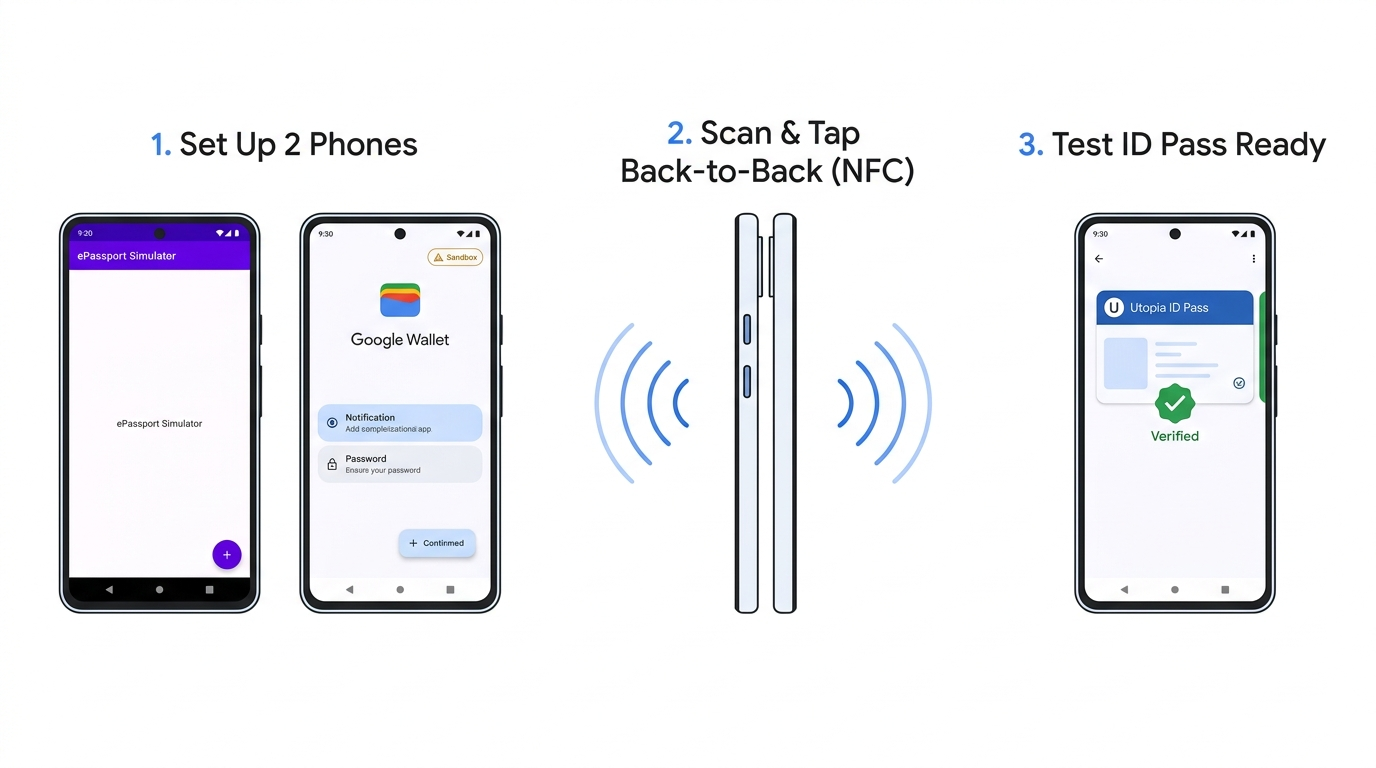
| 規定 | 裝置 1:Passport 模擬器 | 裝置 2:測試 Google 錢包 |
|---|---|---|
| 角色 | 模擬 NFC 電子護照 | 在 Google 錢包中保留測試身分憑證 |
| 設定步驟 |
|
步驟 B:將測試 ID 新增至錢包
- 在裝置 2 上開啟 Google 錢包應用程式,然後輕觸「新增至錢包」。
- 依序選取「身分證件」 >「身分憑證」。
- 按照畫面上的指示完成操作:
- MRZ 掃描:在裝置 1 上,輕觸先前在模擬器應用程式中建立的項目,然後在裝置 2 上手動輸入護照詳細資料。
- NFC 掃描:在 NFC 掃描期間,將裝置 1 (已開啟模擬器應用程式的 MRZ 頁面) 貼近裝置 2 的背面。
步驟 C:在錢包中查看詳細資料
- 身分憑證新增至 Google 錢包後,請輕觸右上角的三點圖示選單,然後選取「身分憑證資訊」。
- 輕觸列出的選項,確認這些選項是否正常運作,特別是開啟卡片詳細資料部分,確認屬性與您建立的項目相符。
步驟 D:在請求中使用測試 ID
沙箱測試 ID 是身分憑證。為確保 Google 錢包能比對並顯示身分憑證,OpenID4VP dcql_query 必須要求身分憑證文件類型:
com.google.wallet.idcard.1(身分憑證),或org.iso.23220.photoid.1(使用 ISO 附相片的身分證件類型的身分憑證)
如果要求只索取行動駕照 (org.iso.18013.5.1.mDL),就不會與烏托邦測試身分憑證相符。如要接受任何符合資格的憑證,請使用「步驟 3.A:設定要求格式」中的多憑證 dcql_query 範例,並查看支援的憑證和屬性,瞭解可用的聲明路徑。
請分兩個階段測試新的身分憑證:
- 使用 Web Verifier 工具快速檢查:在裝置 2 (或電腦版瀏覽器,用於跨裝置 QR 測試) 上開啟 verifier.multipaz.org,然後要求身分憑證。這可確認裝置和測試身分憑證能正常運作,再測試自己的程式碼。
- 測試自己的服務:完成步驟 3 後,請傳送以沙箱測試金鑰 (依賴方) 或沙箱根憑證授權單位 (驗證器註冊商) 簽署的要求,並設定伺服器,根據 Utopia 沙箱憑證驗證
issuerAuth。
疑難排解
| 問題 | 檢查事項 |
|---|---|
| 「設定」中缺少 TapAndPay Environment | 您的 Google 帳戶尚未加入沙箱許可清單。請參閱「步驟 1.A:要求沙箱存取權」。 |
| 「新增至錢包」下方未顯示「身分憑證」選項 | 確認裝置 2 處於沙箱模式 (步驟 1.C),使用 @gmail.com 帳戶登入,未啟用 Root/偵錯功能,且搭載 Play 服務 24.38.xx 以上版本。 |
| 測試要求時顯示「沒有可用的數位身分證件」 | 確認要求包含 com.google.wallet.idcard.1 或 org.iso.23220.photoid.1,且裝置 2 仍處於沙箱模式。 |
| 要求在 Google 錢包同意畫面顯示前失敗 | 請驗證 JWS 簽章、x5c 憑證標頭、client_id (x509_hash) 和 gw_rp_metadata_bytes。 |
從錢包刪除測試身分憑證
輕觸身分憑證畫面右上方的三點選單,選取「刪除」,然後按照提示移除測試身分憑證。