

Com um documento de teste, você pode executar todo o fluxo de apresentação e verificar se o serviço aceita e valida uma resposta da Carteira do Google, sem precisar de um documento de identidade oficial real. Para criar o ID de teste, leia um passaporte eletrônico simulado na Carteira do Google no seu dispositivo de sandbox.
Escolha seu caminho RP, RV ou presencial
Etapas nesta página
Etapa A: configurar os dois dispositivos Android
Você precisa de dois dispositivos Android: o primeiro simula um passaporte eletrônico, e o segundo é onde você adiciona o passe de identificação derivado do passaporte eletrônico simulado.
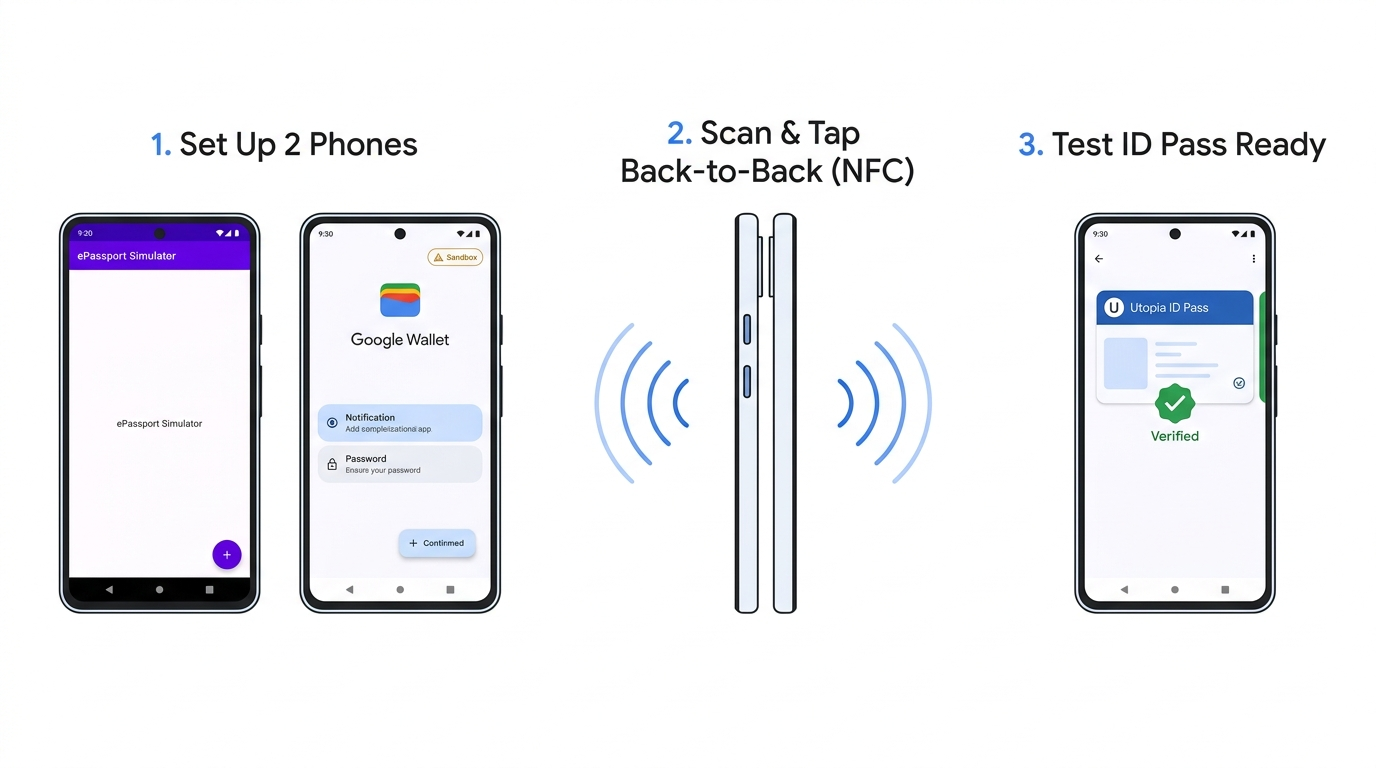
| Requisito | Dispositivo 1: simulador de passaporte | Dispositivo 2: sua Carteira do Google de teste |
|---|---|---|
| Cargo | Simula um passaporte eletrônico NFC | Armazena o passe de identificação de teste na Carteira do Google |
| Etapas de configuração |
|
|
Etapa B: adicionar o documento de identificação de teste à Carteira
- No Dispositivo 2, abra o app Carteira do Google e toque em Adicionar à Carteira.
- Selecione Documento de identificação > Passe de identificação.
- Siga as instruções na tela até o final:
- Leitura da MRZ:no Dispositivo 1, toque na entrada que você criou anteriormente no app simulador e insira manualmente os detalhes do passaporte no Dispositivo 2.
- Leitura de NFC:segure o Dispositivo 1 (com a página MRZ do app simulador aberta) contra a parte de trás do Dispositivo 2 durante a leitura de NFC.
Etapa C: ver detalhes na Carteira
- Depois que o passe de identificação estiver na Carteira do Google, toque no menu de três pontos no canto superior direito e selecione Informações do passe de identificação.
- Toque nas opções listadas e verifique se elas funcionam como esperado. Em particular, abra a seção de detalhes do cartão para confirmar se os atributos correspondem à entrada que você criou.
Etapa D: usar o ID de teste nas solicitações
Seu ID de teste do sandbox é um passe de identificação. Para que a Carteira do Google faça a correspondência e apresente
o documento, seu OpenID4VP dcql_query precisa solicitar um tipo de documento de passe de identificação:
com.google.wallet.idcard.1(passe de identificação) ouorg.iso.23220.photoid.1(passe de identificação que usa o tipo de documento de identificação com foto ISO)
Uma solicitação que apenas pede uma carteira de habilitação para dispositivos móveis
(org.iso.18013.5.1.mDL) não vai corresponder ao passe de identificação de teste da Utopia. Para aceitar qualquer
credencial qualificada, use o exemplo de várias credenciais dcql_query na
Etapa 3.A: formatar a solicitação
e verifique as credenciais e atributos compatíveis
para os caminhos de declaração disponíveis.
Teste seu novo passe de identificação em duas etapas:
- Verificação rápida com a ferramenta Web Verifier:abra verifier.multipaz.org no Dispositivo 2 (ou em um navegador para computador para testes de QR entre dispositivos) e solicite um passe de identificação. Isso confirma que o dispositivo e o passe de identificação de teste estão funcionando antes de você testar seu próprio código.
- Teste com seu próprio serviço:depois de concluir a Etapa 3, envie uma
solicitação assinada com as
chaves de teste do sandbox
(partes confiáveis) ou sua CA raiz do sandbox (registradores de verificação) e configure
seu servidor para validar
issuerAuthem relação ao certificado do Utopia Sandbox.
Solução de problemas
| Problema | O que verificar |
|---|---|
| O Ambiente de TapAndPay não está nas Configurações | Sua Conta do Google ainda não está na lista de permissões do sandbox. Consulte a Etapa 1.A: solicitar acesso ao sandbox. |
| A opção Passe de identificação não aparece em Adicionar à Carteira. | Confirme se o Dispositivo 2 está no modo sandbox (Etapa 1.C), conectado com uma conta @gmail.com, não tem acesso root/depuração e está executando o Google Play Services 24.38.xx+. |
| "Nenhum documento de identificação digital disponível" ao testar uma solicitação | Confirme se a solicitação inclui com.google.wallet.idcard.1 ou org.iso.23220.photoid.1 e se o Dispositivo 2 ainda está no modo sandbox. |
| A solicitação falha antes da tela de permissão da Carteira do Google | Verifique sua assinatura JWS, o cabeçalho do certificado x5c, client_id (x509_hash) e gw_rp_metadata_bytes. |
Excluir seu passe de identificação de teste da Carteira
Toque no menu de três pontos no canto superior direito da tela do passe de identificação e selecione Excluir. Em seguida, siga as instruções para remover o passe de identificação de teste.