

Verifica con Google Wallet supporta tre percorsi di integrazione: due online (per app per Android e siti web) e uno di persona (per lettori di prossimità e terminali POS). Per iniziare, seleziona il tuo percorso.
I tre percorsi di integrazione
Relying party (RP)
Per singoli commercianti, attività o sviluppatori di app che verificano gli utenti direttamente per il proprio sito web o la propria app per Android.

Verifier Registrar (VR)
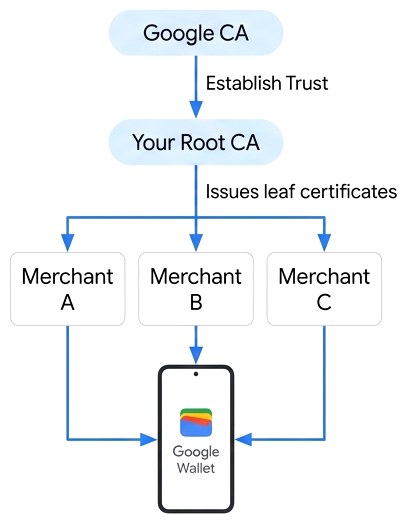
Per fornitori, aggregatori o piattaforme IDV che verificano gli utenti per conto di più attività downstream (RP finali).
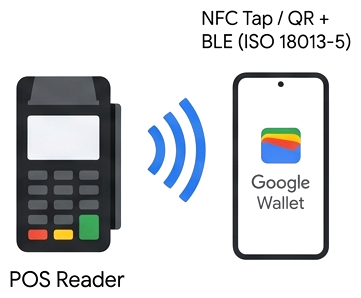
Verifica di persona
Per i terminali dei punti vendita, i lettori delle sedi o le app di verifica mobile che verificano le mDL offline, funziona senza la lista consentita di Google se il terminale supporta il recupero mdoc ISO/IEC 18013-5 (i pass ID non sono attualmente supportati di persona).
Confronta i percorsi online: relying party e registrar di verifica
| Aspetto | Relying party (RP) | Verifier Registrar (VR) |
|---|---|---|
| Chi firma le richieste | Google firma il tuo certificato (invii una CSR) | Gestisci la tua CA (CA radice di sandbox e di produzione) e firmi i certificati foglia per gli RP finali |
| Credenziali sandbox | Chiavi di test e metadati sandbox condivisi di Google (inizia subito i test) | Certificati firmati dalla tua CA radice di sandbox, dopo che Google l'ha considerata attendibile |
| Quando contattare Google | Alla fine (passaggio 5), dopo aver completato i test in sandbox | All'inizio (passaggio 1), per registrare le CA principali di sandbox e produzione |
Guida all'integrazione online
Seleziona il percorso di integrazione online per seguire i passaggi da 1 a 5 in ordine. Puoi completare i passaggi 1 e 2 (configurazione della sandbox e dell'ID di test) in parallelo mentre il tuo team di ingegneri sviluppa il passaggio 3.
Relying party (dirette)
Configura la sandbox
Per iniziare i test, non è necessario compilare un modulo di richiesta o ricevere un'approvazione. Richiedi l'inserimento nella lista consentita della sandbox per il tuo Account Google di test, passa un dispositivo Android di test alla modalità sandbox e scarica le chiavi di test della sandbox condivise di Google e il certificato della sandbox Utopia.
Crea un ID di test nella sandbox
Utilizza un secondo dispositivo Android con Utopia ePassport Simulator per eseguire il provisioning di un pass ID simulato in Google Wallet sul tuo dispositivo sandbox.
Integrazione come componente di supporto
Segui i quattro passaggi di implementazione della guida all'integrazione della relying party:
- Passaggio 3.A - Formatta e firma la richiesta:crea la query JSON OpenID4VP e firma il JWS sul tuo server.
- Passaggio 3.B - Attiva l'API: chiama Android
CredentialManagero Webnavigator.credentials.get(). - Passaggio 3.C - Decripta e convalida la risposta:decripta il JWE e verifica la catena di certificati IACA e l'MSO sul tuo server.
- (Facoltativo) Passaggio 3.D - Aggiungi le prove a conoscenza zero:verifica i predicati relativi all'età senza ricevere la data di nascita dell'utente.
Testa l'integrazione end-to-end
Presenta il tuo pass ID di test Utopia al tuo servizio, verifica ogni elemento della checklist end-to-end (inclusa la convalida di issuerAuth con il certificato Utopia Sandbox) e registra un video dimostrativo.
Pubblicazione come componente che effettua l'autenticazione
Invia il modulo di onboarding della relying party con il CSR di produzione, gli asset del brand e il video E2E della sandbox (accettando formalmente i TdS della relying party). Una volta approvato (in genere 3-5 giorni lavorativi), Google restituisce il certificato di produzione firmato e l'gw_rp_metadata_bytes univoco.
Registrar di verifica (aggregatori)
Invia le CA principali e configura la sandbox
Innanzitutto, invia il modulo di registrazione per il programma Verifier Registrar con i tuoi certificati CA radice di sandbox e produzione (accettando i TdS del programma Verifier Registrar) in modo che Google possa considerare attendibile la tua CA radice di sandbox. In parallelo, inserisci nella lista consentita il tuo Account Google di test e imposta un dispositivo Android di test in modalità sandbox.
Crea un ID di test nella sandbox
Utilizza un secondo dispositivo Android con Utopia ePassport Simulator per eseguire il provisioning di un pass ID simulato in Google Wallet sul tuo dispositivo sandbox.
Integrazione come registrar di verifica
Segui i cinque passaggi di implementazione descritti nella guida all'integrazione di Verifier Registrar:
- Passaggio 3.A - Configura i metadati CA e CBOR: configura il profilo del certificato X.509 (OID
1.3.6.1.4.1.11129.10.1) e lo schema dei metadati CBOR. - Passaggio 3.B - Formatta e firma la richiesta: crea la query JSON OpenID4VP e firma il JWS con il tuo certificato foglia End-RP.
- Passaggio 3.C - Attiva l'API: chiama Android
CredentialManagero Webnavigator.credentials.get(). - Passaggio 3.D - Decrittografa e convalida la risposta: decrittografa il JWE e verifica la catena di certificati IACA e l'MSO sul tuo server.
- Passaggio 3.E (facoltativo) - Aggiungi prove a conoscenza zero: verifica i predicati relativi all'età senza ricevere la data di nascita dell'utente.
Testa l'integrazione end-to-end
Una volta che Google ti avrà comunicato che la CA root della sandbox è attendibile, firma un certificato End-RP di test, considera attendibile il certificato della sandbox di Utopia sul tuo server, esegui un test con il pass ID di test di Utopia e registra video dimostrativi per i flussi ospitati dal verificatore e dal commerciante.
Pubblica come Verifier Registrar e integra le RP finali
Invia i tuoi video E2E per la revisione. Google approva i tuoi video e considera attendibile la tua CA radice di produzione in parallelo. Poi, registra ogni client downstream utilizzando il modulo di onboarding del client Verifier Registrar ed emetti certificati foglia con un nome distinto univoco a livello globale.
Cosa serve per iniziare
- Un server che crea richieste e convalida le risposte. Genera la richiesta completa sul tuo server, anche per le app per Android.
- Due dispositivi Android per i test: uno esegue il simulatore di passaporto elettronico e l'altro contiene l'ID di test in Google Wallet. Utilizza dispositivi di test dedicati, perché il passaggio alla sandbox elimina i dati di Wallet di produzione del dispositivo.
- Un Account Google@gmail.com da utilizzare in Google Wallet durante i test.
- I tuoi asset di visualizzazione per la schermata per il consenso: nome visualizzato, logo (consulta le linee guida per il brand), URL delle norme sulla privacy e URL dei Termini di servizio.