

Verifikasi dengan Google Wallet mendukung tiga jalur integrasi—dua jalur online (untuk aplikasi Android dan situs web) dan satu jalur tatap muka (untuk pembaca kedekatan dan terminal titik penjualan). Pilih jalur Anda untuk memulai.
Tiga jalur integrasi
Pihak Tepercaya (RP)
Untuk penjual, bisnis, atau developer aplikasi perorangan yang memverifikasi pengguna secara langsung untuk situs atau aplikasi Android mereka sendiri.

Verifier Registrar (VR)
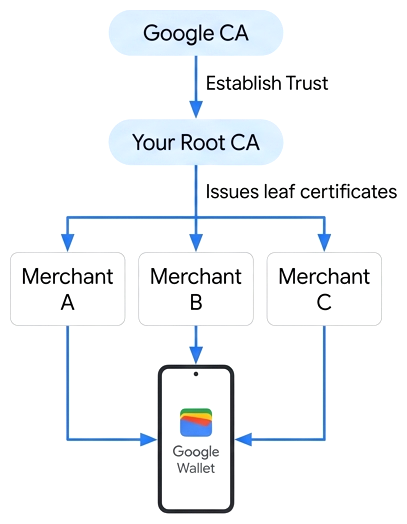
Untuk penyedia, agregator, atau platform IDV yang memverifikasi pengguna atas nama beberapa bisnis downstream (RP Akhir).
Verifikasi langsung
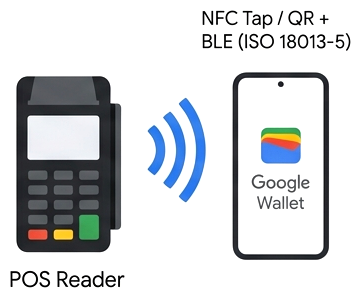
Untuk terminal tempat penjualan, pembaca di lokasi, atau aplikasi verifikasi seluler yang memverifikasi mDL secara offline—berfungsi tanpa persetujuan Google jika terminal Anda mendukung pengambilan mdoc ISO/IEC 18013-5 (tanda pengenal digital saat ini tidak didukung secara langsung).
Membandingkan jalur online: Pihak Pengandalkan vs. Registrar Verifikator
| Aspek | Pihak Tepercaya (RP) | Verifier Registrar (VR) |
|---|---|---|
| Siapa yang menandatangani permintaan | Google menandatangani sertifikat Anda (Anda mengirimkan CSR) | Anda menjalankan CA Anda sendiri (CA Root Sandbox + Produksi) dan menandatangani sertifikat entitas akhir untuk RP Akhir |
| Kredensial sandbox | Kunci & metadata pengujian sandbox bersama Google (segera mulai pengujian) | Sertifikat yang ditandatangani oleh Root CA Sandbox Anda sendiri, setelah Google memercayainya |
| Waktu yang tepat untuk menghubungi Google | Di akhir (Langkah 5), setelah menyelesaikan pengujian sandbox | Di awal (Langkah 1), untuk mendaftarkan CA Root Sandbox & Produksi Anda |
Panduan integrasi online
Pilih jalur integrasi online Anda untuk mengikuti Langkah 1 hingga 5 secara berurutan. Anda dapat menyelesaikan Langkah 1 dan 2 (penyiapan sandbox dan ID pengujian) secara paralel saat tim engineering Anda membangun Langkah 3.
Pihak Pengandalkan (Langsung)
Menyiapkan sandbox
Tidak diperlukan formulir pengajuan atau persetujuan untuk memulai pengujian. Minta daftar yang diizinkan sandbox untuk Akun Google pengujian Anda, alihkan perangkat Android pengujian ke mode sandbox, dan download kunci pengujian sandbox bersama Google dan sertifikat Utopia Sandbox.
Membuat ID pengujian di sandbox
Gunakan perangkat Android kedua yang menjalankan Utopia ePassport Simulator untuk menyediakan tanda pengenal digital yang disimulasikan ke Google Wallet di perangkat sandbox Anda.
Berintegrasi sebagai Pihak Penerima
Ikuti empat langkah penerapan dalam panduan integrasi Pihak Pengandel:
- Langkah 3.A — Format & tanda tangani permintaan: Buat kueri JSON OpenID4VP dan tanda tangani JWS di server Anda.
- Langkah 3.B — Memicu API: Panggil
CredentialManagerAndroid ataunavigator.credentials.get()Web. - Langkah 3.C — Mendekripsi & memvalidasi respons: Dekripsi JWE dan verifikasi rantai sertifikat IACA dan MSO di server Anda.
- Langkah 3.D (Opsional) — Tambahkan Zero-Knowledge Proof: Verifikasi predikat usia tanpa menerima tanggal lahir pengguna.
Menguji integrasi Anda secara menyeluruh
Tunjukkan tanda pengenal digital pengujian Utopia Anda ke layanan Anda, verifikasi setiap item dalam checklist menyeluruh (termasuk validasi issuerAuth terhadap sertifikat Utopia Sandbox), dan rekam video demonstrasi.
Tayangkan sebagai Relying Party
Kirimkan Formulir Aktivasi Pihak Pengandalkan dengan CSR produksi, aset branding, dan video E2E sandbox Anda (secara resmi menyetujui Persyaratan Layanan Pihak Pengandalkan). Setelah disetujui (biasanya 3–5 hari kerja), Google akan menampilkan sertifikat produksi yang ditandatangani dan gw_rp_metadata_bytes unik Anda.
Registrar Pemverifikasi (Agregator)
Mengirimkan Root CA & menyiapkan sandbox
Pertama, kirimkan Formulir Penerimaan Orientasi Registrar Pemverifikasi dengan Sertifikat Root CA Sandbox dan Produksi Anda (menyetujui Persyaratan Layanan Registrar Pemverifikasi) agar Google dapat memercayai Root CA Sandbox Anda. Secara paralel, izinkan Akun Google pengujian Anda dan alihkan perangkat Android pengujian ke mode sandbox.
Membuat ID pengujian di sandbox
Gunakan perangkat Android kedua yang menjalankan Utopia ePassport Simulator untuk menyediakan tanda pengenal digital yang disimulasikan ke Google Wallet di perangkat sandbox Anda.
Melakukan Integrasi sebagai Registrar Verifikator
Ikuti lima langkah penerapan dalam panduan integrasi Verifier Registrar:
- Langkah 3.A — Konfigurasi metadata CA & CBOR: Siapkan profil sertifikat X.509 (OID
1.3.6.1.4.1.11129.10.1) dan skema metadata CBOR. - Langkah 3.B — Format & tanda tangani permintaan: Buat kueri JSON OpenID4VP dan tanda tangani JWS dengan sertifikat entitas akhir End-RP Anda.
- Langkah 3.C — Picu API: Panggil Android
CredentialManageratau Webnavigator.credentials.get(). - Langkah 3.D — Mendekripsi & memvalidasi respons: Dekripsi JWE dan verifikasi rantai sertifikat IACA dan MSO di server Anda.
- Langkah 3.E (Opsional) — Tambahkan Zero-Knowledge Proof: Verifikasi predikat usia tanpa menerima tanggal lahir pengguna.
Menguji integrasi Anda secara menyeluruh
Setelah Google memberi tahu bahwa Root CA Sandbox Anda dipercaya, tanda tangani sertifikat End-RP pengujian, percayai sertifikat Utopia Sandbox di server Anda, uji dengan tanda pengenal digital pengujian Utopia, dan rekam video demonstrasi untuk alur yang dihosting verifikator dan dihosting penjual.
Go live sebagai Registrar Pemverifikasi & melakukan orientasi RP Akhir
Kirimkan video E2E Anda untuk ditinjau. Google menyetujui video Anda dan memercayai Production Root CA Anda secara paralel. Kemudian, daftarkan setiap klien downstream menggunakan Formulir Aktivasi Klien Registrar Verifikator dan terbitkan sertifikat entitas akhir dengan Nama Khusus yang unik secara global.
Yang Anda perlukan sebelum memulai
- Server yang membuat permintaan dan memvalidasi respons. Buat permintaan lengkap di server Anda, bahkan untuk aplikasi Android.
- Dua perangkat Android untuk pengujian: satu menjalankan simulator ePaspor, dan yang lainnya menyimpan ID pengujian di Google Wallet. Gunakan perangkat pengujian khusus, karena beralih ke sandbox akan menghapus data Wallet produksi perangkat.
- Akun Google@gmail.com untuk digunakan di Google Wallet saat Anda melakukan pengujian.
- Aset tampilan Anda untuk layar izin: nama tampilan, logo (lihat Panduan Brand), URL kebijakan privasi, dan URL Persyaratan Layanan.