

مدة تشغيل وضع الحماية
لا تتضمّن بيئة وضع الحماية اتفاقيات مستوى خدمة (SLA) بشأن وقت التشغيل مثل بيئة التشغيل الفعلي. إذا واجهت خطأ تعتقد أنّه مرتبط بانقطاع في بيئة الاختبار، يُرجى الانتظار ليوم عمل واحد في الولايات المتحدة قبل التواصل معنا. عادةً ما يتم حلّ المشاكل المتعلقة بانقطاع الخدمة خلال هذه الفترة الزمنية. ونظرًا لاحتمالية حدوث توقّف مؤقت، لا تصمّم أيًا من عمليات الإصدار المهمة لتعتمد على بيئة وضع الحماية.
تفعيل وضع الحماية وإيقافه على جهاز Android
يمكنك تفعيل وضع التجربة باستخدام إعدادات بيئة TapAndPay. للعودة إلى وضع الإنتاج، اتّبِع الخطوات نفسها الموضّحة ولكن اختَر "الإنتاج" بدلاً من "وضع التجربة".
استخدام إعدادات بيئة TapAndPay
اتّبِع الخطوات التالية لتفعيل وضع التجربة:
- افتح تطبيق الإعدادات.
- انقر على حساب Google / صورة ملفك الشخصي في أعلى الشاشة (سيظهر اسمك وعبارة "خدمات Google والإعدادات المفضّلة").
- اختَر ملفك الشخصي إذا طُلب منك ذلك، ثم انقر على جميع الخدمات.
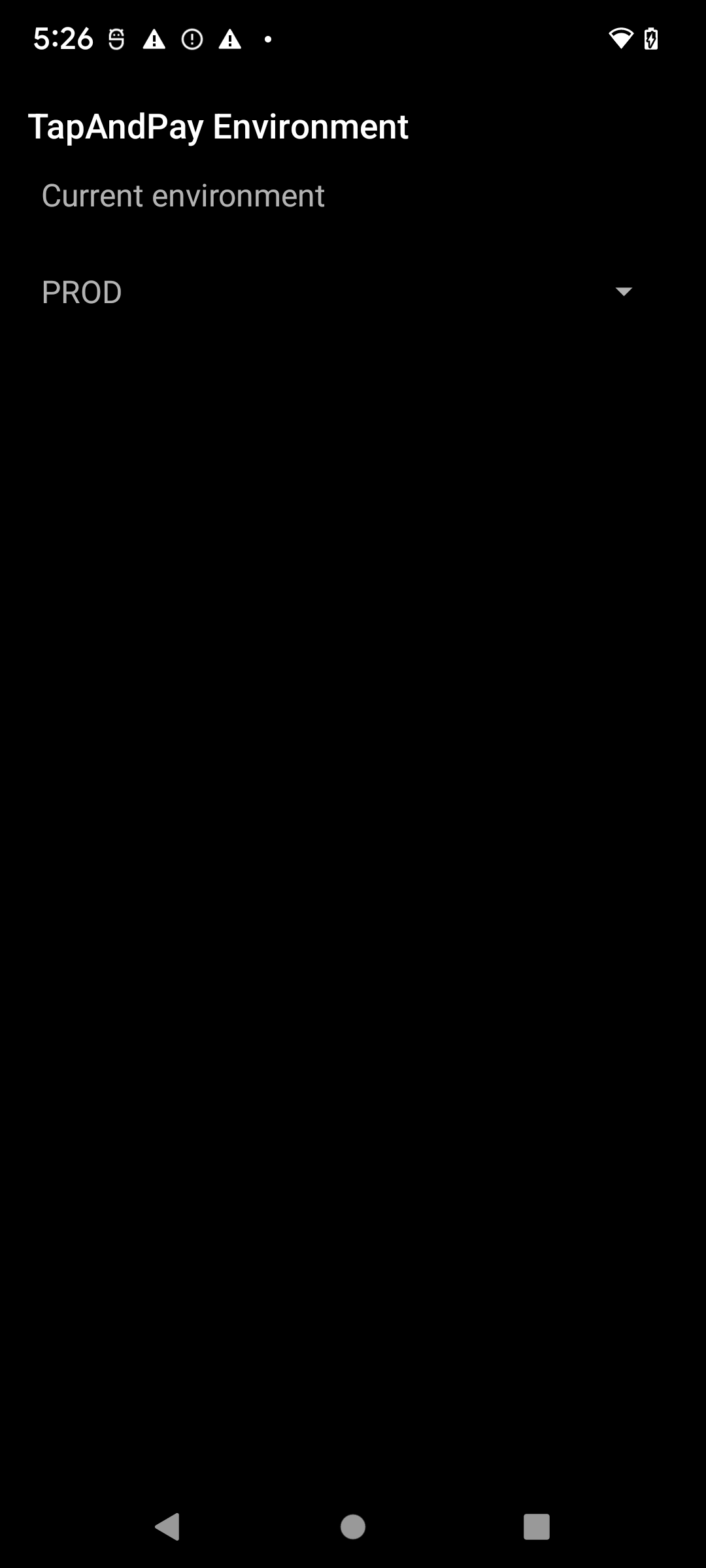
- انتقِل إلى الفئة غير ذلك وانقر على بيئة TapAndPay. إذا لم يظهر لك بيئة TapAndPay، أعِد تشغيل جهازك وابدأ من جديد من الخطوة 1.
- انقر على القائمة المنسدلة واختَر SANDBOX.
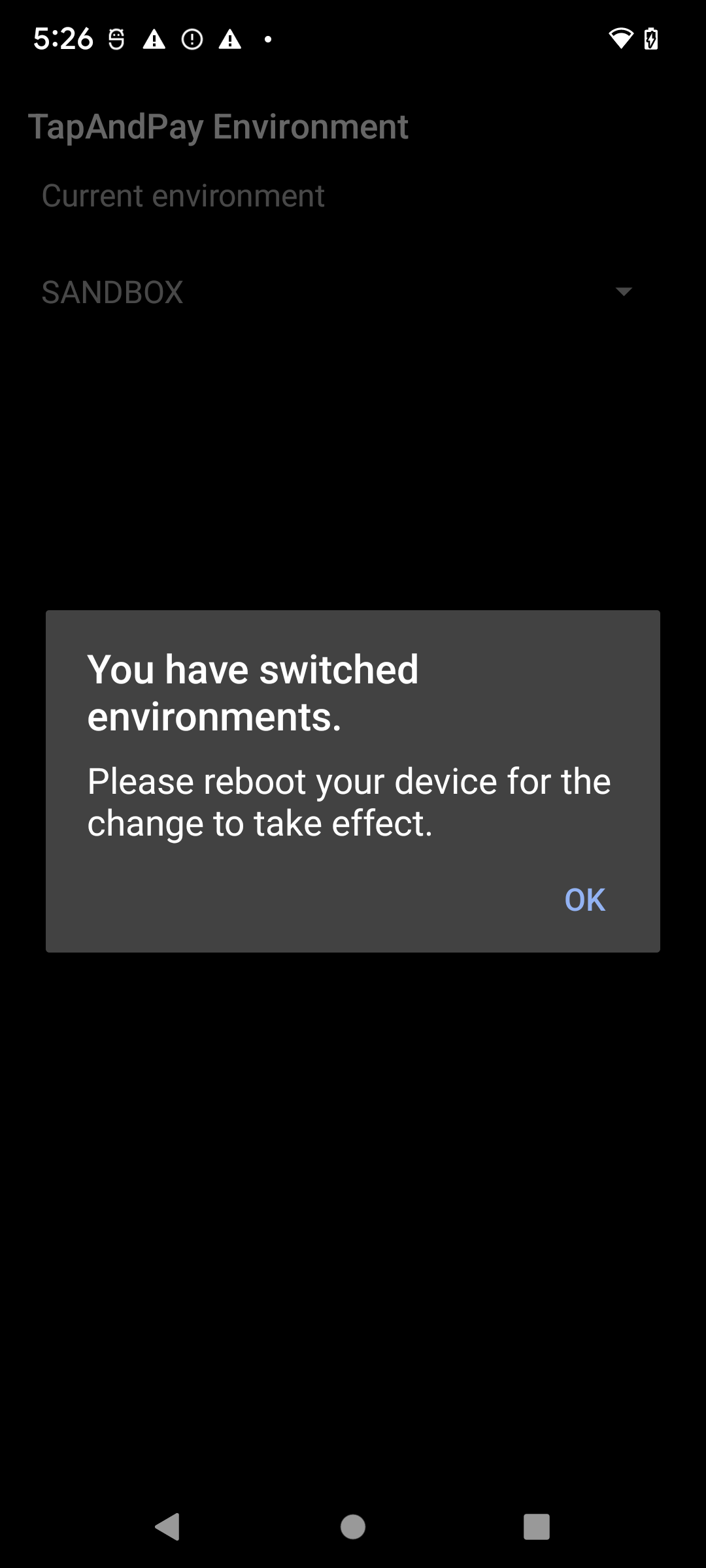
- من المفترض أن يظهر لك مربّع الحوار التالي الذي يخبرك بأنّ البيئة قد تغيّرت. انقر على حسنًا وأعِد تشغيل جهازك.
مزامنة بيئة "محفظة Google"
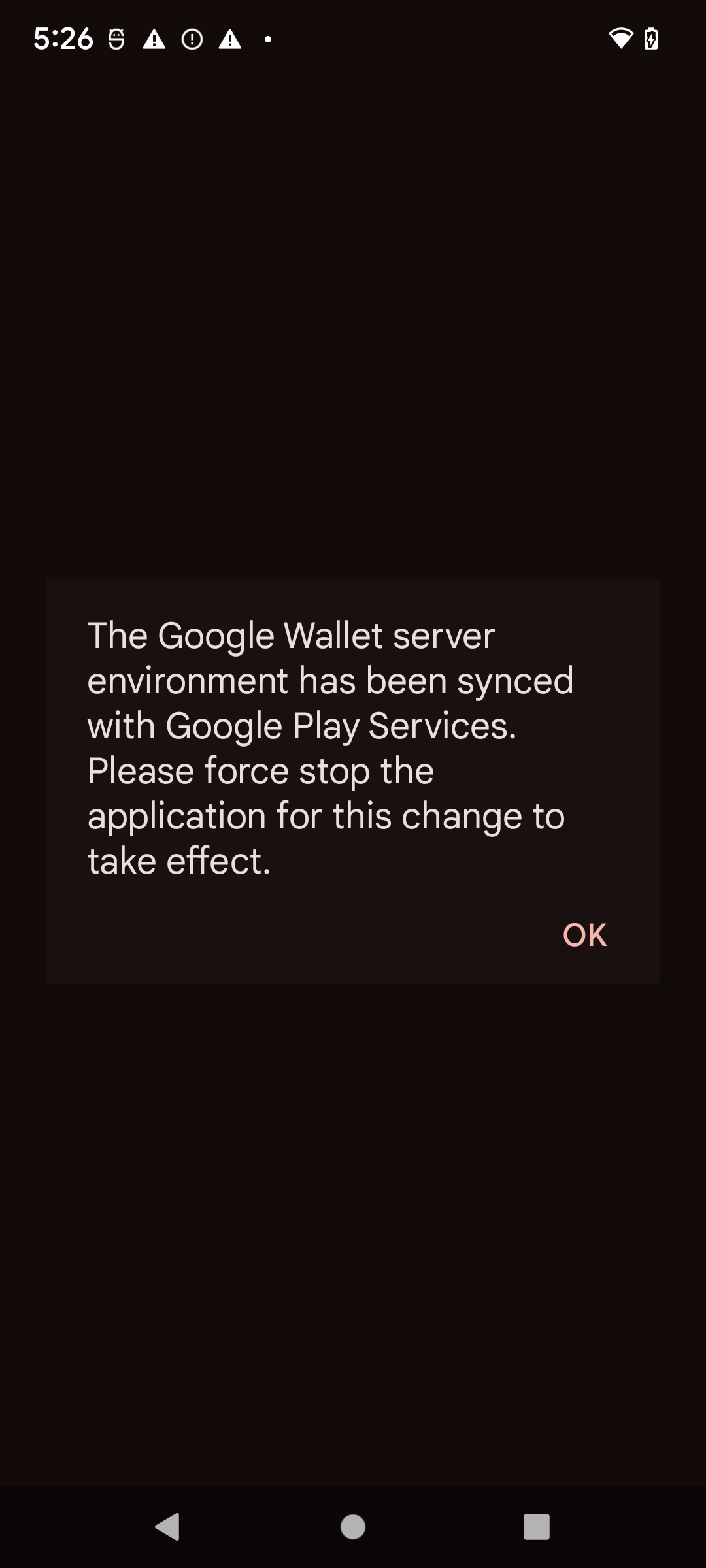
عند فتح "محفظة Google" بعد إعادة التشغيل، قد يظهر مربع الحوار التالي الذي سيطلب منك فرض إيقاف "محفظة Google" وإعادة فتحها:
تفعيل وضع الحماية وإيقافه على جهاز Wear OS
لتفعيل وضع التجربة في جهاز Wear OS متصل، أضِف ملفًا فارغًا وأعِد التشغيل، كما يوضّح المثال التالي:
adb shell touch /sdcard/Download/android_pay_env_override_sandboxadb reboot
للعودة إلى وضع الإنتاج على جهاز Wear OS مرتبط، احذف الملف وأعِد تشغيل الجهاز، كما هو موضّح في المثال التالي:
adb shell rm /sdcard/Download/android_pay_env_override_sandboxadb reboot
التحقّق مما إذا كان جهاز Android في وضع الحماية أو وضع الإنتاج
لمعرفة ما إذا كان جهاز Android في وضع الحماية أو وضع الإنتاج، اتّبِع الخطوات التالية
- افتح تطبيق "محفظة Google" .
- في أعلى يسار الشاشة، انقر على صورة ملفك الشخصي أو حسابك > إعدادات "محفظة Google".
- انتقِل إلى أسفل الصفحة، وإذا ظهرت لك رسالة تأكيد تتضمّن SANDBOX، يعني ذلك أنّك أعددت حسابك لإجراء طلبات في وضع الاختبار. إذا لم تظهر لك رسالة، يعني ذلك أنّك أعددت حسابك لإجراء مكالمات في بيئة الإنتاج.
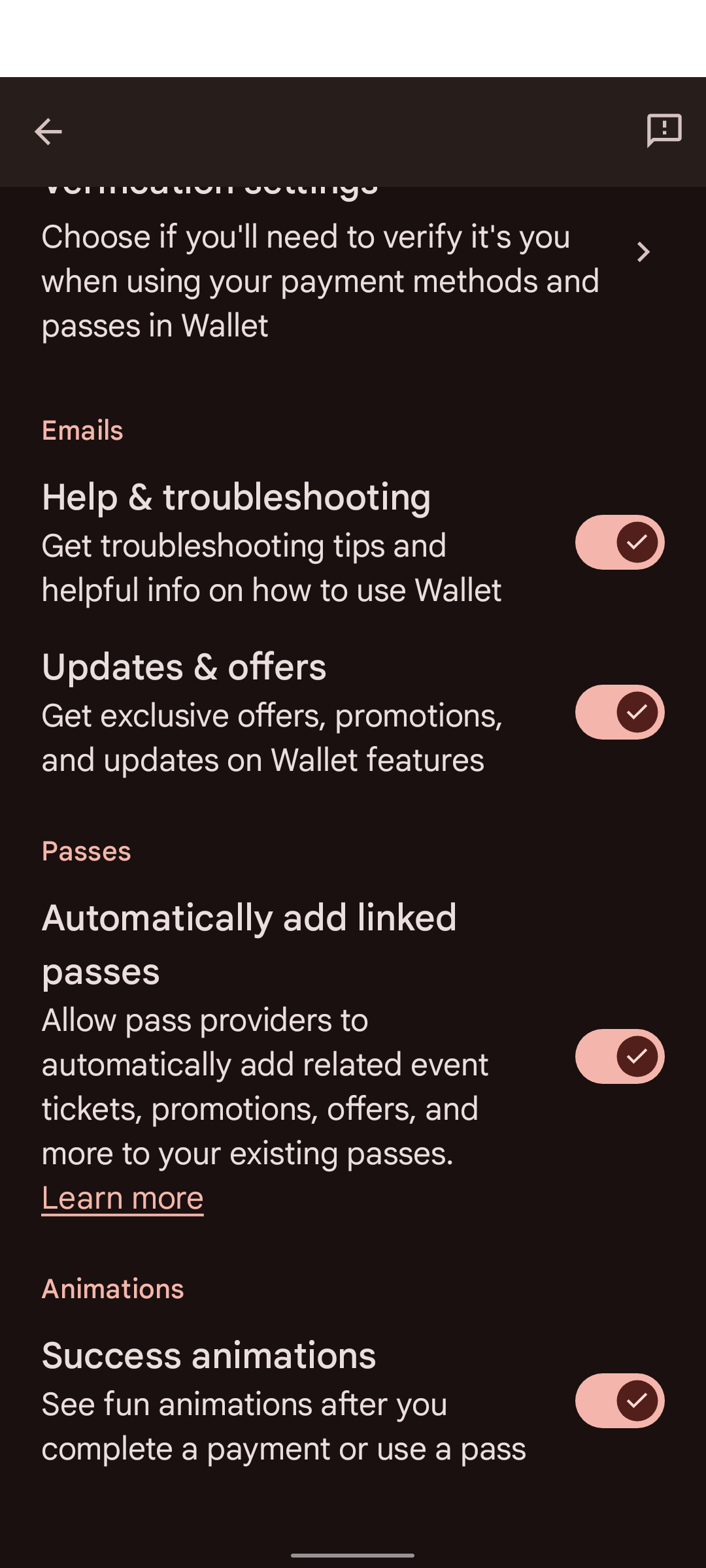
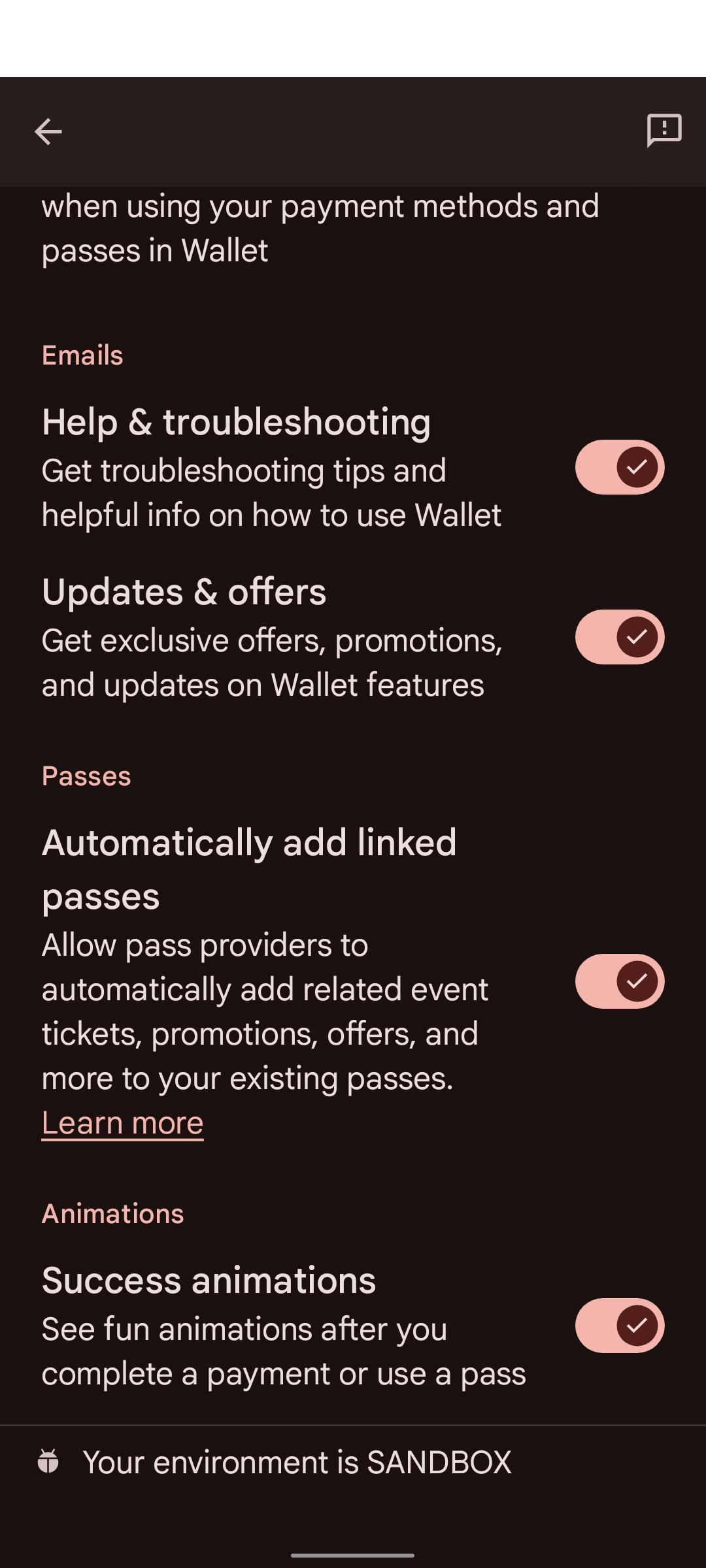
لا تتضمّن بعض الأجهزة "محفظة Google" في إعدادات Google. للوصول إلى إعدادات "محفظة Google"، عليك استخدام adb مع الأمر التالي:
adb shell am start -n com.google.android.gms/com.google.android.gms.tapandpay.settings.TapAndPaySettingsActivity
نقاط النهاية المستضافة على Google
تعرض نقاط نهاية الإشعارات الخطأ HTTP 404
أولاً، تأكَّد من أنّك تتصل بنقطة النهاية الصحيحة. إذا استمر ظهور الخطأ 404، من المحتمل أن تكون شهادات TLS المتبادلة قد تم ضبطها بشكل غير صحيح. يُرجى التواصل مع ممثل Google الذي تتعامل معه وإرسال الشهادات إليه.
نقاط النهاية التي تستضيفها جهة الإصدار
تعذّر الكتابة إلى الخادم / خطأ في الإدخال والإخراج / HTTP 413
على الجهات المصدرة التأكّد من ضبط الحد الأقصى لطول المحتوى في الطلبات على 20 ميغابايت على الأقل.