
Jako deweloper możesz używać Menedżera tagów Google do implementowania tagów i pikseli pomiarowych w aplikacjach mobilnych oraz zarządzania nimi bez konieczności ponownego tworzenia i przesyłania plików binarnych aplikacji do sklepów z aplikacjami. Deweloperzy, którzy pracują z pakietem SDK Google Analytics dla Firebase, mogą łatwo dodać Menedżera tagów, aby zarządzać implementacją i wprowadzać w niej zmiany nawet po udostępnieniu aplikacji.
Deweloperzy mogą rejestrować ważne zdarzenia i później decydować, które tagi lub piksele mają zostać uruchomione.
Wymagania wstępne
- W konsoli Firebase dodaj swoją aplikację do projektu w Firebase.
- Skonfiguruj Google Analytics w aplikacji, w tym włącz Google Analytics w projekcie w Firebase i dodaj do aplikacji pakiet SDK Google Analytics dla Firebase.
- Utwórz konto Menedżera tagów.
- Skonfiguruj kontener Menedżera tagów.
W kolejnych sekcjach opisujemy, jak skonfigurować Menedżera tagów Google i używać go w aplikacji na iOS.
1. Dodawanie Menedżera tagów do projektu
Dodaj pakiet Menedżera tagów:
CocoaPods
Aby dodać Menedżera tagów za pomocą CocoaPods:
W terminalu uruchom to polecenie:
$ sudo gem install cocoapodsPrzejdź do katalogu projektu.
Uruchom to polecenie, aby utworzyć plik o nazwie
Podfile:$ pod initW pliku
Podfiledodaj ten kod:pod 'GoogleTagManager', '~> 6.0'Uruchom to polecenie, aby pobrać i zainstalować zależności Menedżera tagów w projekcie:
$ pod install
Swift Package Manager
Aby dodać Menedżera tagów za pomocą Swift Package Manager:
- Jeśli migrujesz z projektu opartego na CocoaPods, uruchom polecenie
pod deintegrate, aby usunąć CocoaPods z projektu Xcode. Wygenerowany przez CocoaPods plik.xcworkspacemożna potem bezpiecznie usunąć. Jeśli dodajesz Firebase do projektu po raz pierwszy, możesz pominąć ten krok. - W Xcode 12 zainstaluj bibliotekę Menedżera tagów, klikając kolejno File > Tag Manager Packages > Add Package Dependency… (Plik > Pakiety Menedżera tagów > Dodaj zależność pakietu).
W wyświetlonym oknie wpisz repozytorium Menedżera tagów w GitHubie:
https://github.com/googleanalytics/google-tag-manager-ios-sdk.gitWybierz wersję Menedżera tagów, której chcesz używać. W przypadku nowych projektów zalecamy korzystanie z najnowszej wersji Menedżera tagów.
Dodaj
-ObjCdo Other Linker Flags (Inne flagi linkera) w Build Settings (Ustawienia kompilacji) projektu.
Jeśli na koncie Menedżera tagów nie masz kontenera na iOS, utwórz go:
- Zaloguj się na konto Menedżera tagów.
- Na karcie Konta wybierz kontener na iOS.
- Na górnym pasku nawigacyjnym kliknij Administracja.
- W kolumnie KONTENER kliknij ikonę „+”, aby utworzyć kontener.
- Wpisz nazwę kontenera.
- Wybierz kontener iOS.
- Kliknij Utwórz.
Pobierz kontener:
- Zaloguj się na konto Menedżera tagów.
- Na karcie Konta wybierz kontener na iOS.
- Na górnym pasku nawigacyjnym kliknij Wersje.
- Wybierz wersję kontenera, którą chcesz pobrać.
Kliknij Pobierz.
Dodaj pobrany kontener do projektu:
- Skopiuj pobrany plik do folderu o nazwie
containerw katalogu głównym projektu Xcode (zwyklePROJECT_ROOT/container/GTM-XXXXXX.json). - Otwórz Xcode.
- W menu File (Plik) wybierz Add files to... (Dodaj pliki do...).
- Wybierz folder
container. - Kliknij Options (Opcje) i upewnij się, że jest zaznaczona opcja Create folder references (Utwórz odwołania do folderów).
- Kliknij Zakończ.
- Skopiuj pobrany plik do folderu o nazwie
2. Rejestrowanie zdarzeń i zmiennych
Menedżer tagów używa zdarzeń, parametrów i właściwości użytkowników rejestrowanych przez pakiet SDK Google Analytics dla Firebase do uruchamiania i tworzenia tagów skonfigurowanych w Menedżerze tagów Google.
Instrukcje rejestrowania zdarzeń i ustawiania właściwości użytkowników znajdziesz w dokumentacji Firebase dla deweloperów.
Konfigurowanie zmiennych w Menedżerze tagów
Aby rejestrować wartości parametrów zdarzeń i właściwości użytkowników do użycia w Google Menedżerze tagów, możesz skonfigurować zmienne w interfejsie Menedżera tagów.
W aplikacji możesz na przykład zarejestrować to zdarzenie niestandardowe:
Analytics.logEvent("share_image", parameters: [
  "image_name": name,
  "full_text": text
])
Następnie możesz skonfigurować w Menedżerze tagów nowe zmienne parametru zdarzenia, aby rejestrować wartości parametrów image_name i full_text parameter:
- Nazwa zmiennej: Image Name
- Typ zmiennej: Parametr zdarzenia
- Nazwa klucza parametru zdarzenia:
image_name
i:
- Nazwa zmiennej: Full Text
- Typ zmiennej: Parametr zdarzenia
- Nazwa klucza parametru zdarzenia:
full_text
Podobnie możesz ustawić w aplikacji tę właściwość użytkownika:
Analytics.setUserProperty(food, forName: "favorite_food")
Następnie możesz skonfigurować w Menedżerze tagów Google nową zmienną właściwości użytkownika Firebase, aby rejestrować wartość favorite_food:
- Nazwa zmiennej: Favorite Food
- Typ zmiennej: Właściwość użytkownika Firebase
- Nazwa klucza parametru zdarzenia:
favorite_food
Modyfikowanie i blokowanie zdarzeń
Menedżer tagów umożliwia modyfikowanie i blokowanie zdarzeń, zanim zostaną one zarejestrowane przez pakiet SDK Google Analytics dla Firebase. Modyfikowanie zdarzeń może pomóc w dodawaniu, usuwaniu i zmienianiu wartości parametrów zdarzeń lub w dostosowywaniu nazw zdarzeń bez aktualizowania aplikacji. Zdarzenia, które nie są zablokowane, zostaną zarejestrowane przez pakiet SDK Google Analytics dla Firebase.
Pakiet SDK Google Analytics dla Firebase automatycznie rejestruje też niektóre zdarzenia i właściwości użytkowników. Możesz używać automatycznie zbieranych zdarzeń i właściwości w Menedżerze tagów bez dodawania kodu. Nie możesz ich jednak blokować.
3. Wysyłanie zdarzeń
Do konfigurowania reguł używane są zmienne nazwy zdarzenia Firebase, zmienne parametru zdarzenia Firebase i inne zmienne. Warunki reguł są sprawdzane przy każdym zarejestrowaniu zdarzenia Firebase. Domyślnie zdarzenia Google Analytics dla Firebase są uruchamiane automatycznie. W Menedżerze tagów można dodać tag Google Analytics dla Firebase, aby zablokować wysyłanie zdarzeń do Google Analytics.
4. Wyświetlanie podglądu, debugowanie i publikowanie kontenera
Zanim opublikujesz wersję kontenera, wyświetl jej podgląd, aby upewnić się, że działa zgodnie z oczekiwaniami. Menedżer tagów umożliwia wyświetlanie podglądu wersji kontenera przez generowanie linków i kodów QR w interfejsie Menedżera tagów oraz otwieranie aplikacji za ich pomocą.
Wyświetlanie podglądu kontenera
Aby wyświetlić podgląd kontenera, wygeneruj URL podglądu w interfejsie Menedżera tagów:
- Zaloguj się na konto Menedżera tagów.
- Wybierz kontener mobilny.
- Na górnym pasku nawigacyjnym kliknij Wersje.
- W wersji kontenera, której podgląd chcesz wyświetlić, kliknij Działania > Podgląd.
- Wpisz nazwę pakietu aplikacji.
Kliknij Wygeneruj link do rozpoczęcia podglądu.
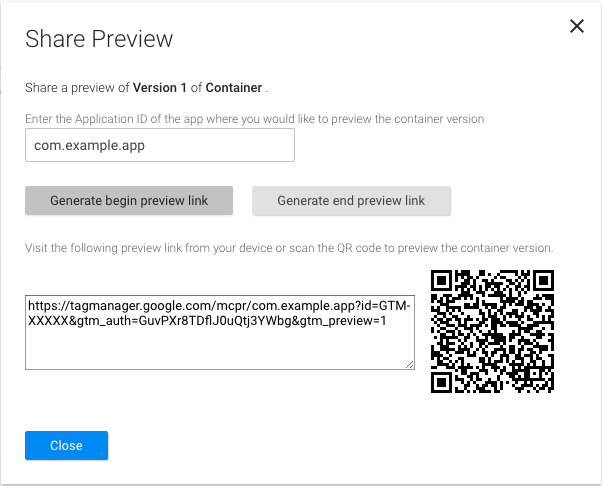
Rysunek 1. Uzyskiwanie adresu URL podglądu w interfejsie Menedżera tagów. Zapisz ten URL podglądu na potrzeby kolejnych kroków.
Aby włączyć podgląd kontenera, musisz zdefiniować schemat URI adresu URL podglądu Menedżera tagów na liście właściwości projektu. W sekcji URL types (Typy adresów URL) pliku listy właściwości aplikacji zarejestruj ten identyfikator i schemat URI adresu URL:
URL identifier: _your.package.name_
URL scheme: tagmanager.c._your.package.name_

Zatrzymaj aplikację i otwórz URL podglądu w emulatorze lub na urządzeniu fizycznym, aby wyświetlić podgląd wersji roboczej kontenera w aplikacji.
Debugowanie kontenera
Gdy uruchamiasz aplikację w symulatorze lub w trybie podglądu, Menedżer tagów automatycznie włącza rejestrowanie szczegółowe.
Publikowanie kontenera
Po wyświetleniu podglądu kontenera i sprawdzeniu, czy działa on prawidłowo, możesz go opublikować. Gdy opublikujesz kontener, konfiguracje tagów będą dostępne dla użytkowników aplikacji mobilnych.
Przydatne materiały
Przeczytaj artykuł Konfiguracja zaawansowana.