
כשמשלבים את Google Pay API, יכולים להתרחש תרחישים שונים שתלויים באתר, בתהליך הקנייה באפליקציה ובחוויית המשתמש (UX). כדי לשפר את חוויית המשתמש, כדאי לפעול בהתאם להנחיות הבאות:
- הגדרת Google Pay כאמצעי התשלום המוגדר כברירת מחדל
- אופטימיזציה לקבלת מינימום קליקים.
- מיקומים מומלצים ב-Google Pay.
- הוספת Google Pay לדף המוצר
- הוספת Google Pay לדף התשלום
- איך מעבירים את Google Pay לראש רשימת אמצעי התשלום
- מיקום Google Pay מעל שדות להזנה ידנית של פרטי תשלום.
- איך אוספים את פרטי המשלוח של המשתמש מ-Google Pay
- הפעלת תהליך מהיר בקופה כאורח באמצעות Google Pay
- שימוש ב-Google Pay לאיסוף נתונים רלוונטיים בלבד.
הגדרת Google Pay כאמצעי התשלום המוגדר כברירת מחדל
הגדרת Google Pay כאמצעי התשלום שמוגדר כברירת מחדל כדי לצרף משתמשים חדשים או לדלג על מסכי הגדרת החשבון
מומלץ להגדיר את Google Pay כאמצעי התשלום שמוגדר כברירת מחדל כשמחזירים את הערך true ל-
isReadytoPay
. כך מצמצמים את מספר הקליקים שהלקוח צריך לבצע כדי להשלים את תהליך התשלום, כי פרטי התשלום והמשלוח מוגדרים אוטומטית לאמצעי התשלום השמור של הלקוח.
אופטימיזציה לקבלת מינימום קליקים
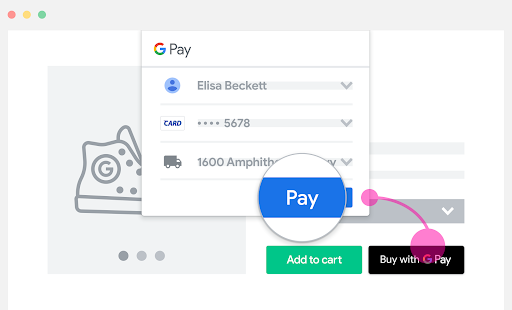
אם אמצעי התשלום שלכם מוגדר לחיוב מיידי אחרי הפעלת Google Pay, צריך לבצע את הפעולות הבאות:
- חשוב לוודא שלקוח רואה מחיר סופי וכולל לפני שמפעילים את Google Pay.
- מגדירים את הערך
CheckoutOptionל-COMPLETE_IMMEDIATE_PURCHASEכדי שהמשתמשים יראו לחצן תשלום במקום לחצן המשך בכלי לבחירת אמצעי תשלום ב-Google Pay.
כך אפשר להשלים את הרכישה בקליק אחד, והמשתמשים יודעים מראש מה הם ישלמו.
מיקומים מומלצים ב-Google Pay
הצגת Google Pay בכל אחד מארבעת המיקומים הבאים:
- הוספת Google Pay לדף המוצר.
- הוספת Google Pay לדף התשלום
- איך מעבירים את Google Pay לראש רשימת אמצעי התשלום
- הצגת Google Pay מעל שדות להזנה ידנית של פרטי תשלום.
אם אתם מציבים את Google Pay ביותר ממיקום אחד, חשוב לוודא שההפעלה של
IsReadytoPayRequest
עקבית בכל המיקומים.
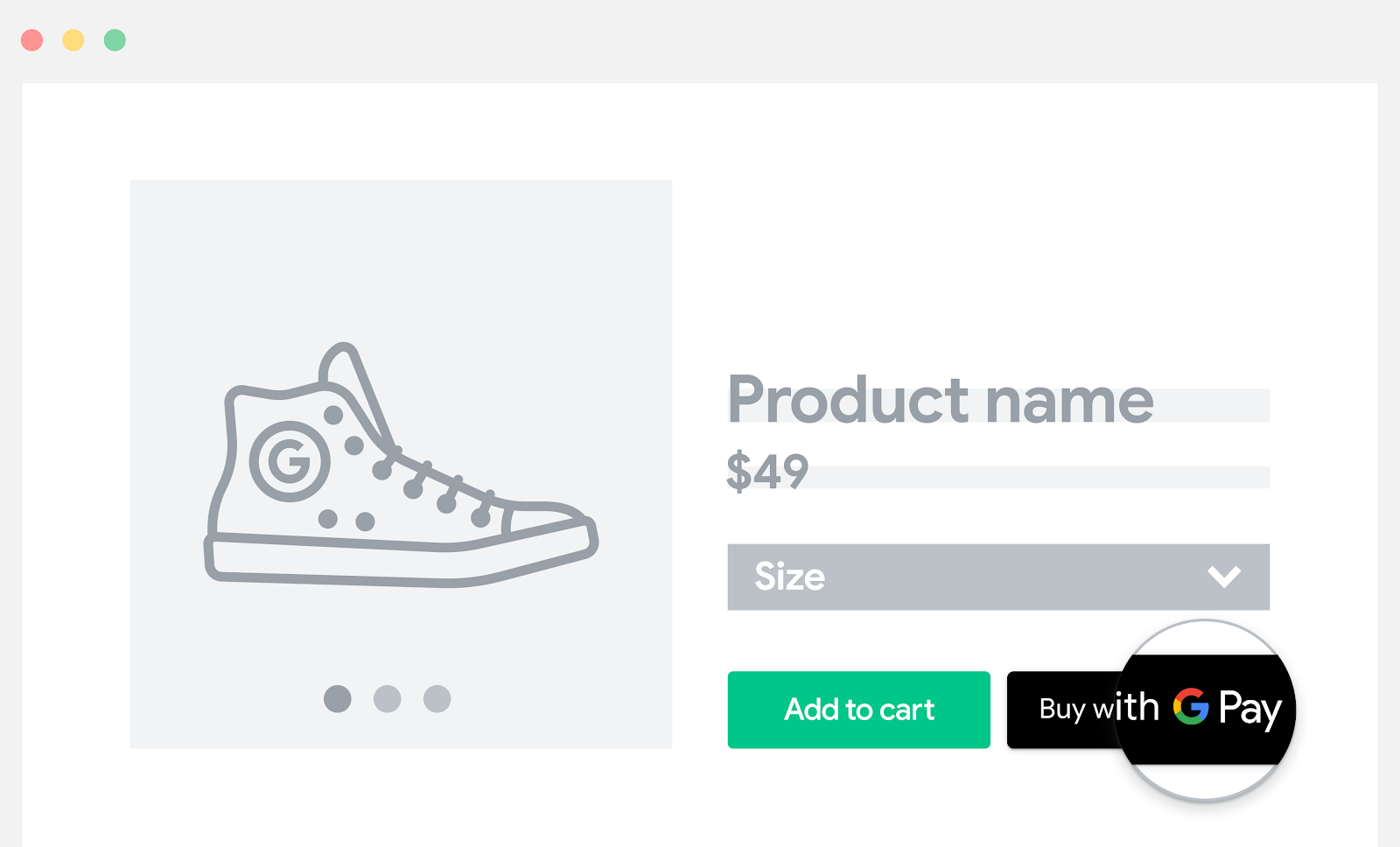
הוספת Google Pay לדף המוצר
כדאי להוסיף את Google Pay לדפי הפריטים או המוצרים, ולאפשר ללקוחות לבצע תשלום מהיר. כך מצמצמים את מספר השלבים בתהליך התשלום ומגדילים את שיעורי ההמרה ברכישות של פריט בודד.
הוספת Google Pay לדף התשלום
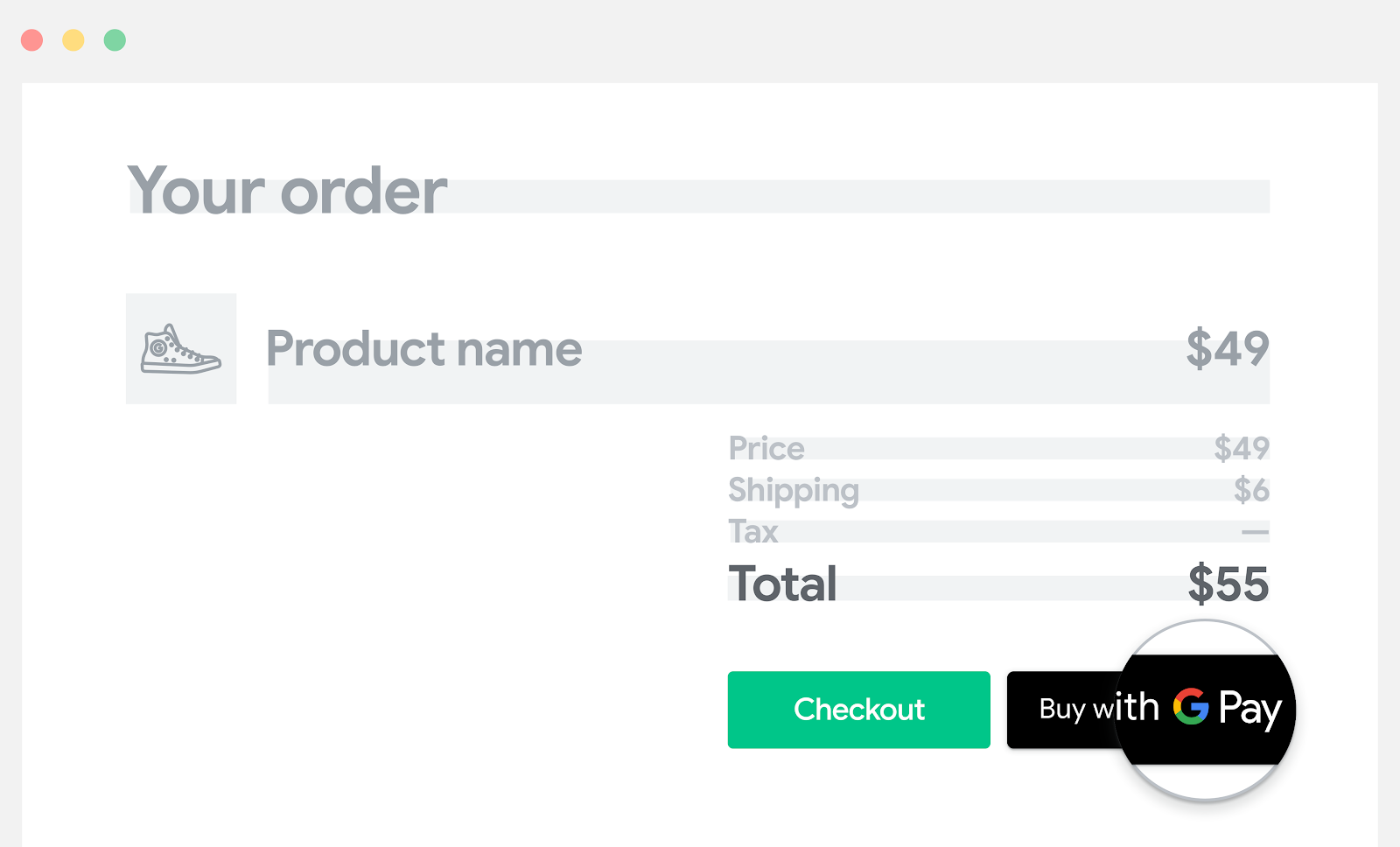
אם יש לכם לחצן תשלום או עגלת קניות, מוסיפים את Google Pay ליד אפשרות התשלום הרגילה.
כשבוחרים את המיקום הזה ב-Google Pay, אפשר להציע ללקוח את השיפורים הבאים:
- תצוגה נוחה של כל הפריטים בעגלת הקניות
- מחיר סופי וכולל שמשויך למוצר
- אפשרות לשלם מיד
הצבת Google Pay בראש רשימת אמצעי התשלום
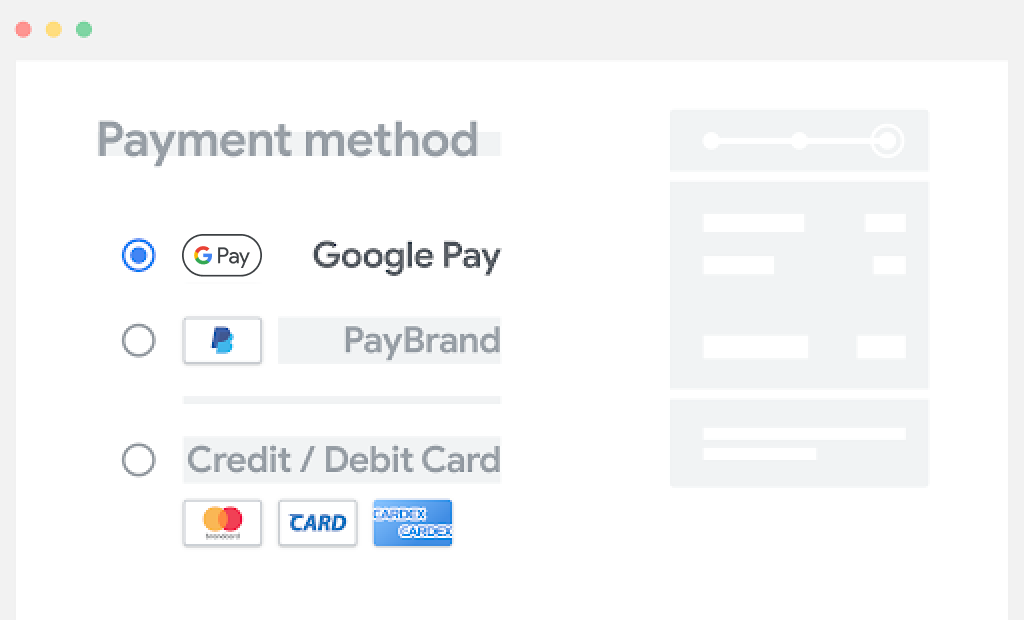
חשוב לוודא ש-Google Pay מוצג בצורה בולטת כדי שהמשתמשים ידעו שהם יכולים לשלם בלחיצה אחת.
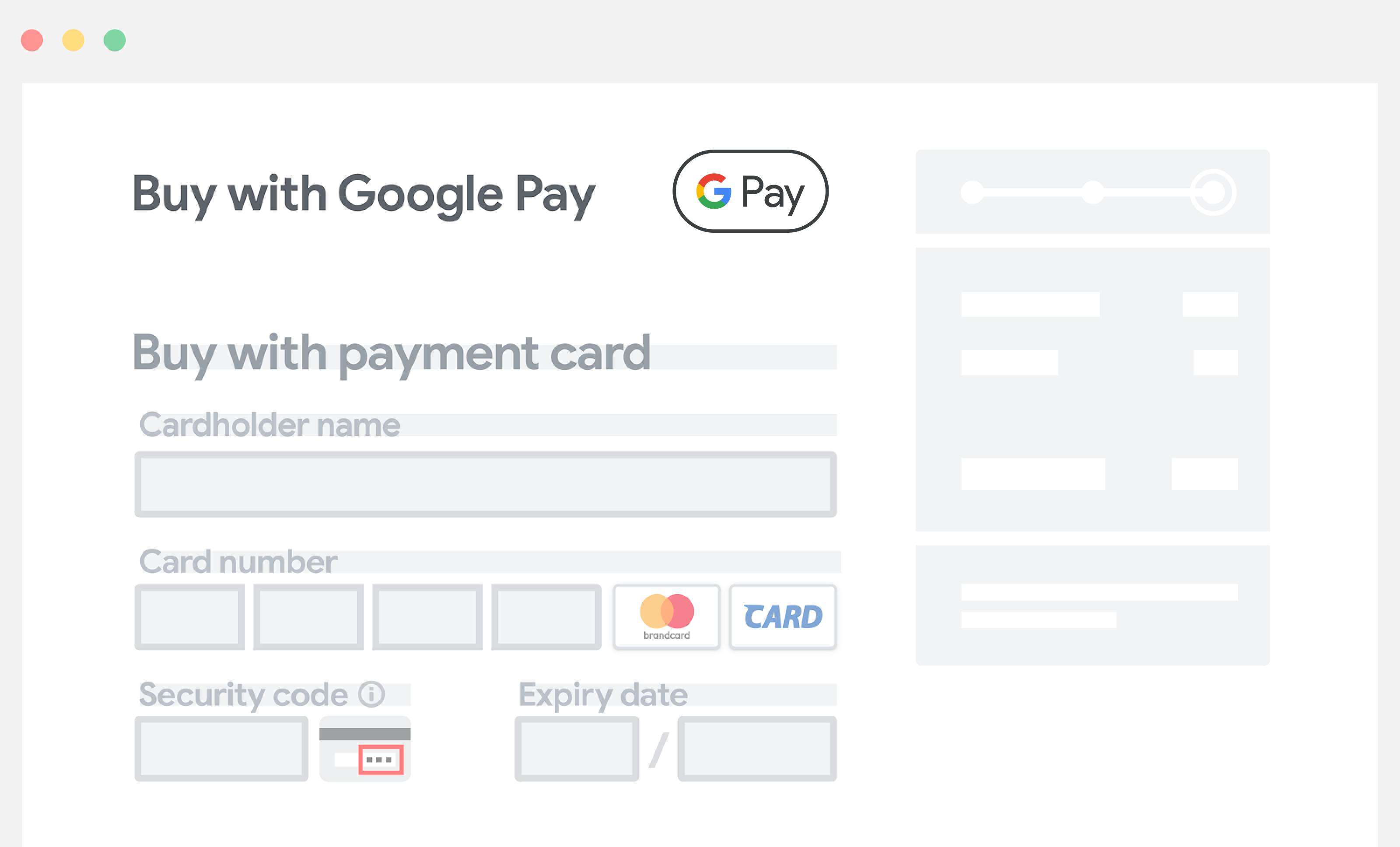
מיקום Google Pay מעל שדות להזנה ידנית של פרטי תשלום
אם Google Pay ממוקם באופן בולט מעל שדות שבהם נדרשת הזנה ידנית, המשתמשים לא צריכים להזין ידנית פרטי תשלום או כתובות למשלוח ולחיוב, אם הנתונים האלה כבר קיימים אצלנו. כך מצמצמים את הצורך בהזנה ידנית ומגדילים את שיעור ההמרה.
איסוף פרטי המשלוח של המשתמש מ-Google Pay
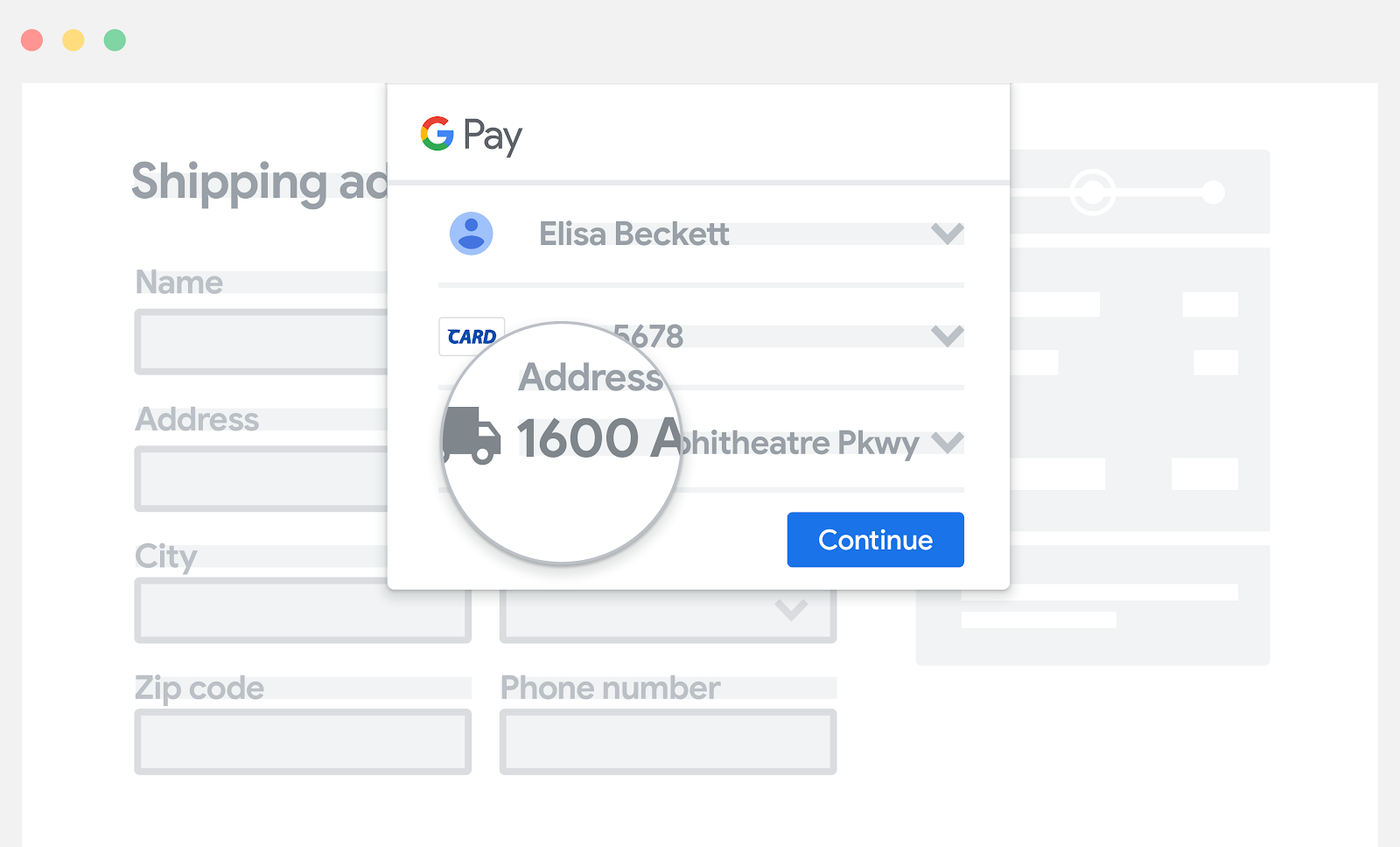
אם אתם צריכים פרטי משלוח, הלקוחות יכולים לאשר את כתובת המשלוח שלהם במסך Google Pay, יחד עם פרטי התשלום. במקרה כזה, המשתמשים לא צריכים להזין את הכתובת באופן ידני. התגובה מ-Google Pay API מכילה גם פרטי משלוח וגם פרטי תשלום.
הפעלת תשלום כאורח באמצעות Google Pay
אפשר להפעיל תהליך תשלום פשוט באמצעות Google Pay בלי שהמשתמשים יצטרכו ליצור חשבון. כדי לעשות זאת, צריך לבקש את פרטי התשלום והכתובת שנדרשים לתשלום כחלק מהבקשה אל Google Pay API.
אם יש לכם אפשרות ליצור חשבון, אתם יכולים להשתמש בפרטי התשלום והכתובת שסופקו על ידי Google Pay API כדי לקבל את פרטי התשלום והכתובת שנדרשים ליצירת החשבון. מומלץ ליצור את החשבון רק אחרי הרכישה.
אם תבקשו את המידע הזה דרך Google Pay API, הלקוח לא יצטרך למלא ידנית את כל המידע שנדרש לתשלום. כך תהליך התשלום נשאר חלק.
שימוש ב-Google Pay רק לאיסוף נתוני משתמשים רלוונטיים
אם אתם אוספים נתונים שמוחזרים על ידי Google Pay API, אתם חייבים להשתמש בהם רק למטרה של העסקה הנוכחית של הלקוח. זה כולל אישור הזמנה, התראה על משלוח, מעקב אחר משלוח, ביטול הזמנה, החזר כספי והתראה על החזר כספי.
לדוגמה, Google Pay API מחזיר כתובת אימייל כשמגדירים את
emailRequired
לערך true באובייקט
PaymentDataRequest
.
כדאי להקפיד על השיטה הזו כדי לחזק את האמון והנאמנות של הלקוחות.