

ML Kit का इस्तेमाल करके, इमेज और वीडियो में चेहरों का पता लगाया जा सकता है.
| सुविधा | अनबंडल किया गया | बंडल किए गए |
|---|---|---|
| लागू करना | मॉडल को Google Play Services के ज़रिए डाइनैमिक तरीके से डाउनलोड किया जाता है. | मॉडल को बिल्ड टाइम में, आपके ऐप्लिकेशन से स्टैटिक तौर पर लिंक किया जाता है. |
| ऐप्लिकेशन का साइज़ | साइज़ में करीब 800 केबी की बढ़ोतरी हुई है. | साइज़ में करीब 6.9 एमबी की बढ़ोतरी हुई है. |
| शुरू होने में लगने वाला समय | पहली बार इस्तेमाल करने से पहले, मॉडल को डाउनलोड होने में समय लग सकता है. | मॉडल तुरंत उपलब्ध है |
इसे आज़माएं
- इस एपीआई के इस्तेमाल का उदाहरण देखने के लिए, सैंपल ऐप्लिकेशन का इस्तेमाल करें.
- कोडलैब की मदद से, कोड को खुद आज़माएं.
शुरू करने से पहले
अपने प्रोजेक्ट-लेवल की
build.gradleफ़ाइल में, पक्का करें कि आपने Google की Maven रिपॉज़िटरी को अपनेbuildscriptऔरallprojects, दोनों सेक्शन में शामिल किया हो.अपने मॉड्यूल की ऐप्लिकेशन-लेवल की gradle फ़ाइल में, ML Kit Android लाइब्रेरी के लिए डिपेंडेंसी जोड़ें. यह फ़ाइल आम तौर पर
app/build.gradleहोती है. अपनी ज़रूरतों के हिसाब से, इनमें से कोई एक डिपेंडेंसी चुनें:मॉडल को अपने ऐप्लिकेशन के साथ बंडल करने के लिए:
dependencies {
  // ...
  // Use this dependency to bundle the model with your app
  implementation 'com.google.mlkit:face-detection:16.1.7'
}
Google Play services में मॉडल का इस्तेमाल करने के लिए:
dependencies {
  // ...
  // Use this dependency to use the dynamically downloaded model in Google Play Services
  implementation 'com.google.android.gms:play-services-mlkit-face-detection:17.1.0'
}
अगर आपको Google Play services में मॉडल का इस्तेमाल करना है, तो अपने ऐप्लिकेशन को इस तरह कॉन्फ़िगर किया जा सकता है कि Play Store से ऐप्लिकेशन इंस्टॉल होने के बाद, मॉडल अपने-आप डिवाइस पर डाउनलोड हो जाए. इसके लिए, अपने ऐप्लिकेशन की
AndroidManifest.xmlफ़ाइल में यह एलान जोड़ें:<application ...> ... <meta-data android:name="com.google.mlkit.vision.DEPENDENCIES" android:value="face" > <!-- To use multiple models: android:value="face,model2,model3" --> </application>Google Play services के ModuleInstallClient API के ज़रिए, मॉडल की उपलब्धता की जांच की जा सकती है. साथ ही, इसे डाउनलोड करने का अनुरोध किया जा सकता है.
अगर आपने इंस्टॉल करने के समय मॉडल डाउनलोड करने की सुविधा चालू नहीं की है या डाउनलोड करने का अनुरोध नहीं किया है, तो डिटेक्टर को पहली बार चलाने पर मॉडल डाउनलोड हो जाता है. डाउनलोड पूरा होने से पहले किए गए अनुरोधों से कोई नतीजा नहीं मिलता.
इनपुट इमेज के लिए दिशा-निर्देश
चेहरे की पहचान करने की सुविधा के लिए, कम से कम 480x360 पिक्सल डाइमेंशन वाली इमेज का इस्तेमाल करें. ML Kit को चेहरों की सटीक पहचान करने के लिए, इनपुट इमेज में ऐसे चेहरे होने चाहिए जिन्हें पिक्सल के ज़रूरी डेटा से दिखाया गया हो. आम तौर पर, किसी इमेज में जिस चेहरे का पता लगाना है वह कम से कम 100x100 पिक्सल का होना चाहिए. अगर आपको चेहरों के कॉन्टूर का पता लगाना है, तो ML Kit को ज़्यादा रिज़ॉल्यूशन वाले इनपुट की ज़रूरत होती है: हर चेहरा कम से कम 200x200 पिक्सल का होना चाहिए.
अगर आपको रीयल-टाइम ऐप्लिकेशन में चेहरों का पता लगाना है, तो आपको इनपुट इमेज के कुल डाइमेंशन पर भी ध्यान देना चाहिए. छोटी इमेज को तेज़ी से प्रोसेस किया जा सकता है. इसलिए, इमेज को कम रिज़ॉल्यूशन पर कैप्चर करें, ताकि इमेज को प्रोसेस होने में कम समय लगे. हालांकि, ऊपर बताई गई सटीक होने की ज़रूरी शर्तों को ध्यान में रखें. साथ ही, यह पक्का करें कि इमेज में विषय का चेहरा ज़्यादा से ज़्यादा दिखे. रीयल-टाइम परफ़ॉर्मेंस को बेहतर बनाने के लिए सलाह भी देखें.
इमेज के फ़ोकस में गड़बड़ी होने से भी, सटीक नतीजे नहीं मिलते. अगर आपको सही नतीजे नहीं मिलते हैं, तो उपयोगकर्ता से इमेज को फिर से कैप्चर करने के लिए कहें.
कैमरे के हिसाब से चेहरे की दिशा से भी यह तय होता है कि ML Kit, चेहरे की किन सुविधाओं का पता लगाता है. चेहरे की पहचान से जुड़े कॉन्सेप्ट देखें.
1. चेहरे की पहचान करने वाले टूल को कॉन्फ़िगर करना
किसी इमेज में चेहरे की पहचान करने की सुविधा लागू करने से पहले, अगर आपको चेहरे की पहचान करने वाले टूल की किसी डिफ़ॉल्ट सेटिंग में बदलाव करना है, तो उन सेटिंग कोFaceDetectorOptions ऑब्जेक्ट के साथ तय करें.
आप निम्न सेटिंग बदल सकते हैं:
| सेटिंग | |
|---|---|
setPerformanceMode
|
PERFORMANCE_MODE_FAST (डिफ़ॉल्ट)
|
PERFORMANCE_MODE_ACCURATE
चेहरों की पहचान करते समय, स्पीड या सटीक जानकारी को प्राथमिकता दें. |
setLandmarkMode
|
LANDMARK_MODE_NONE (डिफ़ॉल्ट)
|
LANDMARK_MODE_ALL
आंखें, कान, नाक, गाल, मुंह वगैरह जैसे चेहरे के "लैंडमार्क" की पहचान करने की कोशिश करनी है या नहीं. |
setContourMode
|
CONTOUR_MODE_NONE (डिफ़ॉल्ट)
|
CONTOUR_MODE_ALL
चेहरे की विशेषताओं के कॉन्टूर का पता लगाना है या नहीं. किसी इमेज में सबसे प्रमुख चेहरे के लिए ही कॉन्टूर का पता लगाया जाता है. |
setClassificationMode
|
CLASSIFICATION_MODE_NONE (डिफ़ॉल्ट)
|
CLASSIFICATION_MODE_ALL
चेहरों को "मुस्कुराना" और "आंखें खुली हैं" जैसी कैटगरी में बांटा जाए या नहीं. |
setMinFaceSize
|
float (डिफ़ॉल्ट: 0.1f)
यह विकल्प, चेहरे के सबसे छोटे साइज़ को सेट करता है. इसे सिर की चौड़ाई और इमेज की चौड़ाई के अनुपात के तौर पर दिखाया जाता है. |
enableTracking
|
false (डिफ़ॉल्ट) | true
चेहरों को आईडी असाइन करना है या नहीं. इस आईडी का इस्तेमाल, अलग-अलग इमेज में चेहरों को ट्रैक करने के लिए किया जा सकता है. ध्यान दें कि कॉन्टूर का पता लगाने की सुविधा चालू होने पर, सिर्फ़ एक चेहरे का पता लगाया जाता है. इसलिए, चेहरा ट्रैक करने की सुविधा से काम के नतीजे नहीं मिलते. इस वजह से, और चेहरे का पता लगाने की सुविधा को बेहतर बनाने के लिए, कॉन्टूर का पता लगाने और चेहरे को ट्रैक करने, दोनों सुविधाओं को एक साथ चालू न करें. |
उदाहरण के लिए:
Kotlin
// High-accuracy landmark detection and face classification val highAccuracyOpts = FaceDetectorOptions.Builder() .setPerformanceMode(FaceDetectorOptions.PERFORMANCE_MODE_ACCURATE) .setLandmarkMode(FaceDetectorOptions.LANDMARK_MODE_ALL) .setClassificationMode(FaceDetectorOptions.CLASSIFICATION_MODE_ALL) .build() // Real-time contour detection val realTimeOpts = FaceDetectorOptions.Builder() .setContourMode(FaceDetectorOptions.CONTOUR_MODE_ALL) .build()
Java
// High-accuracy landmark detection and face classification FaceDetectorOptions highAccuracyOpts = new FaceDetectorOptions.Builder() .setPerformanceMode(FaceDetectorOptions.PERFORMANCE_MODE_ACCURATE) .setLandmarkMode(FaceDetectorOptions.LANDMARK_MODE_ALL) .setClassificationMode(FaceDetectorOptions.CLASSIFICATION_MODE_ALL) .build(); // Real-time contour detection FaceDetectorOptions realTimeOpts = new FaceDetectorOptions.Builder() .setContourMode(FaceDetectorOptions.CONTOUR_MODE_ALL) .build();
2. इनपुट इमेज तैयार करना
किसी इमेज में चेहरों का पता लगाने के लिए, डिवाइस पर मौजूदBitmap, media.Image, ByteBuffer, बाइट ऐरे या किसी फ़ाइल से InputImage ऑब्जेक्ट बनाएं. इसके बाद, InputImage ऑब्जेक्ट को FaceDetector के process तरीके में पास करें.
चेहरे का पता लगाने के लिए, आपको कम से कम 480x360 पिक्सल डाइमेंशन वाली इमेज का इस्तेमाल करना चाहिए. अगर आपको रीयल टाइम में चेहरों का पता लगाना है, तो इस कम से कम रिज़ॉल्यूशन पर फ़्रेम कैप्चर करने से, लेटेन्सी को कम करने में मदद मिल सकती है.
अलग-अलग सोर्स से InputImage ऑब्जेक्ट बनाया जा सकता है. इनके बारे में यहां बताया गया है.
media.Image का इस्तेमाल करना
media.Image ऑब्जेक्ट से InputImage ऑब्जेक्ट बनाने के लिए, InputImage.fromMediaImage() को media.Image ऑब्जेक्ट और इमेज का रोटेशन पास करें. ऐसा तब किया जाता है, जब किसी डिवाइस के कैमरे से इमेज कैप्चर की जाती है.
अगर
CameraX लाइब्रेरी का इस्तेमाल किया जाता है, तो OnImageCapturedListener और ImageAnalysis.Analyzer क्लास, रोटेशन वैल्यू का हिसाब लगाते हैं.
Kotlin
private class YourImageAnalyzer : ImageAnalysis.Analyzer {

    override fun analyze(imageProxy: ImageProxy) {
        val mediaImage = imageProxy.image
        if (mediaImage != null) {
            val image = InputImage.fromMediaImage(mediaImage, imageProxy.imageInfo.rotationDegrees)
            // Pass image to an ML Kit Vision API
            // ...
        }
    }
}
Java
private class YourAnalyzer implements ImageAnalysis.Analyzer {

    @Override
    public void analyze(ImageProxy imageProxy) {
        Image mediaImage = imageProxy.getImage();
        if (mediaImage != null) {
          InputImage image =
                InputImage.fromMediaImage(mediaImage, imageProxy.getImageInfo().getRotationDegrees());
          // Pass image to an ML Kit Vision API
          // ...
        }
    }
}
अगर आपको ऐसी कैमरा लाइब्रेरी का इस्तेमाल नहीं करना है जिससे इमेज के रोटेशन डिग्री के बारे में पता चलता है, तो डिवाइस के रोटेशन डिग्री और डिवाइस में कैमरा सेंसर के ओरिएंटेशन से इसका हिसाब लगाया जा सकता है:
Kotlin
private val ORIENTATIONS = SparseIntArray() init { ORIENTATIONS.append(Surface.ROTATION_0, 0) ORIENTATIONS.append(Surface.ROTATION_90, 90) ORIENTATIONS.append(Surface.ROTATION_180, 180) ORIENTATIONS.append(Surface.ROTATION_270, 270) } /** * Get the angle by which an image must be rotated given the device's current * orientation. */ @RequiresApi(api = Build.VERSION_CODES.LOLLIPOP) @Throws(CameraAccessException::class) private fun getRotationCompensation(cameraId: String, activity: Activity, isFrontFacing: Boolean): Int { // Get the device's current rotation relative to its "native" orientation. // Then, from the ORIENTATIONS table, look up the angle the image must be // rotated to compensate for the device's rotation. val deviceRotation = activity.windowManager.defaultDisplay.rotation var rotationCompensation = ORIENTATIONS.get(deviceRotation) // Get the device's sensor orientation. val cameraManager = activity.getSystemService(CAMERA_SERVICE) as CameraManager val sensorOrientation = cameraManager .getCameraCharacteristics(cameraId) .get(CameraCharacteristics.SENSOR_ORIENTATION)!! if (isFrontFacing) { rotationCompensation = (sensorOrientation + rotationCompensation) % 360 } else { // back-facing rotationCompensation = (sensorOrientation - rotationCompensation + 360) % 360 } return rotationCompensation }
Java
private static final SparseIntArray ORIENTATIONS = new SparseIntArray();
static {
    ORIENTATIONS.append(Surface.ROTATION_0, 0);
    ORIENTATIONS.append(Surface.ROTATION_90, 90);
    ORIENTATIONS.append(Surface.ROTATION_180, 180);
    ORIENTATIONS.append(Surface.ROTATION_270, 270);
}

/**
 * Get the angle by which an image must be rotated given the device's current
 * orientation.
 */
@RequiresApi(api = Build.VERSION_CODES.LOLLIPOP)
private int getRotationCompensation(String cameraId, Activity activity, boolean isFrontFacing)
        throws CameraAccessException {
    // Get the device's current rotation relative to its "native" orientation.
    // Then, from the ORIENTATIONS table, look up the angle the image must be
    // rotated to compensate for the device's rotation.
    int deviceRotation = activity.getWindowManager().getDefaultDisplay().getRotation();
    int rotationCompensation = ORIENTATIONS.get(deviceRotation);

    // Get the device's sensor orientation.
    CameraManager cameraManager = (CameraManager) activity.getSystemService(CAMERA_SERVICE);
    int sensorOrientation = cameraManager
            .getCameraCharacteristics(cameraId)
            .get(CameraCharacteristics.SENSOR_ORIENTATION);

    if (isFrontFacing) {
        rotationCompensation = (sensorOrientation + rotationCompensation) % 360;
    } else { // back-facing
        rotationCompensation = (sensorOrientation - rotationCompensation + 360) % 360;
    }
    return rotationCompensation;
}
इसके बाद, media.Image ऑब्जेक्ट और रोटेशन डिग्री की वैल्यू को InputImage.fromMediaImage() में पास करें:
Kotlin
val image = InputImage.fromMediaImage(mediaImage, rotation)
Java
InputImage image = InputImage.fromMediaImage(mediaImage, rotation);
फ़ाइल यूआरआई का इस्तेमाल करना
किसी फ़ाइल यूआरआई से InputImage ऑब्जेक्ट बनाने के लिए, ऐप्लिकेशन कॉन्टेक्स्ट और फ़ाइल यूआरआई को InputImage.fromFilePath() पर पास करें. यह तब काम आता है, जब आपको उपयोगकर्ता को उसकी गैलरी ऐप्लिकेशन से कोई इमेज चुनने के लिए प्रॉम्प्ट करना हो. इसके लिए, ACTION_GET_CONTENT इंटेंट का इस्तेमाल करें.
Kotlin
val image: InputImage try { image = InputImage.fromFilePath(context, uri) } catch (e: IOException) { e.printStackTrace() }
Java
InputImage image;
try {
    image = InputImage.fromFilePath(context, uri);
} catch (IOException e) {
    e.printStackTrace();
}
ByteBuffer या ByteArray का इस्तेमाल करना
ByteBuffer या ByteArray से InputImage ऑब्जेक्ट बनाने के लिए, सबसे पहले इमेज के रोटेशन डिग्री का हिसाब लगाएं. इसके बारे में, media.Image इनपुट के लिए पहले बताया जा चुका है.
इसके बाद, बफ़र या ऐरे के साथ InputImage ऑब्जेक्ट बनाएं. साथ ही, इमेज की ऊंचाई, चौड़ाई, कलर एन्कोडिंग फ़ॉर्मैट, और रोटेशन डिग्री डालें:
Kotlin
val image = InputImage.fromByteBuffer( byteBuffer, /* image width */ 480, /* image height */ 360, rotationDegrees, InputImage.IMAGE_FORMAT_NV21 // or IMAGE_FORMAT_YV12 ) // Or: val image = InputImage.fromByteArray( byteArray, /* image width */ 480, /* image height */ 360, rotationDegrees, InputImage.IMAGE_FORMAT_NV21 // or IMAGE_FORMAT_YV12 )
Java
InputImage image = InputImage.fromByteBuffer(byteBuffer, /* image width */ 480, /* image height */ 360, rotationDegrees, InputImage.IMAGE_FORMAT_NV21 // or IMAGE_FORMAT_YV12 ); // Or: InputImage image = InputImage.fromByteArray( byteArray, /* image width */480, /* image height */360, rotation, InputImage.IMAGE_FORMAT_NV21 // or IMAGE_FORMAT_YV12 );
Bitmap का इस्तेमाल करना
Bitmap ऑब्जेक्ट से InputImage ऑब्जेक्ट बनाने के लिए, यह एलान करें:
Kotlin
val image = InputImage.fromBitmap(bitmap, 0)
Java
InputImage image = InputImage.fromBitmap(bitmap, rotationDegree);
इमेज को Bitmap ऑब्जेक्ट के साथ-साथ रोटेशन डिग्री के तौर पर दिखाया जाता है.
3. FaceDetector का इंस्टेंस पाना
Kotlin
val detector = FaceDetection.getClient(options) // Or, to use the default option: // val detector = FaceDetection.getClient();
Java
FaceDetector detector = FaceDetection.getClient(options); // Or use the default options: // FaceDetector detector = FaceDetection.getClient();
4. इमेज को प्रोसेस करना
इमेज कोprocess तरीके से पास करें:
Kotlin
val result = detector.process(image) .addOnSuccessListener { faces -> // Task completed successfully // ... } .addOnFailureListener { e -> // Task failed with an exception // ... }
Java
Task<List<Face>> result = detector.process(image) .addOnSuccessListener( new OnSuccessListener<List<Face>>() { @Override public void onSuccess(List<Face> faces) { // Task completed successfully // ... } }) .addOnFailureListener( new OnFailureListener() { @Override public void onFailure(@NonNull Exception e) { // Task failed with an exception // ... } });
5. पहचाने गए चेहरों के बारे में जानकारी पाना
चेहरे का पता लगाने की प्रोसेस पूरी होने पर,Face ऑब्जेक्ट की सूची को success listener को पास किया जाता है. हर Face ऑब्जेक्ट, इमेज में पहचाने गए चेहरे को दिखाता है. हर चेहरे के लिए, इनपुट इमेज में उसके बाउंडिंग कोऑर्डिनेट पाए जा सकते हैं. साथ ही, चेहरे का पता लगाने वाले टूल को कॉन्फ़िगर करके, चेहरे के बारे में कोई भी अन्य जानकारी पाई जा सकती है. उदाहरण के लिए:
Kotlin
for (face in faces) { val bounds = face.boundingBox val rotY = face.headEulerAngleY // Head is rotated to the right rotY degrees val rotZ = face.headEulerAngleZ // Head is tilted sideways rotZ degrees // If landmark detection was enabled (mouth, ears, eyes, cheeks, and // nose available): val leftEar = face.getLandmark(FaceLandmark.LEFT_EAR) leftEar?.let { val leftEarPos = leftEar.position } // If contour detection was enabled: val leftEyeContour = face.getContour(FaceContour.LEFT_EYE)?.points val upperLipBottomContour = face.getContour(FaceContour.UPPER_LIP_BOTTOM)?.points // If classification was enabled: if (face.smilingProbability != null) { val smileProb = face.smilingProbability } if (face.rightEyeOpenProbability != null) { val rightEyeOpenProb = face.rightEyeOpenProbability } // If face tracking was enabled: if (face.trackingId != null) { val id = face.trackingId } }
Java
for (Face face : faces) { Rect bounds = face.getBoundingBox(); float rotY = face.getHeadEulerAngleY(); // Head is rotated to the right rotY degrees float rotZ = face.getHeadEulerAngleZ(); // Head is tilted sideways rotZ degrees // If landmark detection was enabled (mouth, ears, eyes, cheeks, and // nose available): FaceLandmark leftEar = face.getLandmark(FaceLandmark.LEFT_EAR); if (leftEar != null) { PointF leftEarPos = leftEar.getPosition(); } // If contour detection was enabled: List<PointF> leftEyeContour = face.getContour(FaceContour.LEFT_EYE).getPoints(); List<PointF> upperLipBottomContour = face.getContour(FaceContour.UPPER_LIP_BOTTOM).getPoints(); // If classification was enabled: if (face.getSmilingProbability() != null) { float smileProb = face.getSmilingProbability(); } if (face.getRightEyeOpenProbability() != null) { float rightEyeOpenProb = face.getRightEyeOpenProbability(); } // If face tracking was enabled: if (face.getTrackingId() != null) { int id = face.getTrackingId(); } }
चेहरे की आउटलाइन का उदाहरण
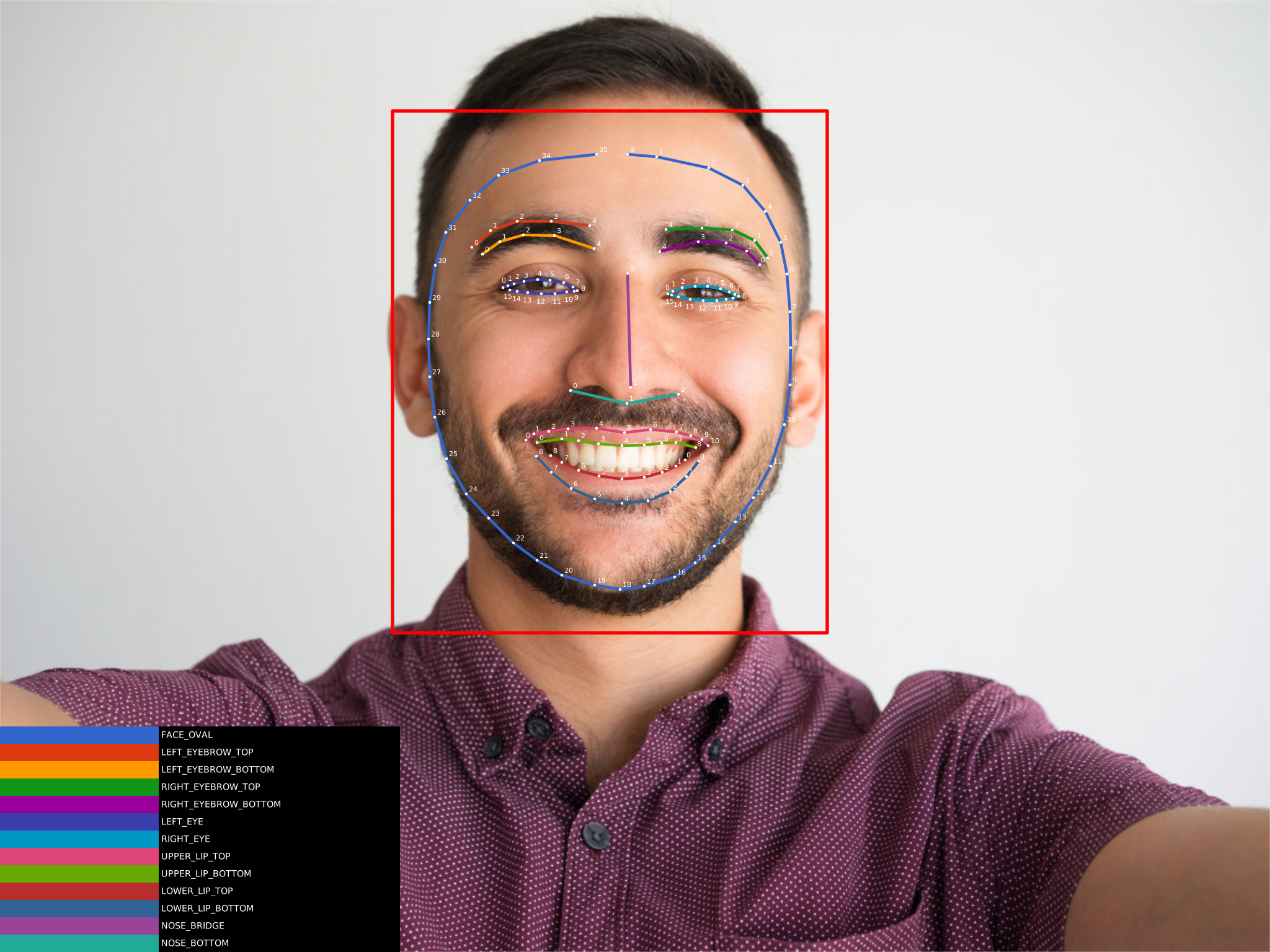
चेहरे की आउटलाइन का पता लगाने की सुविधा चालू होने पर, आपको चेहरे की हर उस सुविधा के लिए पॉइंट की सूची मिलती है जिसका पता लगाया गया था. ये पॉइंट, सुविधा की शेप को दिखाते हैं. कंटूर को कैसे दिखाया जाता है, इस बारे में जानने के लिए चेहरे का पता लगाने से जुड़े कॉन्सेप्ट देखें.
इस इमेज में दिखाया गया है कि ये पॉइंट, चेहरे पर कैसे मैप होते हैं. इमेज को बड़ा करने के लिए, उस पर क्लिक करें:
रीयल-टाइम में चेहरे की पहचान करने की सुविधा
अगर आपको रीयल-टाइम ऐप्लिकेशन में चेहरे का पता लगाने की सुविधा का इस्तेमाल करना है, तो सबसे अच्छे फ़्रेमरेट पाने के लिए, इन दिशा-निर्देशों का पालन करें:
चेहरे की पहचान करने वाले टूल को कॉन्फ़िगर करें, ताकि वह चेहरे की पहचान करने के लिए, चेहरे की बनावट की पहचान करने की सुविधा या चेहरे की बनावट की पहचान करने और लैंडमार्क की पहचान करने की सुविधा का इस्तेमाल कर सके. हालांकि, दोनों सुविधाओं का इस्तेमाल एक साथ नहीं किया जा सकता:
कॉन्टूर का पता लगाना
लैंडमार्क का पता लगाना
क्लासिफ़िकेशन
लैंडमार्क का पता लगाना और क्लासिफ़िकेशन करना
कॉन्टूर और लैंडमार्क का पता लगाना
कॉन्टूर का पता लगाना और क्लासिफ़िकेशन करना
कॉन्टूर और लैंडमार्क का पता लगाना और क्लासिफ़िकेशन करनाFASTमोड चालू करें (यह डिफ़ॉल्ट रूप से चालू होता है).इमेज को कम रिज़ॉल्यूशन में कैप्चर करें. हालांकि, इस एपीआई के लिए इमेज के डाइमेंशन की ज़रूरी शर्तों को भी ध्यान में रखें.
Camera या camera2 एपीआई का इस्तेमाल किया जाता है, तो डिटेक्टर को किए जाने वाले कॉल को थ्रॉटल करें. अगर डिटेक्टर के चालू होने के दौरान कोई नया वीडियो फ़्रेम उपलब्ध होता है, तो फ़्रेम को छोड़ दें. उदाहरण के लिए, क्विकस्टार्ट सैंपल ऐप्लिकेशन में
VisionProcessorBase क्लास देखें.
CameraX API का इस्तेमाल किया जाता है, तो पक्का करें कि बैकप्रेशर की रणनीति को डिफ़ॉल्ट वैल्यू
ImageAnalysis.STRATEGY_KEEP_ONLY_LATEST पर सेट किया गया हो.
इससे यह पक्का होता है कि एक बार में सिर्फ़ एक इमेज का विश्लेषण किया जाएगा. अगर विश्लेषण करने वाले टूल के व्यस्त होने पर ज़्यादा इमेज जनरेट होती हैं, तो उन्हें अपने-आप हटा दिया जाएगा. साथ ही, उन्हें डिलीवरी के लिए लाइन में नहीं लगाया जाएगा. विश्लेषण की जा रही इमेज को ImageProxy.close() फ़ंक्शन कॉल करके बंद करने के बाद, अगली नई इमेज डिलीवर की जाएगी.
CameraSourcePreview और
GraphicOverlay क्लास देखें.
ImageFormat.YUV_420_888 फ़ॉर्मैट में कैप्चर करें. अगर Camera API के पुराने वर्शन का इस्तेमाल किया जा रहा है, तो इमेज को ImageFormat.NV21 फ़ॉर्मैट में कैप्चर करें.