

Vous pouvez utiliser ML Kit pour détecter des visages dans des images et des vidéos.
| Fonctionnalité | Dégroupé | Groupée |
|---|---|---|
| Implémentation | Le modèle est téléchargé de manière dynamique via les services Google Play. | Le modèle est associé statiquement à votre application au moment de la compilation. |
| Taille de l'application | Augmentation de la taille d'environ 800 ko. | Augmentation de la taille d'environ 6,9 Mo. |
| Délai d'initialisation | Vous devrez peut-être attendre que le modèle soit téléchargé avant de pouvoir l'utiliser pour la première fois. | Le modèle est disponible immédiatement |
Essayer
- Testez l'application exemple pour voir un exemple d'utilisation de cette API.
- Essayez le code vous-même avec l' atelier de programmation.
Avant de commencer
Dans votre fichier
build.gradleau niveau du projet, veillez à inclure le dépôt Maven de Google dans les sectionsbuildscriptetallprojects.Ajoutez les dépendances pour les bibliothèques Android ML Kit au fichier Gradle au niveau de l'application de votre module, qui est généralement
app/build.gradle. Choisissez l'une des dépendances suivantes en fonction de vos besoins :Pour regrouper le modèle avec votre application :
dependencies {
  // ...
  // Use this dependency to bundle the model with your app
  implementation 'com.google.mlkit:face-detection:16.1.7'
}
Pour utiliser le modèle dans les services Google Play :
dependencies {
  // ...
  // Use this dependency to use the dynamically downloaded model in Google Play Services
  implementation 'com.google.android.gms:play-services-mlkit-face-detection:17.1.0'
}
Si vous choisissez d'utiliser le modèle dans les services Google Play, vous pouvez configurer votre application pour qu'elle télécharge automatiquement le modèle sur l'appareil après son installation depuis le Play Store. Pour ce faire, ajoutez la déclaration suivante au fichier
AndroidManifest.xmlde votre application :<application ...> ... <meta-data android:name="com.google.mlkit.vision.DEPENDENCIES" android:value="face" > <!-- To use multiple models: android:value="face,model2,model3" --> </application>Vous pouvez également vérifier explicitement la disponibilité du modèle et demander son téléchargement via l'API ModuleInstallClient des services Google Play.
Si vous n'activez pas les téléchargements de modèles au moment de l'installation ou ne demandez pas de téléchargement explicite, le modèle est téléchargé la première fois que vous exécutez le détecteur. Les requêtes que vous effectuez avant la fin du téléchargement ne produisent aucun résultat.
Consignes concernant les images d'entrée
Pour la reconnaissance faciale, vous devez utiliser une image d'au moins 480 x 360 pixels. Pour que ML Kit puisse détecter les visages avec précision, les images d'entrée doivent contenir des visages représentés par suffisamment de données de pixels. En général, chaque visage que vous souhaitez détecter dans une image doit faire au moins 100 x 100 pixels. Si vous souhaitez détecter les contours des visages, ML Kit nécessite une entrée de résolution plus élevée : chaque visage doit être d'au moins 200 x 200 pixels.
Si vous détectez des visages dans une application en temps réel, vous pouvez également tenir compte des dimensions globales des images d'entrée. Les images plus petites peuvent être traitées plus rapidement. Pour réduire la latence, capturez des images à des résolutions plus faibles, mais gardez à l'esprit les exigences de précision ci-dessus et assurez-vous que le visage du sujet occupe la plus grande partie possible de l'image. Consultez également les conseils pour améliorer les performances en temps réel.
Une mise au point médiocre de l'image peut également avoir un impact sur la précision. Si vous n'obtenez pas de résultats acceptables, demandez à l'utilisateur de reprendre la photo.
L'orientation d'un visage par rapport à la caméra peut également affecter les traits du visage détectés par ML Kit. Consultez Concepts de la détection des visages.
1. Configurer le détecteur de visages
Avant d'appliquer la détection des visages à une image, si vous souhaitez modifier l'un des paramètres par défaut du détecteur de visages, spécifiez ces paramètres avec un objetFaceDetectorOptions.
Vous pouvez modifier les paramètres suivants :
| Paramètres | |
|---|---|
setPerformanceMode
|
PERFORMANCE_MODE_FAST (par défaut)
|
PERFORMANCE_MODE_ACCURATE
Privilégiez la vitesse ou la précision lors de la détection des visages. |
setLandmarkMode
|
LANDMARK_MODE_NONE (par défaut)
|
LANDMARK_MODE_ALL
Indique s'il faut tenter d'identifier les "points de repère" faciaux : yeux, oreilles, nez, joues, bouche, etc. |
setContourMode
|
CONTOUR_MODE_NONE (par défaut)
|
CONTOUR_MODE_ALL
Indique s'il faut détecter les contours des traits du visage. Les contours ne sont détectés que pour le visage le plus visible d'une image. |
setClassificationMode
|
CLASSIFICATION_MODE_NONE (par défaut)
|
CLASSIFICATION_MODE_ALL
Indique si les visages doivent être classés dans des catégories telles que "souriant" et "yeux ouverts". |
setMinFaceSize
|
float (par défaut : 0.1f)
Définit la plus petite taille de visage souhaitée, exprimée sous la forme du rapport entre la largeur de la tête et la largeur de l'image. |
enableTracking
|
false (par défaut) | true
Indique si les visages doivent être associés à un ID, qui peut être utilisé pour les suivre dans les images. Notez que lorsque la détection des contours est activée, un seul visage est détecté. Le suivi du visage ne produit donc pas de résultats utiles. Pour cette raison et pour améliorer la vitesse de détection, n'activez pas à la fois la détection des contours et le suivi du visage. |
Exemple :
Kotlin
// High-accuracy landmark detection and face classification val highAccuracyOpts = FaceDetectorOptions.Builder() .setPerformanceMode(FaceDetectorOptions.PERFORMANCE_MODE_ACCURATE) .setLandmarkMode(FaceDetectorOptions.LANDMARK_MODE_ALL) .setClassificationMode(FaceDetectorOptions.CLASSIFICATION_MODE_ALL) .build() // Real-time contour detection val realTimeOpts = FaceDetectorOptions.Builder() .setContourMode(FaceDetectorOptions.CONTOUR_MODE_ALL) .build()
Java
// High-accuracy landmark detection and face classification FaceDetectorOptions highAccuracyOpts = new FaceDetectorOptions.Builder() .setPerformanceMode(FaceDetectorOptions.PERFORMANCE_MODE_ACCURATE) .setLandmarkMode(FaceDetectorOptions.LANDMARK_MODE_ALL) .setClassificationMode(FaceDetectorOptions.CLASSIFICATION_MODE_ALL) .build(); // Real-time contour detection FaceDetectorOptions realTimeOpts = new FaceDetectorOptions.Builder() .setContourMode(FaceDetectorOptions.CONTOUR_MODE_ALL) .build();
2. Préparer l'image d'entrée
Pour détecter des visages dans une image, créez un objetInputImage à partir d'un Bitmap, d'un media.Image, d'un ByteBuffer, d'un tableau d'octets ou d'un fichier sur l'appareil. Transmettez ensuite l'objet InputImage à la méthode process de FaceDetector.
Pour la détection des visages, vous devez utiliser une image d'au moins 480 x 360 pixels. Si vous détectez des visages en temps réel, la capture de frames à cette résolution minimale peut aider à réduire la latence.
Vous pouvez créer un objet InputImage à partir de différentes sources, chacune étant expliquée ci-dessous.
Utiliser un media.Image
Pour créer un objet InputImage à partir d'un objet media.Image, par exemple lorsque vous capturez une image à partir de l'appareil photo d'un appareil, transmettez l'objet media.Image et la rotation de l'image à InputImage.fromMediaImage().
Si vous utilisez la bibliothèque
CameraX, les classes OnImageCapturedListener et ImageAnalysis.Analyzer calculent la valeur de rotation pour vous.
Kotlin
private class YourImageAnalyzer : ImageAnalysis.Analyzer {

    override fun analyze(imageProxy: ImageProxy) {
        val mediaImage = imageProxy.image
        if (mediaImage != null) {
            val image = InputImage.fromMediaImage(mediaImage, imageProxy.imageInfo.rotationDegrees)
            // Pass image to an ML Kit Vision API
            // ...
        }
    }
}
Java
private class YourAnalyzer implements ImageAnalysis.Analyzer {

    @Override
    public void analyze(ImageProxy imageProxy) {
        Image mediaImage = imageProxy.getImage();
        if (mediaImage != null) {
          InputImage image =
                InputImage.fromMediaImage(mediaImage, imageProxy.getImageInfo().getRotationDegrees());
          // Pass image to an ML Kit Vision API
          // ...
        }
    }
}
Si vous n'utilisez pas de bibliothèque de caméras qui vous indique le degré de rotation de l'image, vous pouvez le calculer à partir du degré de rotation de l'appareil et de l'orientation du capteur de la caméra dans l'appareil :
Kotlin
private val ORIENTATIONS = SparseIntArray() init { ORIENTATIONS.append(Surface.ROTATION_0, 0) ORIENTATIONS.append(Surface.ROTATION_90, 90) ORIENTATIONS.append(Surface.ROTATION_180, 180) ORIENTATIONS.append(Surface.ROTATION_270, 270) } /** * Get the angle by which an image must be rotated given the device's current * orientation. */ @RequiresApi(api = Build.VERSION_CODES.LOLLIPOP) @Throws(CameraAccessException::class) private fun getRotationCompensation(cameraId: String, activity: Activity, isFrontFacing: Boolean): Int { // Get the device's current rotation relative to its "native" orientation. // Then, from the ORIENTATIONS table, look up the angle the image must be // rotated to compensate for the device's rotation. val deviceRotation = activity.windowManager.defaultDisplay.rotation var rotationCompensation = ORIENTATIONS.get(deviceRotation) // Get the device's sensor orientation. val cameraManager = activity.getSystemService(CAMERA_SERVICE) as CameraManager val sensorOrientation = cameraManager .getCameraCharacteristics(cameraId) .get(CameraCharacteristics.SENSOR_ORIENTATION)!! if (isFrontFacing) { rotationCompensation = (sensorOrientation + rotationCompensation) % 360 } else { // back-facing rotationCompensation = (sensorOrientation - rotationCompensation + 360) % 360 } return rotationCompensation }
Java
private static final SparseIntArray ORIENTATIONS = new SparseIntArray();
static {
    ORIENTATIONS.append(Surface.ROTATION_0, 0);
    ORIENTATIONS.append(Surface.ROTATION_90, 90);
    ORIENTATIONS.append(Surface.ROTATION_180, 180);
    ORIENTATIONS.append(Surface.ROTATION_270, 270);
}

/**
 * Get the angle by which an image must be rotated given the device's current
 * orientation.
 */
@RequiresApi(api = Build.VERSION_CODES.LOLLIPOP)
private int getRotationCompensation(String cameraId, Activity activity, boolean isFrontFacing)
        throws CameraAccessException {
    // Get the device's current rotation relative to its "native" orientation.
    // Then, from the ORIENTATIONS table, look up the angle the image must be
    // rotated to compensate for the device's rotation.
    int deviceRotation = activity.getWindowManager().getDefaultDisplay().getRotation();
    int rotationCompensation = ORIENTATIONS.get(deviceRotation);

    // Get the device's sensor orientation.
    CameraManager cameraManager = (CameraManager) activity.getSystemService(CAMERA_SERVICE);
    int sensorOrientation = cameraManager
            .getCameraCharacteristics(cameraId)
            .get(CameraCharacteristics.SENSOR_ORIENTATION);

    if (isFrontFacing) {
        rotationCompensation = (sensorOrientation + rotationCompensation) % 360;
    } else { // back-facing
        rotationCompensation = (sensorOrientation - rotationCompensation + 360) % 360;
    }
    return rotationCompensation;
}
Transmettez ensuite l'objet media.Image et la valeur du degré de rotation à InputImage.fromMediaImage() :
Kotlin
val image = InputImage.fromMediaImage(mediaImage, rotation)
Java
InputImage image = InputImage.fromMediaImage(mediaImage, rotation);
Utiliser un URI de fichier
Pour créer un objet InputImage à partir d'un URI de fichier, transmettez le contexte de l'application et l'URI de fichier à InputImage.fromFilePath(). Cela est utile lorsque vous utilisez un intent ACTION_GET_CONTENT pour inviter l'utilisateur à sélectionner une image dans son application Galerie.
Kotlin
val image: InputImage try { image = InputImage.fromFilePath(context, uri) } catch (e: IOException) { e.printStackTrace() }
Java
InputImage image;
try {
    image = InputImage.fromFilePath(context, uri);
} catch (IOException e) {
    e.printStackTrace();
}
Utiliser un ByteBuffer ou un ByteArray
Pour créer un objet InputImage à partir d'un ByteBuffer ou d'un ByteArray, commencez par calculer le degré de rotation de l'image, comme décrit précédemment pour l'entrée media.Image.
Créez ensuite l'objet InputImage avec le tampon ou le tableau, ainsi que la hauteur, la largeur, le format d'encodage des couleurs et le degré de rotation de l'image :
Kotlin
val image = InputImage.fromByteBuffer( byteBuffer, /* image width */ 480, /* image height */ 360, rotationDegrees, InputImage.IMAGE_FORMAT_NV21 // or IMAGE_FORMAT_YV12 ) // Or: val image = InputImage.fromByteArray( byteArray, /* image width */ 480, /* image height */ 360, rotationDegrees, InputImage.IMAGE_FORMAT_NV21 // or IMAGE_FORMAT_YV12 )
Java
InputImage image = InputImage.fromByteBuffer(byteBuffer, /* image width */ 480, /* image height */ 360, rotationDegrees, InputImage.IMAGE_FORMAT_NV21 // or IMAGE_FORMAT_YV12 ); // Or: InputImage image = InputImage.fromByteArray( byteArray, /* image width */480, /* image height */360, rotation, InputImage.IMAGE_FORMAT_NV21 // or IMAGE_FORMAT_YV12 );
Utiliser un Bitmap
Pour créer un objet InputImage à partir d'un objet Bitmap, effectuez la déclaration suivante :
Kotlin
val image = InputImage.fromBitmap(bitmap, 0)
Java
InputImage image = InputImage.fromBitmap(bitmap, rotationDegree);
L'image est représentée par un objet Bitmap ainsi que par des degrés de rotation.
3. Obtenir une instance de FaceDetector
Kotlin
val detector = FaceDetection.getClient(options) // Or, to use the default option: // val detector = FaceDetection.getClient();
Java
FaceDetector detector = FaceDetection.getClient(options); // Or use the default options: // FaceDetector detector = FaceDetection.getClient();
4. Traiter l'image
Transmettez l'image à la méthodeprocess :
Kotlin
val result = detector.process(image) .addOnSuccessListener { faces -> // Task completed successfully // ... } .addOnFailureListener { e -> // Task failed with an exception // ... }
Java
Task<List<Face>> result = detector.process(image) .addOnSuccessListener( new OnSuccessListener<List<Face>>() { @Override public void onSuccess(List<Face> faces) { // Task completed successfully // ... } }) .addOnFailureListener( new OnFailureListener() { @Override public void onFailure(@NonNull Exception e) { // Task failed with an exception // ... } });
5. Obtenir des informations sur les visages détectés
Si l'opération de détection de visages aboutit, une liste d'objetsFace est transmise au listener de réussite. Chaque objet Face représente un visage détecté dans l'image. Pour chaque visage, vous pouvez obtenir ses coordonnées de cadre de sélection dans l'image d'entrée, ainsi que toute autre information que vous avez configurée pour que le détecteur de visages trouve. Exemple :
Kotlin
for (face in faces) { val bounds = face.boundingBox val rotY = face.headEulerAngleY // Head is rotated to the right rotY degrees val rotZ = face.headEulerAngleZ // Head is tilted sideways rotZ degrees // If landmark detection was enabled (mouth, ears, eyes, cheeks, and // nose available): val leftEar = face.getLandmark(FaceLandmark.LEFT_EAR) leftEar?.let { val leftEarPos = leftEar.position } // If contour detection was enabled: val leftEyeContour = face.getContour(FaceContour.LEFT_EYE)?.points val upperLipBottomContour = face.getContour(FaceContour.UPPER_LIP_BOTTOM)?.points // If classification was enabled: if (face.smilingProbability != null) { val smileProb = face.smilingProbability } if (face.rightEyeOpenProbability != null) { val rightEyeOpenProb = face.rightEyeOpenProbability } // If face tracking was enabled: if (face.trackingId != null) { val id = face.trackingId } }
Java
for (Face face : faces) { Rect bounds = face.getBoundingBox(); float rotY = face.getHeadEulerAngleY(); // Head is rotated to the right rotY degrees float rotZ = face.getHeadEulerAngleZ(); // Head is tilted sideways rotZ degrees // If landmark detection was enabled (mouth, ears, eyes, cheeks, and // nose available): FaceLandmark leftEar = face.getLandmark(FaceLandmark.LEFT_EAR); if (leftEar != null) { PointF leftEarPos = leftEar.getPosition(); } // If contour detection was enabled: List<PointF> leftEyeContour = face.getContour(FaceContour.LEFT_EYE).getPoints(); List<PointF> upperLipBottomContour = face.getContour(FaceContour.UPPER_LIP_BOTTOM).getPoints(); // If classification was enabled: if (face.getSmilingProbability() != null) { float smileProb = face.getSmilingProbability(); } if (face.getRightEyeOpenProbability() != null) { float rightEyeOpenProb = face.getRightEyeOpenProbability(); } // If face tracking was enabled: if (face.getTrackingId() != null) { int id = face.getTrackingId(); } }
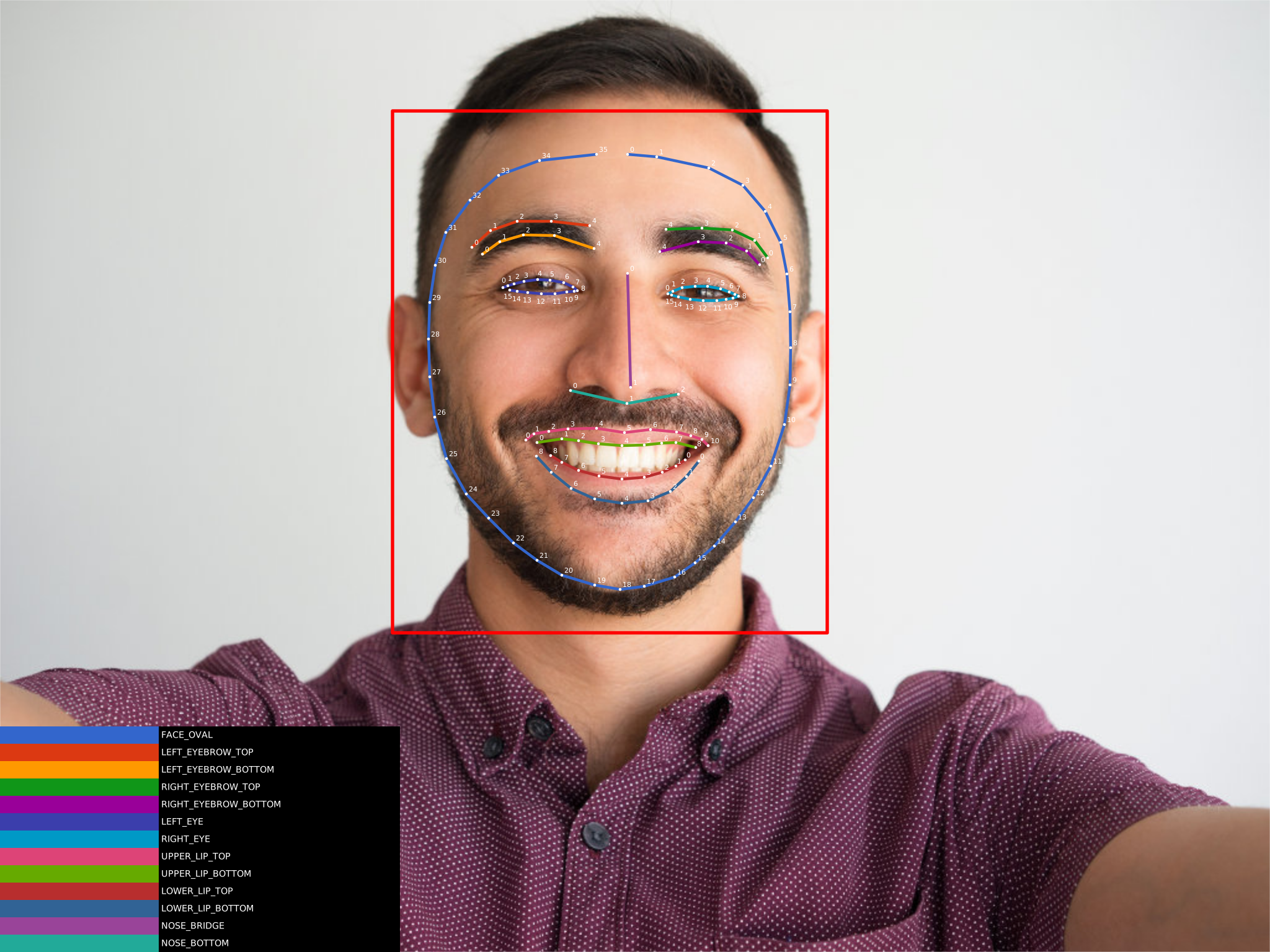
Exemple de contours du visage
Lorsque la détection des contours du visage est activée, vous obtenez une liste de points pour chaque trait du visage détecté. Ces points représentent la forme de la fonctionnalité. Pour en savoir plus sur la représentation des contours, consultez Concepts de détection des visages.
L'image suivante montre comment ces points sont mappés sur un visage. Cliquez sur l'image pour l'agrandir :
Détection de visages en temps réel
Si vous souhaitez utiliser la détection des visages dans une application en temps réel, suivez ces consignes pour obtenir les meilleures fréquences d'images :
Configurez le détecteur de visages pour utiliser la détection ou la classification des contours du visage, ou la détection des points de repère, mais pas les deux :
Détection des contours
Détection des points de repère
Classification
Détection des points de repère et classification
Détection des contours et des points de repère
Détection des contours et classification
Détection des contours, des points de repère et classificationActivez le mode
FAST(activé par défaut).Envisagez de capturer des images à une résolution inférieure. Cependant, gardez également à l'esprit les exigences de cette API concernant les dimensions des images.
Camera ou camera2, limitez les appels au détecteur. Si une nouvelle image vidéo devient disponible pendant l'exécution du détecteur, supprimez-la. Pour obtenir un exemple, consultez la classe
VisionProcessorBase dans l'exemple d'application de démarrage rapide.
CameraX, assurez-vous que la stratégie de contre-pression est définie sur sa valeur par défaut
ImageAnalysis.STRATEGY_KEEP_ONLY_LATEST.
Cela garantit qu'une seule image sera envoyée à la fois pour analyse. Si d'autres images sont produites lorsque l'analyseur est occupé, elles seront automatiquement supprimées et ne seront pas mises en file d'attente pour la livraison. Une fois l'image analysée fermée en appelant ImageProxy.close(), la dernière image suivante sera fournie.
CameraSourcePreview et
GraphicOverlay dans l'exemple d'application de démarrage rapide.
ImageFormat.YUV_420_888. Si vous utilisez l'ancienne API Camera, capturez les images au format ImageFormat.NV21.