

ছবি ও ভিডিওতে মুখ শনাক্ত করতে আপনি ML Kit ব্যবহার করতে পারবেন।
| ফিচার | আনবান্ডেল করা | একত্রিত |
|---|---|---|
| প্রয়োগ | Google Play পরিষেবার মাধ্যমে মডেল ডায়নামিকভাবে ডাউনলোড করা হয়। | বিল্ড করার সময় মডেলটি আপনার অ্যাপের সাথে স্ট্যাটিক লিঙ্ক করা হয়। |
| অ্যাপ সাইজ | সাইজ প্রায় ৮০০ কেবি বেড়েছে। | সাইজ প্রায় ৬.৯ এমবি বেড়ে যায়। |
| শুরু করার সময় | প্রথমবার ব্যবহারের আগে মডেল ডাউনলোড হওয়ার জন্য অপেক্ষা করতে হতে পারে। | মডেল অবিলম্বে উপলভ্য হবে |
এটি ব্যবহার করে দেখুন
- এই API-এর ব্যবহারিক উদাহরণ দেখতে স্যাম্পেল অ্যাপ ব্যবহার করে দেখুন।
- কোডল্যাব ব্যবহার করে কোডটি নিজে লিখে দেখুন।
শুরু করার আগে
আপনার প্রোজেক্ট-লেভেল
build.gradleফাইলে,buildscriptএবংallprojects, দুটি বিভাগেই Google-এর Maven রিপোজিটরি অন্তর্ভুক্ত করতে ভুলবেন না।আপনার মডিউলের অ্যাপ-লেভেল গ্রেডেল ফাইলে ML Kit Android লাইব্রেরির জন্য ডিপেন্ডেন্সি যোগ করুন, যা সাধারণত
app/build.gradleহয়। আপনার প্রয়োজন অনুযায়ী নিম্নলিখিত নির্ভরতাগুলির মধ্যে একটি বেছে নিন:আপনার অ্যাপের সাথে মডেল বান্ডেল করতে:
dependencies {
  // ...
  // Use this dependency to bundle the model with your app
  implementation 'com.google.mlkit:face-detection:16.1.7'
}
Google Play পরিষেবায় মডেল ব্যবহার করার জন্য:
dependencies {
  // ...
  // Use this dependency to use the dynamically downloaded model in Google Play Services
  implementation 'com.google.android.gms:play-services-mlkit-face-detection:17.1.0'
}
আপনি যদি Google Play Services-এ মডেল ব্যবহার করার বিকল্প বেছে নেন, তাহলে Play Store থেকে আপনার অ্যাপ ইনস্টল করার পরে, ডিভাইসে অটোমেটিক মডেল ডাউনলোড করার জন্য আপনার অ্যাপ কনফিগার করতে পারবেন। এটি করতে, আপনার অ্যাপের
AndroidManifest.xmlফাইলে নিম্নলিখিত ঘোষণা যোগ করুন:<application ...> ... <meta-data android:name="com.google.mlkit.vision.DEPENDENCIES" android:value="face" > <!-- To use multiple models: android:value="face,model2,model3" --> </application>এছাড়াও, আপনি Google Play পরিষেবা ModuleInstallClient API-এর মাধ্যমে মডেলের উপলভ্যতা স্পষ্টভাবে চেক করতে এবং ডাউনলোড করার অনুরোধ করতে পারবেন।
আপনি ইনস্টল-টাইম মডেল ডাউনলোড চালু না করলে বা এক্সপ্লিসিট ডাউনলোডের অনুরোধ না করলে, ডিটেক্টর প্রথমবার চালানোর সময় মডেল ডাউনলোড করা হয়। ডাউনলোড সম্পূর্ণ হওয়ার আগে আপনি যে অনুরোধ করেন তার কোনও ফলাফল পাওয়া যায় না।
ইনপুট ছবি সংক্রান্ত নির্দেশিকা
ফেস রিকগনিশনের জন্য, আপনাকে অন্তত ৪৮০x৩৬০ পিক্সেল সাইজের ছবি ব্যবহার করতে হবে। ML Kit-এর মাধ্যমে মুখ সঠিকভাবে শনাক্ত করার জন্য, ইনপুট ছবিতে এমন মুখ থাকতে হবে যেগুলি পর্যাপ্ত পিক্সেল ডেটা দ্বারা উপস্থাপিত হয়। সাধারণত, কোনও ছবিতে আপনি যেসব মুখ শনাক্ত করতে চান, সেগুলি কমপক্ষে ১০০x১০০ পিক্সেল হতে হবে। আপনি যদি মুখের কনট্যুর শনাক্ত করতে চান, তাহলে ML Kit-এর জন্য আরও বেশি রেজোলিউশনের ইনপুট প্রয়োজন: প্রতিটি মুখের ছবি কমপক্ষে ২০০x২০০ পিক্সেল হতে হবে।
আপনি যদি রিয়েল-টাইম অ্যাপ্লিকেশনে মুখ শনাক্ত করেন, তাহলে আপনি ইনপুট করা ছবির সামগ্রিক ডাইমেনশনও বিবেচনা করতে পারেন। ছোট ছবিগুলি দ্রুত প্রসেস করা যায়, তাই লেটেন্সি কমাতে, কম রেজোলিউশনে ছবি ক্যাপচার করুন, তবে উপরের নির্ভুলতা সংক্রান্ত প্রয়োজনীয়তা মনে রাখবেন এবং নিশ্চিত করুন যে সাবজেক্টের মুখ যেন ছবির যতটা সম্ভব জায়গা জুড়ে থাকে। এছাড়াও, রিয়েল-টাইম পারফর্ম্যান্স উন্নত করার পরামর্শ দেখুন।
ছবির ফোকাস ভাল না হলে, তার প্রভাব নির্ভুলতার উপরেও পড়তে পারে। আপনি গ্রহণযোগ্য ফলাফল না পেলে, ব্যবহারকারীকে ছবিটি আবার ক্যাপচার করতে বলুন।
ক্যামেরার সাপেক্ষে মুখের ওরিয়েন্টেশনও ML Kit-এর শনাক্ত করা ফেসিয়াল ফিচারকে প্রভাবিত করতে পারে। ফেস ডিটেকশন সংক্রান্ত ধারণা দেখুন।
১. ফেস ডিটেক্টর কনফিগার করা
কোনও ছবিতে ফেস ডিটেকশন প্রয়োগ করার আগে, আপনি যদি ফেস ডিটেক্টরের ডিফল্ট সেটিংসের কোনওটি পরিবর্তন করতে চান, তাহলেFaceDetectorOptions অবজেক্টের মাধ্যমে সেইসব সেটিংস নির্দিষ্ট করুন।
আপনি নিম্নলিখিত সেটিংস পরিবর্তন করতে পারবেন:
| সেটিংস | |
|---|---|
setPerformanceMode
|
PERFORMANCE_MODE_FAST (ডিফল্ট)
|
PERFORMANCE_MODE_ACCURATE
ফেস শনাক্ত করার সময় স্পিড বা অ্যাকুরেসিকে অগ্রাধিকার দিন। |
setLandmarkMode
|
LANDMARK_MODE_NONE (ডিফল্ট)
|
LANDMARK_MODE_ALL
চোখ, কান, নাক, গাল, মুখ ও আরও অনেক কিছু সহ মুখের "ল্যান্ডমার্ক" শনাক্ত করার চেষ্টা করা হবে কিনা। |
setContourMode
|
CONTOUR_MODE_NONE (ডিফল্ট)
|
CONTOUR_MODE_ALL
মুখের বৈশিষ্ট্যের কনট্যুর শনাক্ত করা হবে কিনা। কোনও ছবিতে সবচেয়ে স্পষ্ট ভাবে দেখা যাওয়া মুখের কনট্যুর শনাক্ত করা হয়। |
setClassificationMode
|
CLASSIFICATION_MODE_NONE (ডিফল্ট)
|
CLASSIFICATION_MODE_ALL
"হাসছে" এবং "চোখ খোলা"র মতো বিভাগে মুখগুলিকে শ্রেণীবদ্ধ করা হবে কিনা। |
setMinFaceSize
|
float (ডিফল্ট: 0.1f)
সবচেয়ে ছোট কাঙ্ক্ষিত মুখের সাইজ সেট করে, যা মাথার প্রস্থ ও ছবির প্রস্থের অনুপাত হিসেবে প্রকাশ করা হয়। |
enableTracking
|
false (ডিফল্ট) | true
ছবি জুড়ে মুখ ট্র্যাক করার জন্য ব্যবহার করা যেতে পারে এমন কোনও আইডি, মুখগুলিকে অ্যাসাইন করা হবে কিনা। মনে রাখবেন যে কনট্যুর শনাক্তকরণ চালু থাকলে, শুধুমাত্র একটি মুখ শনাক্ত করা হয়, তাই ফেস ট্র্যাকিং কার্যকর ফলাফল দেয় না। এই কারণে এবং শনাক্তকরণের স্পিড উন্নত করতে, কনট্যুর শনাক্তকরণ ও ফেস ট্র্যাকিং, দু'টিই চালু করবেন না। |
যেমন:
Kotlin
// High-accuracy landmark detection and face classification val highAccuracyOpts = FaceDetectorOptions.Builder() .setPerformanceMode(FaceDetectorOptions.PERFORMANCE_MODE_ACCURATE) .setLandmarkMode(FaceDetectorOptions.LANDMARK_MODE_ALL) .setClassificationMode(FaceDetectorOptions.CLASSIFICATION_MODE_ALL) .build() // Real-time contour detection val realTimeOpts = FaceDetectorOptions.Builder() .setContourMode(FaceDetectorOptions.CONTOUR_MODE_ALL) .build()
Java
// High-accuracy landmark detection and face classification FaceDetectorOptions highAccuracyOpts = new FaceDetectorOptions.Builder() .setPerformanceMode(FaceDetectorOptions.PERFORMANCE_MODE_ACCURATE) .setLandmarkMode(FaceDetectorOptions.LANDMARK_MODE_ALL) .setClassificationMode(FaceDetectorOptions.CLASSIFICATION_MODE_ALL) .build(); // Real-time contour detection FaceDetectorOptions realTimeOpts = new FaceDetectorOptions.Builder() .setContourMode(FaceDetectorOptions.CONTOUR_MODE_ALL) .build();
২. ইনপুট ছবি প্রস্তুত করা
কোনও ছবিতে মুখ শনাক্ত করতে,Bitmap, media.Image, ByteBuffer, বাইট অ্যারে বা ডিভাইসে থাকা কোনও ফাইল থেকে InputImage অবজেক্ট
তৈরি করুন। তারপর, FaceDetector-এর process মেথডে InputImage অবজেক্টটি
পাস করুন।
ফেস ডিটেকশনের জন্য, আপনাকে কমপক্ষে ৪৮০x৩৬০ পিক্সেল ডাইমেনশনের ছবি ব্যবহার করতে হবে। আপনি যদি রিয়েল-টাইমে মুখ শনাক্ত করেন, তাহলে এই ন্যূনতম রেজোলিউশনে ফ্রেম ক্যাপচার করলে লেটেন্সি কমাতে সাহায্য করতে পারে।
আপনি বিভিন্ন সোর্স থেকে InputImage
অবজেক্ট তৈরি করতে পারবেন, নিচে প্রতিটি সোর্স সম্পর্কে ব্যাখ্যা করা হয়েছে।
media.Image ব্যবহার করে
media.Image অবজেক্ট থেকে
InputImage অবজেক্ট তৈরি করতে, যেমন, আপনি যখন ডিভাইসের ক্যামেরা থেকে
কোনও ছবি ক্যাপচার করেন, তখন media.Image অবজেক্ট এবং ছবির
রোটেশন InputImage.fromMediaImage()-এ পাস করুন।
আপনি যদি
CameraX লাইব্রেরি ব্যবহার করেন, তাহলে OnImageCapturedListener এবং
ImageAnalysis.Analyzer ক্লাস আপনার জন্য রোটেশন ভ্যালু
গণনা করে।
Kotlin
private class YourImageAnalyzer : ImageAnalysis.Analyzer {

    override fun analyze(imageProxy: ImageProxy) {
        val mediaImage = imageProxy.image
        if (mediaImage != null) {
            val image = InputImage.fromMediaImage(mediaImage, imageProxy.imageInfo.rotationDegrees)
            // Pass image to an ML Kit Vision API
            // ...
        }
    }
}
Java
private class YourAnalyzer implements ImageAnalysis.Analyzer {

    @Override
    public void analyze(ImageProxy imageProxy) {
        Image mediaImage = imageProxy.getImage();
        if (mediaImage != null) {
          InputImage image =
                InputImage.fromMediaImage(mediaImage, imageProxy.getImageInfo().getRotationDegrees());
          // Pass image to an ML Kit Vision API
          // ...
        }
    }
}
আপনি যদি এমন কোনও ক্যামেরা লাইব্রেরি ব্যবহার না করেন যা আপনাকে ছবির রোটেশন ডিগ্রি দেয়, তাহলে আপনি ডিভাইসের রোটেশন ডিগ্রি এবং ডিভাইসে ক্যামেরা সেন্সরের ওরিয়েন্টেশন থেকে এটি গণনা করতে পারেন:
Kotlin
private val ORIENTATIONS = SparseIntArray() init { ORIENTATIONS.append(Surface.ROTATION_0, 0) ORIENTATIONS.append(Surface.ROTATION_90, 90) ORIENTATIONS.append(Surface.ROTATION_180, 180) ORIENTATIONS.append(Surface.ROTATION_270, 270) } /** * Get the angle by which an image must be rotated given the device's current * orientation. */ @RequiresApi(api = Build.VERSION_CODES.LOLLIPOP) @Throws(CameraAccessException::class) private fun getRotationCompensation(cameraId: String, activity: Activity, isFrontFacing: Boolean): Int { // Get the device's current rotation relative to its "native" orientation. // Then, from the ORIENTATIONS table, look up the angle the image must be // rotated to compensate for the device's rotation. val deviceRotation = activity.windowManager.defaultDisplay.rotation var rotationCompensation = ORIENTATIONS.get(deviceRotation) // Get the device's sensor orientation. val cameraManager = activity.getSystemService(CAMERA_SERVICE) as CameraManager val sensorOrientation = cameraManager .getCameraCharacteristics(cameraId) .get(CameraCharacteristics.SENSOR_ORIENTATION)!! if (isFrontFacing) { rotationCompensation = (sensorOrientation + rotationCompensation) % 360 } else { // back-facing rotationCompensation = (sensorOrientation - rotationCompensation + 360) % 360 } return rotationCompensation }
Java
private static final SparseIntArray ORIENTATIONS = new SparseIntArray();
static {
    ORIENTATIONS.append(Surface.ROTATION_0, 0);
    ORIENTATIONS.append(Surface.ROTATION_90, 90);
    ORIENTATIONS.append(Surface.ROTATION_180, 180);
    ORIENTATIONS.append(Surface.ROTATION_270, 270);
}

/**
 * Get the angle by which an image must be rotated given the device's current
 * orientation.
 */
@RequiresApi(api = Build.VERSION_CODES.LOLLIPOP)
private int getRotationCompensation(String cameraId, Activity activity, boolean isFrontFacing)
        throws CameraAccessException {
    // Get the device's current rotation relative to its "native" orientation.
    // Then, from the ORIENTATIONS table, look up the angle the image must be
    // rotated to compensate for the device's rotation.
    int deviceRotation = activity.getWindowManager().getDefaultDisplay().getRotation();
    int rotationCompensation = ORIENTATIONS.get(deviceRotation);

    // Get the device's sensor orientation.
    CameraManager cameraManager = (CameraManager) activity.getSystemService(CAMERA_SERVICE);
    int sensorOrientation = cameraManager
            .getCameraCharacteristics(cameraId)
            .get(CameraCharacteristics.SENSOR_ORIENTATION);

    if (isFrontFacing) {
        rotationCompensation = (sensorOrientation + rotationCompensation) % 360;
    } else { // back-facing
        rotationCompensation = (sensorOrientation - rotationCompensation + 360) % 360;
    }
    return rotationCompensation;
}
তারপর, media.Image অবজেক্ট এবং
রোটেশন ডিগ্রির ভ্যালু InputImage.fromMediaImage()-এ পাস করুন:
Kotlin
val image = InputImage.fromMediaImage(mediaImage, rotation)
Java
InputImage image = InputImage.fromMediaImage(mediaImage, rotation);
ফাইল URI ব্যবহার করা
ফাইল URI থেকে InputImage
অবজেক্ট তৈরি করতে, অ্যাপ কনটেক্সট ও ফাইল URI-কে
InputImage.fromFilePath()-এ পাস করুন। আপনি যখন
ACTION_GET_CONTENT ইনটেন্ট ব্যবহার করে ব্যবহারকারীকে তার গ্যালারি অ্যাপ থেকে
ছবি বেছে নিতে প্রম্পট করেন, তখন এটি কাজে লাগে।
Kotlin
val image: InputImage try { image = InputImage.fromFilePath(context, uri) } catch (e: IOException) { e.printStackTrace() }
Java
InputImage image;
try {
    image = InputImage.fromFilePath(context, uri);
} catch (IOException e) {
    e.printStackTrace();
}
ByteBuffer বা ByteArray ব্যবহার করে
ByteBuffer বা ByteArray থেকে
InputImage অবজেক্ট তৈরি করতে, প্রথমে media.Image ইনপুটের জন্য আগে যেভাবে বর্ণনা করা হয়েছে সেইভাবে ছবির
রোটেশন ডিগ্রি গণনা করুন।
তারপর, বাফার বা অ্যারের সাথে InputImage অবজেক্ট তৈরি করুন, সাথে ছবির
উচ্চতা, প্রস্থ, কালার এনকোডিং ফর্ম্যাট এবং ঘূর্ণনের ডিগ্রি:
Kotlin
val image = InputImage.fromByteBuffer( byteBuffer, /* image width */ 480, /* image height */ 360, rotationDegrees, InputImage.IMAGE_FORMAT_NV21 // or IMAGE_FORMAT_YV12 ) // Or: val image = InputImage.fromByteArray( byteArray, /* image width */ 480, /* image height */ 360, rotationDegrees, InputImage.IMAGE_FORMAT_NV21 // or IMAGE_FORMAT_YV12 )
Java
InputImage image = InputImage.fromByteBuffer(byteBuffer, /* image width */ 480, /* image height */ 360, rotationDegrees, InputImage.IMAGE_FORMAT_NV21 // or IMAGE_FORMAT_YV12 ); // Or: InputImage image = InputImage.fromByteArray( byteArray, /* image width */480, /* image height */360, rotation, InputImage.IMAGE_FORMAT_NV21 // or IMAGE_FORMAT_YV12 );
Bitmap ব্যবহার করা
Bitmap অবজেক্ট থেকে InputImage
অবজেক্ট তৈরি করতে, নিম্নলিখিত ঘোষণা করুন:
Kotlin
val image = InputImage.fromBitmap(bitmap, 0)
Java
InputImage image = InputImage.fromBitmap(bitmap, rotationDegree);
ছবিটি Bitmap অবজেক্টের সাথে রোটেশন ডিগ্রির মাধ্যমে দেখানো হয়েছে।
৩. FaceDetector-এর একটি ইনস্ট্যান্স পান
Kotlin
val detector = FaceDetection.getClient(options) // Or, to use the default option: // val detector = FaceDetection.getClient();
Java
FaceDetector detector = FaceDetection.getClient(options); // Or use the default options: // FaceDetector detector = FaceDetection.getClient();
৪. ছবি প্রসেস করুন
process পদ্ধতিতে ছবিটি পাস করুন:
Kotlin
val result = detector.process(image) .addOnSuccessListener { faces -> // Task completed successfully // ... } .addOnFailureListener { e -> // Task failed with an exception // ... }
Java
Task<List<Face>> result = detector.process(image) .addOnSuccessListener( new OnSuccessListener<List<Face>>() { @Override public void onSuccess(List<Face> faces) { // Task completed successfully // ... } }) .addOnFailureListener( new OnFailureListener() { @Override public void onFailure(@NonNull Exception e) { // Task failed with an exception // ... } });
৫. শনাক্ত করা মুখ সম্পর্কে তথ্য পাওয়া
ফেস ডিটেকশন অপারেশন সফল হলে,Face অবজেক্টের একটি তালিকা সাকসেস
লিসনারে পাস করা হয়। প্রতিটি Face অবজেক্ট ছবিতে শনাক্ত করা
একটি মুখকে বোঝায়। প্রতিটি মুখের জন্য, আপনি ইনপুট
ইমেজে এর বাউন্ডিং কোঅর্ডিনেট এবং সেইসাথে ফেস ডিটেক্টরকে খুঁজে পাওয়ার জন্য কনফিগার করা
অন্যান্য তথ্য পেতে পারেন। যেমন:
Kotlin
for (face in faces) { val bounds = face.boundingBox val rotY = face.headEulerAngleY // Head is rotated to the right rotY degrees val rotZ = face.headEulerAngleZ // Head is tilted sideways rotZ degrees // If landmark detection was enabled (mouth, ears, eyes, cheeks, and // nose available): val leftEar = face.getLandmark(FaceLandmark.LEFT_EAR) leftEar?.let { val leftEarPos = leftEar.position } // If contour detection was enabled: val leftEyeContour = face.getContour(FaceContour.LEFT_EYE)?.points val upperLipBottomContour = face.getContour(FaceContour.UPPER_LIP_BOTTOM)?.points // If classification was enabled: if (face.smilingProbability != null) { val smileProb = face.smilingProbability } if (face.rightEyeOpenProbability != null) { val rightEyeOpenProb = face.rightEyeOpenProbability } // If face tracking was enabled: if (face.trackingId != null) { val id = face.trackingId } }
Java
for (Face face : faces) { Rect bounds = face.getBoundingBox(); float rotY = face.getHeadEulerAngleY(); // Head is rotated to the right rotY degrees float rotZ = face.getHeadEulerAngleZ(); // Head is tilted sideways rotZ degrees // If landmark detection was enabled (mouth, ears, eyes, cheeks, and // nose available): FaceLandmark leftEar = face.getLandmark(FaceLandmark.LEFT_EAR); if (leftEar != null) { PointF leftEarPos = leftEar.getPosition(); } // If contour detection was enabled: List<PointF> leftEyeContour = face.getContour(FaceContour.LEFT_EYE).getPoints(); List<PointF> upperLipBottomContour = face.getContour(FaceContour.UPPER_LIP_BOTTOM).getPoints(); // If classification was enabled: if (face.getSmilingProbability() != null) { float smileProb = face.getSmilingProbability(); } if (face.getRightEyeOpenProbability() != null) { float rightEyeOpenProb = face.getRightEyeOpenProbability(); } // If face tracking was enabled: if (face.getTrackingId() != null) { int id = face.getTrackingId(); } }
ফেস কন্টুরের উদাহরণ
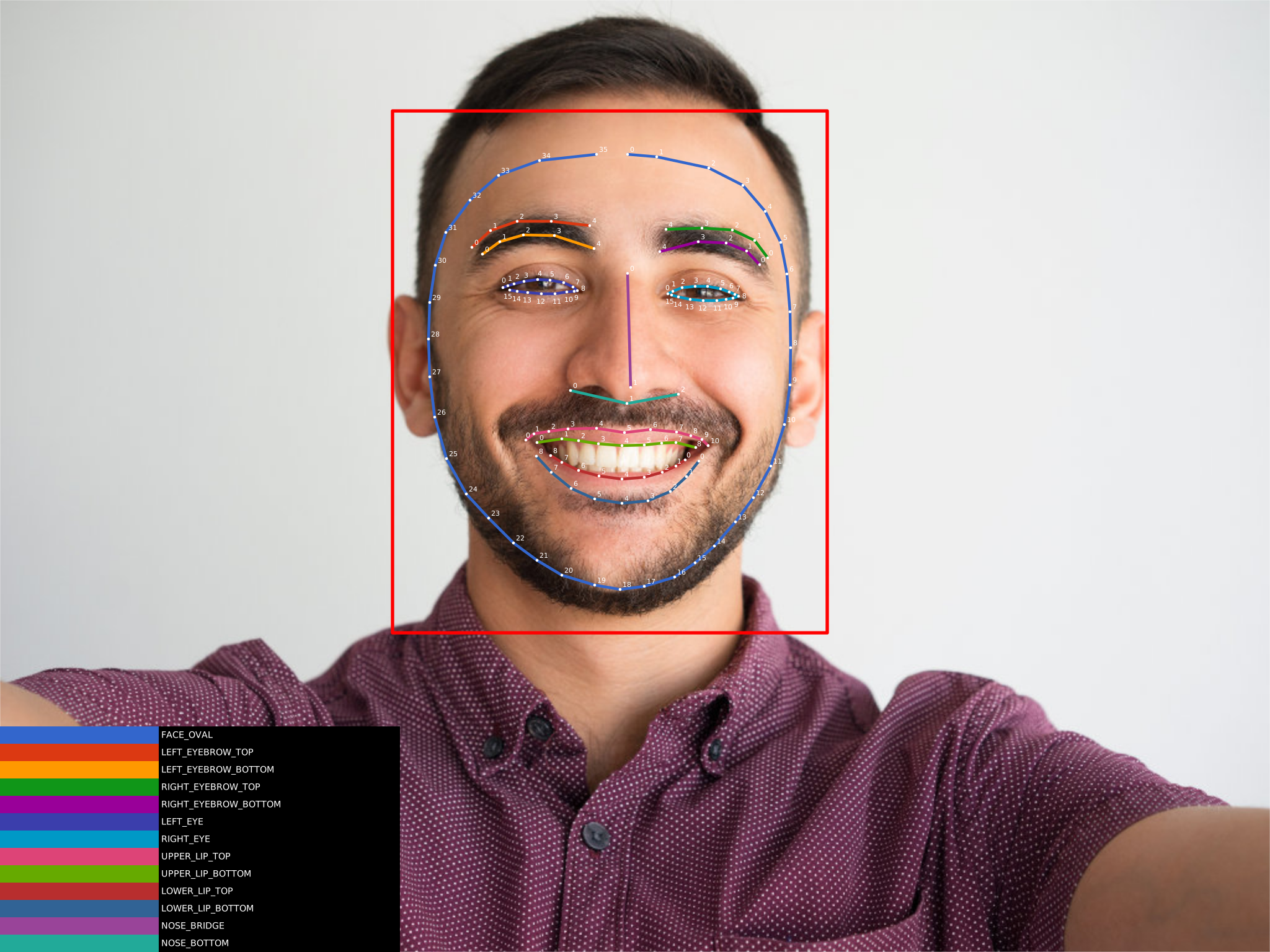
আপনি ফেস কনট্যুর শনাক্তকরণ চালু করলে, শনাক্ত করা প্রতিটি ফেসিয়াল ফিচারের জন্য পয়েন্টের তালিকা পাবেন। এইসব পয়েন্ট ফিচারটির আকারকে বোঝায়। কীভাবে কনট্যুর দেখানো হয় সেই সম্পর্কে বিস্তারিত জানতে ফেস ডিটেকশন কনসেপ্ট দেখুন।
নিচের ছবিতে দেখানো হয়েছে যে কীভাবে এই পয়েন্টগুলি কোনও মুখের সাথে ম্যাপ করা হয়, ছবিটি বড় করে দেখতে এটিতে ক্লিক করুন:
রিয়েল-টাইম ফেস ডিটেকশন
আপনি রিয়েল-টাইম অ্যাপ্লিকেশনে মুখ শনাক্তকরণ ব্যবহার করতে চাইলে, সবচেয়ে ভাল ফ্রেমরেট পেতে এইসব নির্দেশাবলী অনুসরণ করুন:
ফেস ডিটেক্টরকে কনফিগার করে ফেস কনট্যুর শনাক্তকরণ বা শ্রেণীবিভাগ এবং ল্যান্ডমার্ক শনাক্তকরণ ব্যবহার করুন, তবে দু'টিই নয়:
কনট্যুর শনাক্তকরণ
ল্যান্ডমার্ক শনাক্তকরণ
শ্রেণীবিভাগ
ল্যান্ডমার্ক শনাক্তকরণ ও শ্রেণীবিভাগ
কনট্যুর শনাক্তকরণ ও ল্যান্ডমার্ক শনাক্তকরণ
কনট্যুর শনাক্তকরণ ও শ্রেণীবিভাগ
কনট্যুর শনাক্তকরণ, ল্যান্ডমার্ক শনাক্তকরণ ও শ্রেণীবিভাগFASTমোড চালু করুন (ডিফল্ট হিসেবে চালু করা থাকে)।কম রেজোলিউশনে ছবি তোলার কথা বিবেচনা করুন। তবে, এই API-এর ছবি সংক্রান্ত প্রয়োজনীয়তাও মনে রাখবেন।
Camera অথবা
camera2 API ব্যবহার করলে,
ডিটেক্টরে কল থ্রটল করুন। ডিটেক্টর চলাকালীন কোনও নতুন ভিডিও
ফ্রেম উপলভ্য হলে, ফ্রেমটি বাদ দিন। উদাহরণ হিসেবে কুইকস্টার্ট স্যাম্পেল অ্যাপে
VisionProcessorBase ক্লাস দেখুন।
CameraX API ব্যবহার করলে,
ব্যাকপ্রেশার স্ট্র্যাটেজি যাতে ডিফল্ট ভ্যালুতে সেট করা থাকে তা নিশ্চিত করুন
ImageAnalysis.STRATEGY_KEEP_ONLY_LATEST.
এটি নিশ্চিত করে যে বিশ্লেষণের জন্য একবারে শুধুমাত্র একটি ছবি ডেলিভার করা হবে। বিশ্লেষক ব্যস্ত থাকাকালীন আরও ছবি
তৈরি হলে, সেগুলি অটোমেটিক বাদ দেওয়া হবে এবং ডেলিভারির জন্য
সারিতে রাখা হবে না। ImageProxy.close() কল করে বিশ্লেষণ করা ছবি বন্ধ করে দিলে, পরবর্তী লেটেস্ট ছবি ডেলিভার করা হবে।
CameraSourcePreview এবং
GraphicOverlay ক্লাস দেখুন।
ImageFormat.YUV_420_888 ফর্ম্যাটে ছবি ক্যাপচার করুন। আপনি পুরনো Camera API ব্যবহার করলে, ImageFormat.NV21 ফর্ম্যাটে ছবি ক্যাপচার করুন।