

Các công cụ phân tích và kinh doanh thông minh đóng vai trò quan trọng trong việc giúp bạn khám phá thông tin chi tiết từ dữ liệu BigQuery. BigQuery hỗ trợ một số công cụ trực quan hoá dữ liệu của Google và bên thứ ba mà bạn có thể dùng để phân tích kết quả của các truy vấn về dữ liệu Thông tin chi tiết về địa điểm, bao gồm:
- Thẻ Trực quan hoá của BigQuery Studio
- Sổ tay Colab
- Looker Studio
- Google Earth Engine
- BigQuery Geo Viz
Các ví dụ dưới đây mô tả cách trực quan hoá kết quả trong:
- Thẻ Trực quan hoá của BigQuery Studio, một trình xem dữ liệu địa lý tích hợp.
- Sổ tay Colab, một dịch vụ sổ tay Jupyter được lưu trữ.
- Looker Studio, một nền tảng cho phép bạn xây dựng và sử dụng hình ảnh dữ liệu, trang tổng quan và báo cáo.
- BigQuery Geo Viz, một công cụ trực quan hoá dữ liệu không gian địa lý trong BigQuery sử dụng API Google Maps.
Các ví dụ cho thấy hình ảnh trực quan về các nhà hàng có lối đi cho xe lăn, nhưng bạn có thể trực quan hoá mọi truy vấn Thông tin chi tiết về địa điểm và truy vấn dữ liệu thương hiệu.
Hãy xem tài liệu về BigQuery để biết thêm thông tin về cách trực quan hoá dữ liệu bằng các công cụ khác.
Truy vấn dữ liệu để trực quan hoá
Các ví dụ về hình ảnh trực quan bên dưới sử dụng truy vấn sau để tạo số lượng nhà hàng trong phạm vi 3.000 mét tính từ Toà nhà Empire State ở Thành phố New York có lối vào cho xe lăn. Truy vấn này trả về một bảng số lượng nhà hàng theo điểm địa lý, trong đó kích thước của mỗi điểm là 0,005 độ.
Vì bạn không thể thực hiện thao tác GROUP BY trên điểm GEOGRAPHY, nên truy vấn này sử dụng hàm ST_ASTEXT của BigQuery để chuyển đổi từng điểm thành biểu diễn WKT STRING của điểm đó và ghi giá trị đó vào cột geo_txt. Sau đó, lớp này sẽ thực hiện GROUP BY bằng geo_txt.
SELECT
  geo_txt, -- STRING WKT geometry value.
  ST_GEOGFROMTEXT(geo_txt) AS geo, -- Convert STRING to GEOGRAPHY value.
  count
FROM (
  -- Create STRING WKT representation of each GEOGRAPHY point to
  -- GROUP BY the STRING value.
  SELECT WITH AGGREGATION_THRESHOLD
    ST_ASTEXT(ST_SNAPTOGRID(point, 0.005)) AS geo_txt,
    COUNT(*) AS count
  FROM
    `PROJECT_NAME.places_insights___us.places`
  WHERE
    'restaurant' IN UNNEST(types)
    AND wheelchair_accessible_entrance = true
    AND ST_DWITHIN(ST_GEOGPOINT(-73.9857, 40.7484), point, 3000)
  GROUP BY
    geo_txt
)
Hình ảnh sau đây cho thấy kết quả mẫu của truy vấn này, trong đó count chứa số lượng nhà hàng cho mỗi điểm:

Trực quan hoá dữ liệu bằng thẻ Trực quan hoá của BigQuery Studio
Hình ảnh sau đây cho thấy dữ liệu này được hiển thị trong BigQuery bằng thẻ Trực quan hoá. Vòng tròn càng đậm thì mật độ nhà hàng ở vị trí đó càng cao.

Trực quan hoá dữ liệu trong BigQuery Studio
- Chạy truy vấn ở trên trong phần Truy vấn dữ liệu để trực quan hoá.
- Trong kết quả BigQuery, hãy nhấp vào thẻ Trực quan hoá.
- Một bản đồ sẽ mở ra với các vòng tròn đại diện cho các điểm được truy vấn.
Trong mục Cấu hình hình ảnh trực quan, hãy đặt Cột dữ liệu thành số lượng.

Các vòng tròn tối màu hơn sẽ đại diện cho những điểm có số lượng nhà hàng cao hơn.
Bạn có thể cập nhật các chế độ cài đặt khác để thay đổi giao diện của hình ảnh trực quan.
Hãy truy cập vào tài liệu về tính năng trực quan hoá của BigQuery để biết thêm thông tin về các lựa chọn cấu hình.
Trực quan hoá dữ liệu bằng sổ tay Colab
Tính năng trực quan hoá trong Sổ tay Colab giúp bạn kiểm soát tốt hơn và tinh vi hơn so với BigQuery Studio, đồng thời cho phép bạn tiếp tục sử dụng môi trường sổ tay Jupyter.
Hướng dẫn về cách trực quan hoá dữ liệu phân tích không gian địa lý trong Colab có ở ba định dạng:
- Trong tài liệu về Colab.
- Dưới dạng video trên YouTube.
- Trong Sổ tay GitHub, bạn có thể sao chép và sử dụng trong Colab cho Workspace hoặc Colab Enterprise.
Hướng dẫn này tập trung vào 4 loại biểu đồ cốt lõi sử dụng pydeck, deck.gl và
- Biểu đồ tán xạ (thường dùng để lấy mẫu).
- GeoJSON (để người dùng khám phá).
- Bản đồ chuyên đề (cho cường độ).
- Bản đồ nhiệt (cho mật độ).
Trực quan hoá dữ liệu bằng Looker Studio
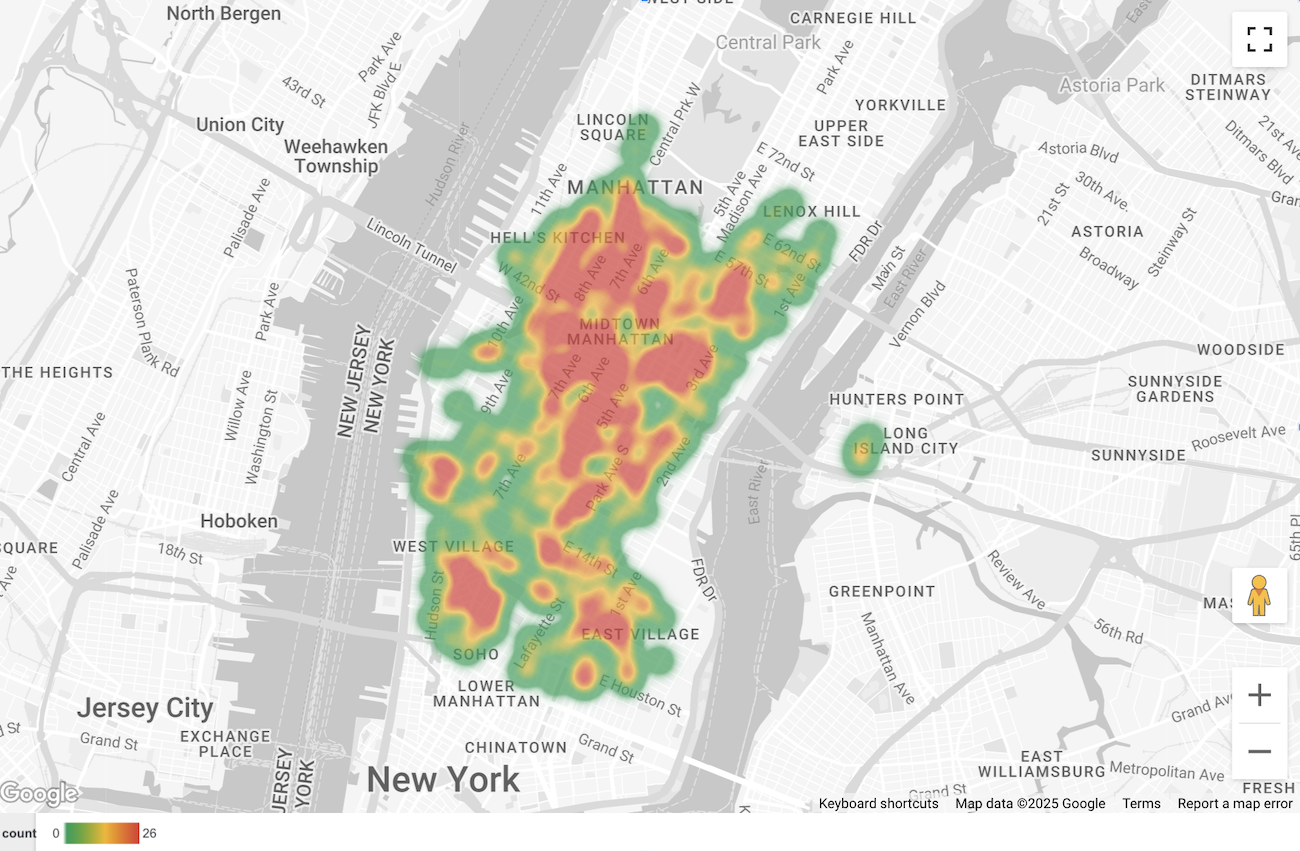
Hình ảnh sau đây cho thấy dữ liệu này được hiển thị trong Looker Studio dưới dạng bản đồ nhiệt. Bản đồ nhiệt cho thấy mật độ từ thấp (màu xanh lục) đến cao (màu đỏ).
Nhập dữ liệu vào Looker Studio
Cách nhập dữ liệu vào Looker Studio:
Chạy truy vấn ở trên trong phần Truy vấn dữ liệu để trực quan hoá.
Trong kết quả BigQuery, hãy nhấp vào Mở trong -> Looker Studio. Kết quả của bạn sẽ tự động được nhập vào Looker Studio.
Looker Studio sẽ tạo một trang báo cáo mặc định và khởi chạy trang đó bằng tiêu đề, bảng và biểu đồ thanh của kết quả.

Chọn mọi nội dung trên trang rồi xoá.
Nhấp vào Chèn -> Bản đồ nhiệt để thêm bản đồ nhiệt vào báo cáo.
Trong phần Loại biểu đồ -> Thiết lập, hãy kéo các mục từ phần Dữ liệu để định cấu hình các trường như minh hoạ dưới đây:

Bản đồ nhiệt sẽ xuất hiện như trên. Bạn có thể chọn Loại biểu đồ -> Kiểu để định cấu hình thêm cho giao diện của bản đồ.
Trực quan hoá dữ liệu bằng BigQuery Geo Viz
Hình ảnh sau đây cho thấy dữ liệu này được hiển thị trong BigQuery Geo Viz dưới dạng bản đồ được tô màu. Bản đồ được tô màu cho thấy mật độ nhà hàng theo ô điểm, trong đó điểm càng lớn thì mật độ càng cao.

Nhập dữ liệu vào BigQuery Geo Viz
Cách nhập dữ liệu vào BigQuery Geo Viz:
Chạy truy vấn ở trên trong phần Truy vấn dữ liệu để trực quan hoá.
Trong kết quả BigQuery, hãy nhấp vào Mở trong -> GeoViz.
Màn hình sẽ mở ra ở bước Truy vấn.
Chọn nút Run (Chạy) để chạy truy vấn. Bản đồ sẽ tự động hiển thị các điểm trên bản đồ.
Chọn Dữ liệu để xem dữ liệu.
Trong mục Dữ liệu, hãy nhấp vào nút Thêm kiểu.
Chọn circleRadius rồi dùng thanh trượt để bật tính năng định kiểu Dựa trên dữ liệu.
Đặt các trường còn lại như dưới đây:
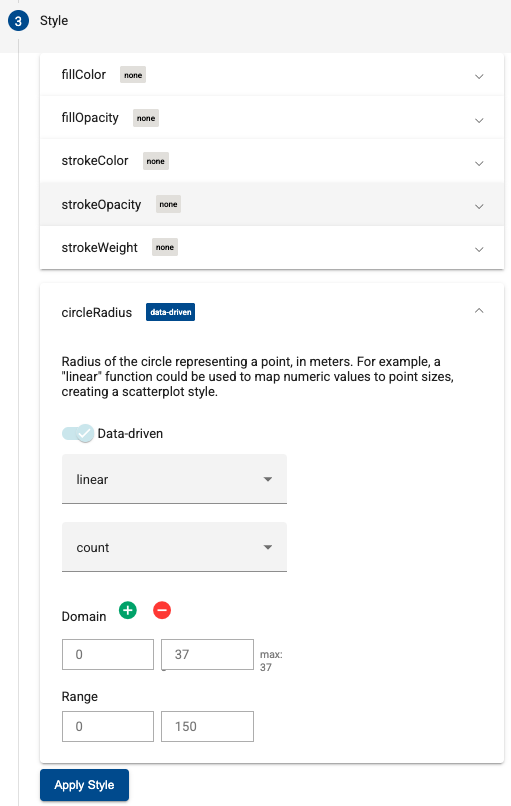
Nhấp vào Áp dụng kiểu để áp dụng kiểu cho bản đồ.