

Инструменты для анализа и бизнес-аналитики помогают получать ценную информацию из данных BigQuery. BigQuery поддерживает несколько инструментов визуализации данных от Google и сторонних разработчиков, которые можно использовать для анализа результатов запросов к данным Аналитики мест, в том числе:
- Вкладка визуализации в BigQuery Studio
- Блокноты Colab
- Looker Studio
- Google Earth Engine
- BigQuery Geo Viz
Ниже приведены примеры визуализации результатов в следующих инструментах:
- Вкладка визуализации в BigQuery Studio, интегрированном средстве просмотра географических данных.
- Блокноты Colab – облачный сервис на основе Jupyter Notebook.
- Looker Studio – платформа, которая позволяет создавать и использовать визуализации данных, сводки и отчеты.
- BigQuery Geo Viz – инструмент визуализации геопространственных данных в BigQuery с помощью Google Maps API.
В примерах показана визуализация ресторанов, доступных для инвалидов-колясочников, но вы можете визуализировать любые запросы Places Insights и запросы данных о брендах.
Дополнительную информацию о визуализации данных с помощью других инструментов можно найти в документации по BigQuery.
Запрос данных для визуализации
В примерах визуализации ниже используется следующий запрос, чтобы получить количество ресторанов в радиусе 3000 метров от Эмпайр-стейт-билдинг в Нью-Йорке, у которых есть вход, оборудованный для инвалидов-колясочников. Этот запрос возвращает таблицу с количеством ресторанов в каждой географической точке, где размер каждой точки составляет 0,005 градуса.
Поскольку вы не можете выполнить операцию GROUP BY для точки GEOGRAPHY, в этом запросе используется функция BigQuery ST_ASTEXT, которая преобразует каждую точку в представление STRING
WKT и записывает это значение в столбец geo_txt. Затем выполняется GROUP BY с помощью geo_txt.
SELECT
  geo_txt, -- STRING WKT geometry value.
  ST_GEOGFROMTEXT(geo_txt) AS geo, -- Convert STRING to GEOGRAPHY value.
  count
FROM (
  -- Create STRING WKT representation of each GEOGRAPHY point to
  -- GROUP BY the STRING value.
  SELECT WITH AGGREGATION_THRESHOLD
    ST_ASTEXT(ST_SNAPTOGRID(point, 0.005)) AS geo_txt,
    COUNT(*) AS count
  FROM
    `PROJECT_NAME.places_insights___us.places`
  WHERE
    'restaurant' IN UNNEST(types)
    AND wheelchair_accessible_entrance = true
    AND ST_DWITHIN(ST_GEOGPOINT(-73.9857, 40.7484), point, 3000)
  GROUP BY
    geo_txt
)
На изображении ниже показан пример выходных данных для этого запроса, где count содержит количество ресторанов для каждой точки:
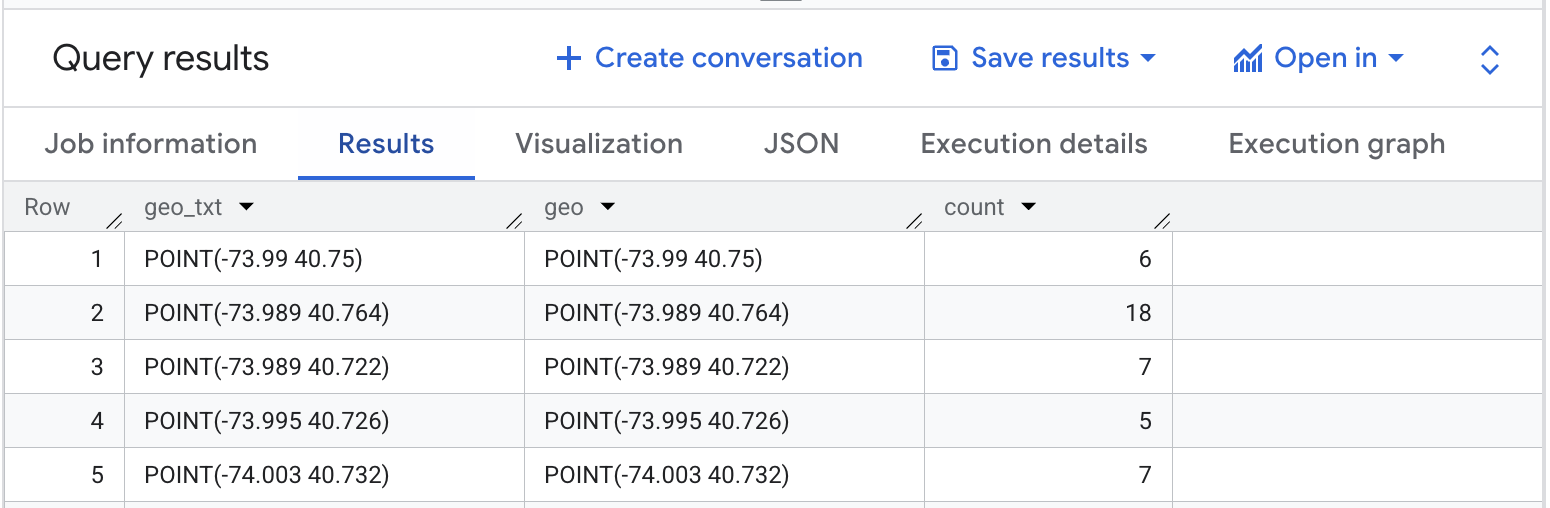
Как визуализировать данные на вкладке "Визуализация" в BigQuery Studio
На изображении ниже показаны эти данные, представленные в BigQuery на вкладке Визуализация. Чем темнее круг, тем больше ресторанов в этом месте.

Визуализация данных в BigQuery Studio
- Выполните запрос, указанный в разделе Запрос данных для визуализации.
- В результатах BigQuery откройте вкладку Визуализация.
- Откроется карта с кругами, обозначающими точки, которые вы запрашивали.
В разделе Конфигурация визуализации для параметра Столбец данных выберите значение count.

Чем темнее круг, тем больше ресторанов в этой точке.
При желании вы можете изменить другие настройки, чтобы изменить внешний вид визуализации.
Дополнительную информацию о настройках можно найти в документации по визуализации BigQuery.
Визуализация данных с помощью блокнотов Colab
Визуализация в блокнотах Colab дает больше контроля и возможностей, чем BigQuery Studio, и позволяет оставаться в среде блокнота Jupyter.
Руководство по визуализации геопространственных аналитических данных в Colab доступно в трех форматах:
- В документации Colab.
- Видео на YouTube.
- В блокноте GitHub, который можно клонировать и использовать в Colab для Workspace или Colab Enterprise.
В руководстве рассматриваются четыре основных типа диаграмм, создаваемых с помощью pydeck, deck.gl и
- Точечная диаграмма (обычно используется для выборки).
- GeoJSON (для обнаружения).
- Фоновая картограмма (для интенсивности).
- Тепловая карта (для плотности).
Визуализация данных с помощью Looker Studio
На изображениях ниже показано, как эти данные представлены в Looker Studio в виде тепловой карты. На тепловой карте плотность показана от низкой (зеленый) до высокой (красный).

Импорт данных в Looker Studio
Чтобы импортировать данные в Looker Studio, выполните следующие действия:
Выполните запрос, указанный в разделе Запрос данных для визуализации.
В результатах BigQuery нажмите Открыть в -> Looker Studio. Результаты автоматически импортируются в Looker Studio.
Looker Studio создаст страницу отчета по умолчанию и добавит на нее заголовок, таблицу и гистограмму с результатами.

Выделите все содержимое страницы и удалите его.
Чтобы добавить тепловую карту в отчет, нажмите Вставить > Тепловая карта.
В разделе Типы диаграмм -> Настройка перетащите элементы из раздела Данные, чтобы настроить поля конфигурации, как показано ниже:

Тепловая карта будет выглядеть следующим образом: При желании вы можете выбрать Типы диаграмм -> Стили, чтобы настроить внешний вид карты.
Как визуализировать данные с помощью BigQuery Geo Viz
На изображениях ниже показано, как эти данные отображаются в BigQuery Geo Viz в виде заполненной карты. На заполненной карте показана плотность ресторанов по точечным ячейкам, где больший размер точки соответствует более высокой плотности.

Импортируйте данные в BigQuery Geo Viz
Чтобы импортировать данные в BigQuery Geo Viz, выполните следующие действия:
Выполните запрос, указанный в разделе Запрос данных для визуализации.
В результатах BigQuery нажмите Открыть в -> GeoViz.
Откроется шаг Запрос.
Нажмите кнопку Выполнить. Точки автоматически появятся на карте.
Выберите Данные, чтобы посмотреть данные.
В разделе Данные нажмите кнопку Добавить стили.
Выберите circleRadius и с помощью ползунка включите стили на основе данных.
Заполните остальные поля, как показано ниже.

Нажмите Применить стиль, чтобы применить стили к карте.