

Gli strumenti di analisi e business intelligence sono fondamentali per aiutarti a scoprire insight dai tuoi dati BigQuery. BigQuery supporta diversi strumenti di visualizzazione dei dati di Google e di terze parti che puoi utilizzare per analizzare i risultati delle query sui dati di Places Insights, tra cui:
- Scheda Visualizzazione di BigQuery Studio
- Blocchi note Colab
- Looker Studio
- Google Earth Engine
- BigQuery Geo Viz
Gli esempi riportati di seguito descrivono come visualizzare i risultati in:
- Scheda Visualizzazione di BigQuery Studio, un visualizzatore di dati geografici integrato.
- Notebook di Colab, un servizio di notebook Jupyter ospitato.
- Looker Studio, una piattaforma che ti consente di creare e utilizzare visualizzazioni di dati, dashboard e report.
- BigQuery Geo Viz, uno strumento di visualizzazione dei dati geospaziali in BigQuery che utilizza le API di Google Maps.
Gli esempi mostrano una visualizzazione dei ristoranti accessibili in sedia a rotelle, ma è possibile visualizzare qualsiasi query di Places Insights e query di dati sui brand.
Per ulteriori informazioni sulla visualizzazione dei dati utilizzando altri strumenti, consulta la documentazione di BigQuery.
Esegui query sui dati da visualizzare
Gli esempi di visualizzazione riportati di seguito utilizzano la seguente query per generare un conteggio dei ristoranti entro 3000 metri dall'Empire State Building di New York con un ingresso accessibile in sedia a rotelle. Questa query restituisce una tabella dei conteggi dei ristoranti per punto geografico, dove la dimensione di ogni punto è di 0,005 gradi.
Poiché non puoi eseguire un'operazione GROUP BY su un punto GEOGRAPHY, questa query utilizza la funzione ST_ASTEXT di BigQuery per convertire ogni punto nella rappresentazione STRING
WKT del punto e scrive il valore nella colonna geo_txt. Quindi esegue GROUP BY utilizzando geo_txt.
SELECT
  geo_txt, -- STRING WKT geometry value.
  ST_GEOGFROMTEXT(geo_txt) AS geo, -- Convert STRING to GEOGRAPHY value.
  count
FROM (
  -- Create STRING WKT representation of each GEOGRAPHY point to
  -- GROUP BY the STRING value.
  SELECT WITH AGGREGATION_THRESHOLD
    ST_ASTEXT(ST_SNAPTOGRID(point, 0.005)) AS geo_txt,
    COUNT(*) AS count
  FROM
    `PROJECT_NAME.places_insights___us.places`
  WHERE
    'restaurant' IN UNNEST(types)
    AND wheelchair_accessible_entrance = true
    AND ST_DWITHIN(ST_GEOGPOINT(-73.9857, 40.7484), point, 3000)
  GROUP BY
    geo_txt
)
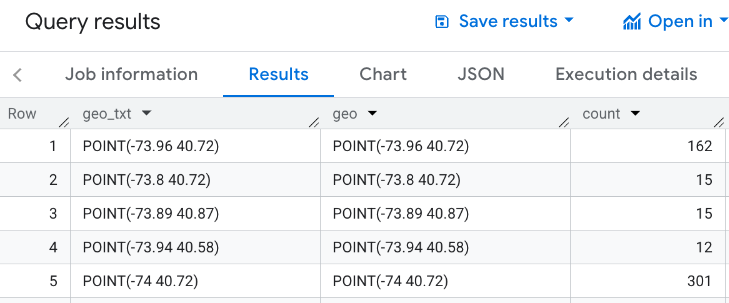
L'immagine seguente mostra un esempio di output di questa query in cui count contiene il numero di ristoranti per ogni punto:
Visualizza i dati utilizzando la scheda Visualizzazione di BigQuery Studio
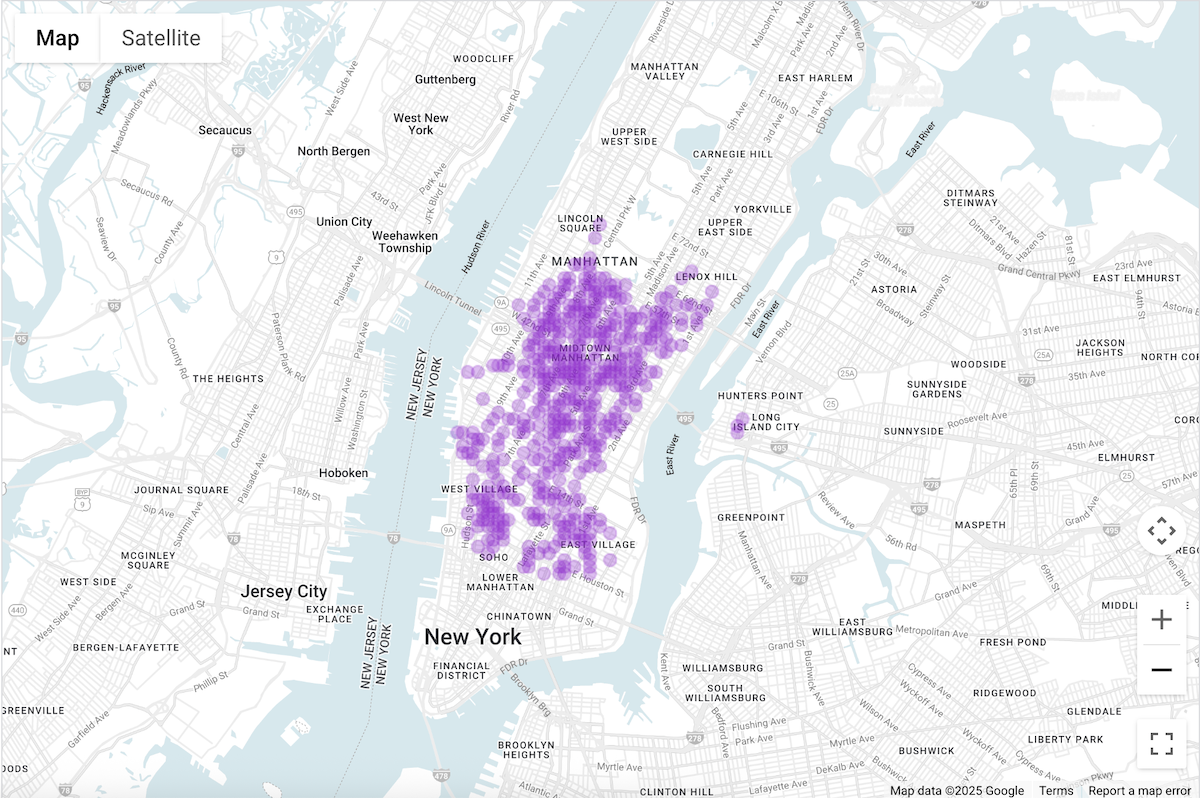
L'immagine seguente mostra questi dati visualizzati in BigQuery utilizzando la scheda Visualizzazione. I cerchi più scuri indicano una maggiore concentrazione di ristoranti in quella località.
Visualizza i dati in BigQuery Studio
- Esegui la query riportata sopra in Esegui query sui dati da visualizzare.
- Nei risultati di BigQuery, fai clic sulla scheda Visualizzazione.
- Si aprirà una mappa con cerchi che rappresentano i punti interrogati.
In Configurazione visualizzazione, imposta Colonna dati su count.

I cerchi più scuri rappresenteranno i punti con un numero maggiore di ristoranti.
Se vuoi, puoi aggiornare altre impostazioni per modificare l'aspetto della visualizzazione.
Per ulteriori informazioni sulle opzioni di configurazione, consulta la documentazione sulla visualizzazione di BigQuery.
Visualizza i dati utilizzando i notebook di Colab
La visualizzazione nei notebook di Colab offre un maggiore controllo e una maggiore sofisticatezza rispetto a BigQuery Studio e ti consente di rimanere in un ambiente di notebook Jupyter.
Un tutorial sulla visualizzazione dei dati di analisi geospaziale in Colab è disponibile in tre formati:
- Nella documentazione di Colab.
- Come video di YouTube.
- In un notebook GitHub che puoi clonare e utilizzare in Colab per Workspace o Colab Enterprise.
Il tutorial si concentra su 4 tipi principali di grafici utilizzando pydeck, deck.gl e
- Grafico a dispersione (in genere per il campionamento).
- GeoJSON (per la scoperta).
- Coropletica (per l'intensità).
- Mappa termica (per la densità).
Visualizza i dati utilizzando Looker Studio
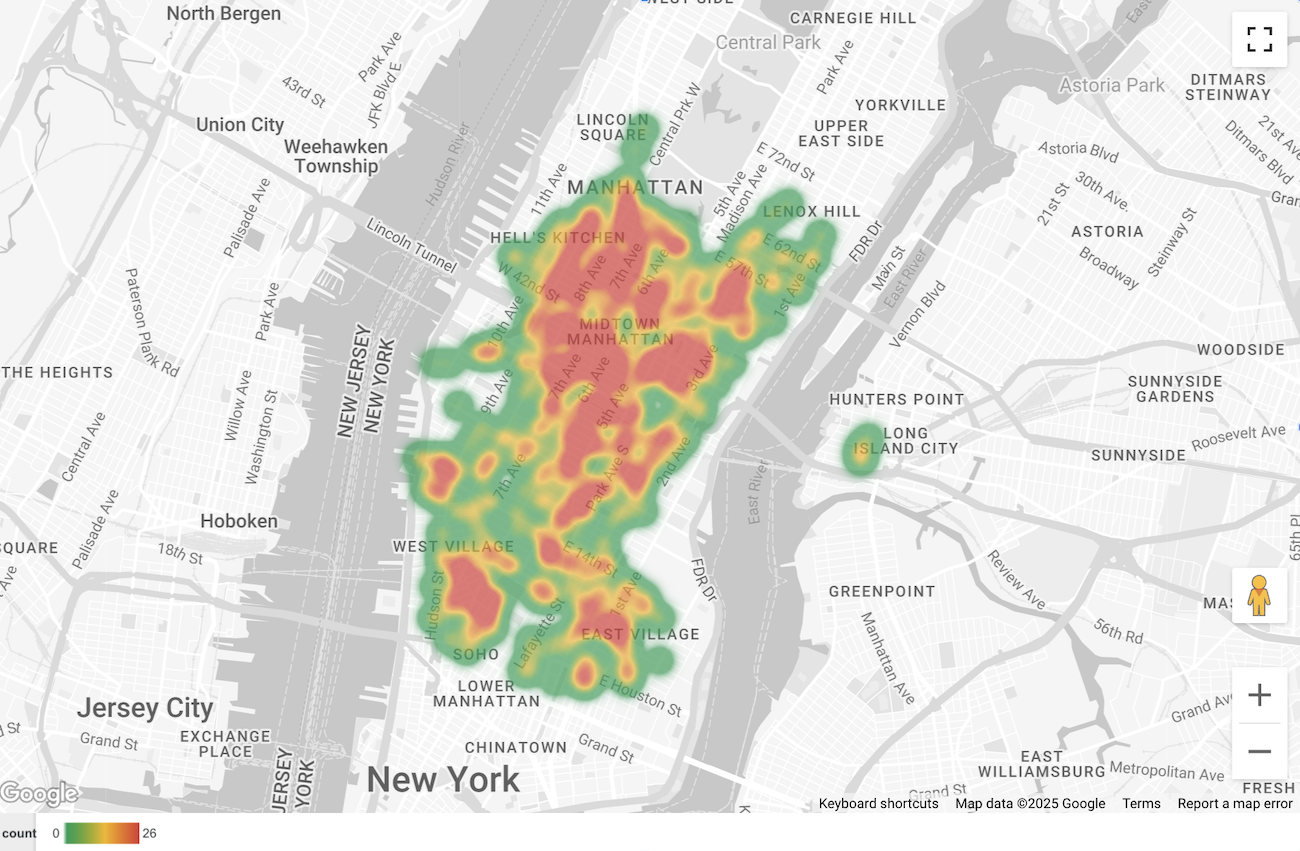
Le immagini seguenti mostrano questi dati visualizzati in Looker Studio come mappa termica. La mappa termica mostra la densità da bassa (verde) ad alta (rosso).
Importa i dati in Looker Studio
Per importare i dati in Looker Studio:
Esegui la query riportata sopra in Esegui query sui dati da visualizzare.
Nei risultati di BigQuery, fai clic su Apri in -> Looker Studio. I risultati vengono importati automaticamente in Looker Studio.
Looker Studio crea una pagina del report predefinita e la inizializza con un titolo, una tabella e un grafico a barre dei risultati.
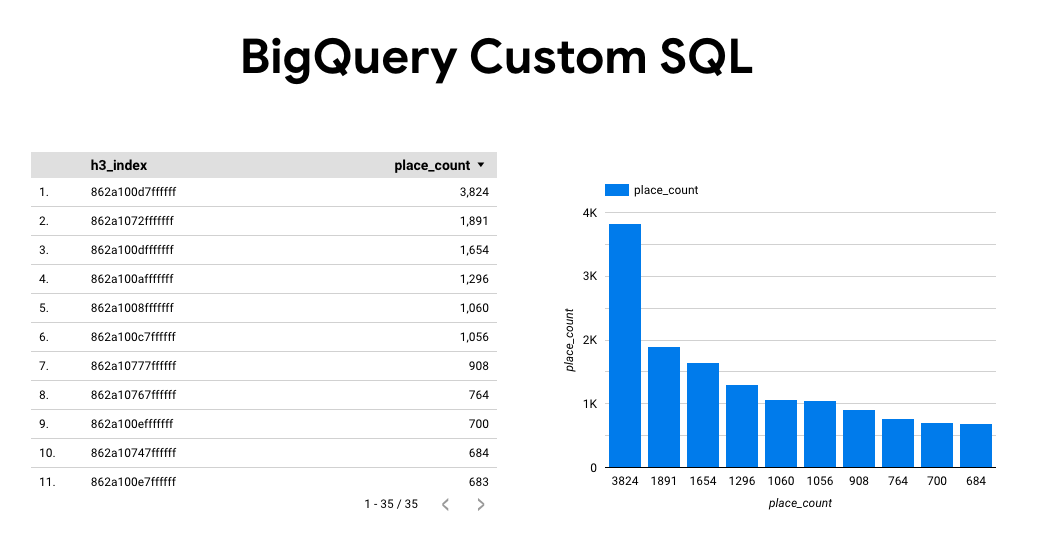
Seleziona tutti i contenuti della pagina ed eliminali.
Fai clic su Inserisci -> Mappa termica per aggiungere una mappa termica al report.
In Tipi di grafici -> Configurazione, trascina gli elementi dalla sezione Dati per configurare i campi come mostrato di seguito:
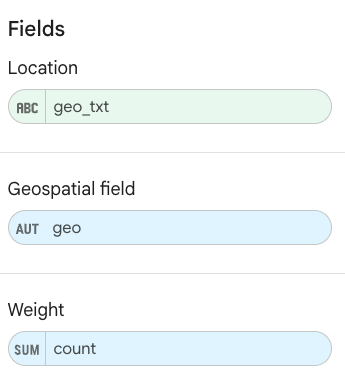
La mappa termica viene visualizzata come sopra. Se vuoi, puoi selezionare Tipi di grafico -> Stili per configurare ulteriormente l'aspetto della mappa.
Visualizza i dati utilizzando BigQuery Geo Viz
Le immagini seguenti mostrano questi dati visualizzati in BigQuery Geo Viz come mappa colorata. La mappa piena mostra la densità dei ristoranti per cella di punti, dove il punto più grande corrisponde alla densità più elevata.
Importa i dati in BigQuery Geo Viz
Per importare i dati in BigQuery Geo Viz:
Esegui la query riportata sopra in Esegui query sui dati da visualizzare.
Nei risultati di BigQuery, fai clic su Apri in -> GeoViz.
Il display si apre nel passaggio Query.
Seleziona il pulsante Esegui per eseguire la query. La mappa mostra automaticamente i punti sulla mappa.
Seleziona Dati per visualizzare i dati.
Nella sezione Dati, fai clic sul pulsante Aggiungi stili.
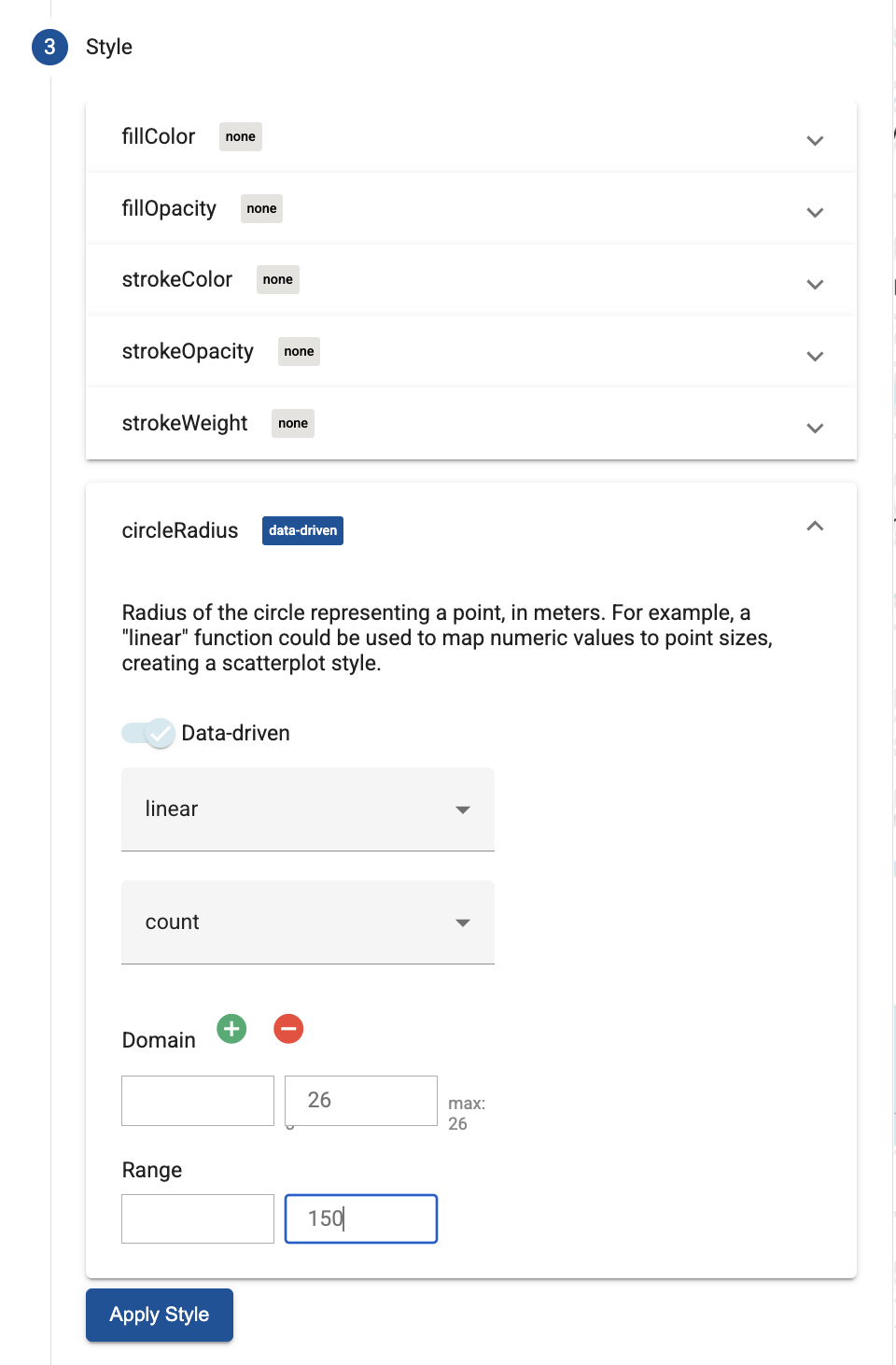
Seleziona circleRadius e poi utilizza il cursore per attivare lo stile basato sui dati.
Imposta i campi rimanenti come mostrato di seguito:
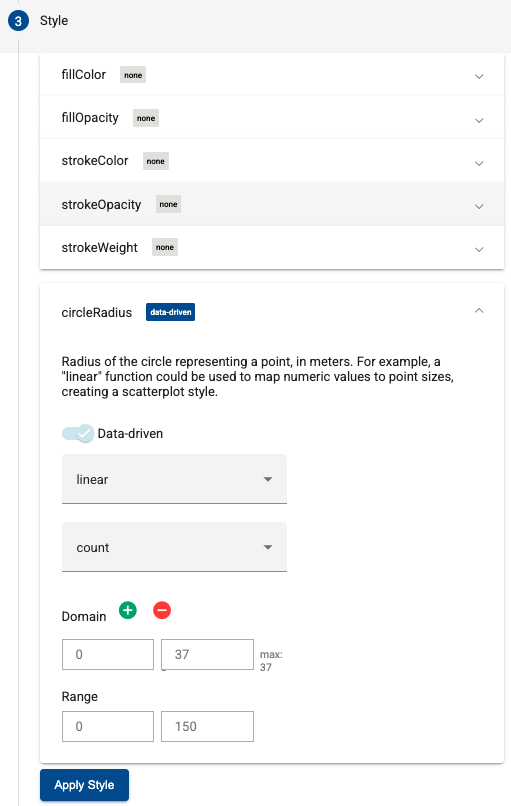
Fai clic su Applica stile per applicare gli stili alla mappa.