

BigQuery डेटा से अहम जानकारी पाने के लिए, विश्लेषण और बिज़नेस इंटेलिजेंस टूल बहुत ज़रूरी हैं. BigQuery, Google और तीसरे पक्ष के कई डेटा विज़ुअलाइज़ेशन टूल के साथ काम करता है. इनका इस्तेमाल करके, जगहों की अहम जानकारी वाले डेटा पर अपनी क्वेरी के नतीजों का विश्लेषण किया जा सकता है. इनमें ये टूल शामिल हैं:
- BigQuery Studio का विज़ुअलाइज़ेशन टैब
- Colab notebook
- Looker Studio
- Google Earth Engine
- BigQuery Geo Viz
यहां दिए गए उदाहरणों में, नतीजों को विज़ुअलाइज़ करने का तरीका बताया गया है:
- BigQuery Studio का विज़ुअलाइज़ेशन टैब, जो इंटिग्रेट किया गया जियोस्पेशल डेटा व्यूअर है.
- Colab notebook, जो होस्ट की गई Jupyter Notebook सेवा है.
- Looker Studio एक ऐसा प्लैटफ़ॉर्म है जो आपको डेटा विज़ुअलाइज़ेशन, डैशबोर्ड, और रिपोर्ट बनाने और इस्तेमाल करने की सुविधा देता है.
- BigQuery Geo Viz, BigQuery में जियोस्पेशल डेटा को विज़ुअलाइज़ करने वाला टूल है. यह Google Maps API का इस्तेमाल करता है.
उदाहरणों में, व्हीलचेयर ले जाने की सुविधा वाले रेस्टोरेंट का विज़ुअलाइज़ेशन दिखाया गया है. हालांकि, जगहों की अहम जानकारी वाली किसी भी क्वेरी और ब्रैंड के डेटा की क्वेरी को विज़ुअलाइज़ किया जा सकता है.
अन्य टूल का इस्तेमाल करके अपने डेटा को विज़ुअलाइज़ करने के बारे में ज़्यादा जानने के लिए, BigQuery दस्तावेज़ देखें.
विज़ुअलाइज़ करने के लिए डेटा की क्वेरी करना
विज़ुअलाइज़ेशन के इन उदाहरणों में, इस क्वेरी का इस्तेमाल किया गया है. इससे न्यूयॉर्क शहर में एंपायर स्टेट बिल्डिंग के 3,000 मीटर के दायरे में मौजूद उन रेस्टोरेंट की संख्या का पता चलता है जिनके प्रवेश द्वार पर व्हीलचेयर ले जाने की सुविधा है. यह क्वेरी, हर भौगोलिक पॉइंट के हिसाब से रेस्टोरेंट की संख्या की टेबल दिखाती है. इसमें हर पॉइंट का साइज़ 0.005 डिग्री होता है.
GEOGRAPHY पॉइंट पर GROUP BY ऑपरेशन नहीं किया जा सकता. इसलिए, यह क्वेरी BigQuery के ST_ASTEXT फ़ंक्शन का इस्तेमाल करके, हर पॉइंट को STRING
WKT पॉइंट में बदलती है. साथ ही, उस वैल्यू को geo_txt कॉलम में लिखती है. इसके बाद, यह geo_txt का इस्तेमाल करके GROUP BY करता है.
SELECT
  geo_txt, -- STRING WKT geometry value.
  ST_GEOGFROMTEXT(geo_txt) AS geo, -- Convert STRING to GEOGRAPHY value.
  count
FROM (
  -- Create STRING WKT representation of each GEOGRAPHY point to
  -- GROUP BY the STRING value.
  SELECT WITH AGGREGATION_THRESHOLD
    ST_ASTEXT(ST_SNAPTOGRID(point, 0.005)) AS geo_txt,
    COUNT(*) AS count
  FROM
    `PROJECT_NAME.places_insights___us.places`
  WHERE
    'restaurant' IN UNNEST(types)
    AND wheelchair_accessible_entrance = true
    AND ST_DWITHIN(ST_GEOGPOINT(-73.9857, 40.7484), point, 3000)
  GROUP BY
    geo_txt
)
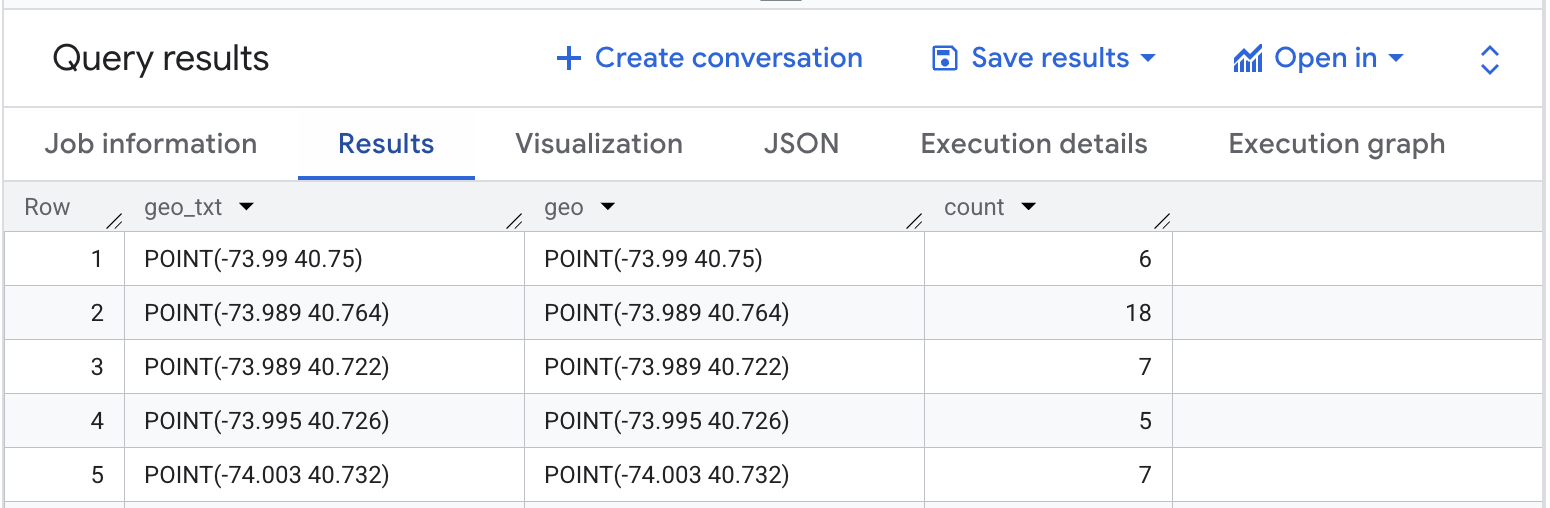
यहां दी गई इमेज में, इस क्वेरी के आउटपुट का एक उदाहरण दिखाया गया है. इसमें count में हर पॉइंट के लिए रेस्टोरेंट की संख्या शामिल है:
BigQuery Studio के विज़ुअलाइज़ेशन टैब का इस्तेमाल करके डेटा को विज़ुअलाइज़ करना
यहां दी गई इमेज में, विज़ुअलाइज़ेशन टैब का इस्तेमाल करके, BigQuery में दिखाया गया यह डेटा दिखता है. गहरे रंग के सर्कल से पता चलता है कि उस जगह पर रेस्टोरेंट की संख्या ज़्यादा है.

BigQuery Studio में अपना डेटा विज़ुअलाइज़ करना
- विज़ुअलाइज़ करने के लिए डेटा क्वेरी करें में जाकर, ऊपर दी गई क्वेरी चलाएं.
- BigQuery के नतीजों में, विज़ुअलाइज़ेशन टैब पर क्लिक करें.
- एक मैप खुलेगा, जिसमें क्वेरी किए गए पॉइंट को सर्कल से दिखाया जाएगा.
विज़ुअलाइज़ेशन कॉन्फ़िगरेशन में जाकर, डेटा कॉलम को गिनती पर सेट करें.

गहरे रंग के सर्कल, उन जगहों को दिखाएंगे जहां रेस्टोरेंट की संख्या ज़्यादा है.
विज़ुअलाइज़ेशन के लुक और स्टाइल को बदलने के लिए, अन्य सेटिंग को भी अपडेट किया जा सकता है.
कॉन्फ़िगरेशन के विकल्पों के बारे में ज़्यादा जानने के लिए, BiqQuery विज़ुअलाइज़ेशन दस्तावेज़ पर जाएं.
Colab Notebooks का इस्तेमाल करके डेटा विज़ुअलाइज़ करना
Colab Notebooks में विज़ुअलाइज़ेशन की सुविधा, आपको BigQuery Studio की तुलना में ज़्यादा कंट्रोल और बेहतर सुविधाएं देती है. साथ ही, आपको Jupyter notebook एनवायरमेंट में बने रहने की सुविधा देती है.
Colab में जियोस्पेशल ऐनलिटिक्स डेटा को विज़ुअलाइज़ करने का ट्यूटोरियल, तीन फ़ॉर्मैट में उपलब्ध है:
- Colab के दस्तावेज़ में.
- YouTube वीडियो के तौर पर.
- GitHub Notebook में, जिसे Colab for Workspaces या Colab Enterprise में क्लोन करके इस्तेमाल किया जा सकता है.
इस ट्यूटोरियल में, pydeck, deck.gl, और
- स्कैटरप्लॉट (आम तौर पर, सैंपलिंग के लिए).
- GeoJSON (खोजने के लिए).
- कोरोप्लेथ (इंटेंसिटी के लिए).
- हीटमैप (डेंसिटी के लिए).
Looker Studio का इस्तेमाल करके डेटा को विज़ुअलाइज़ करना
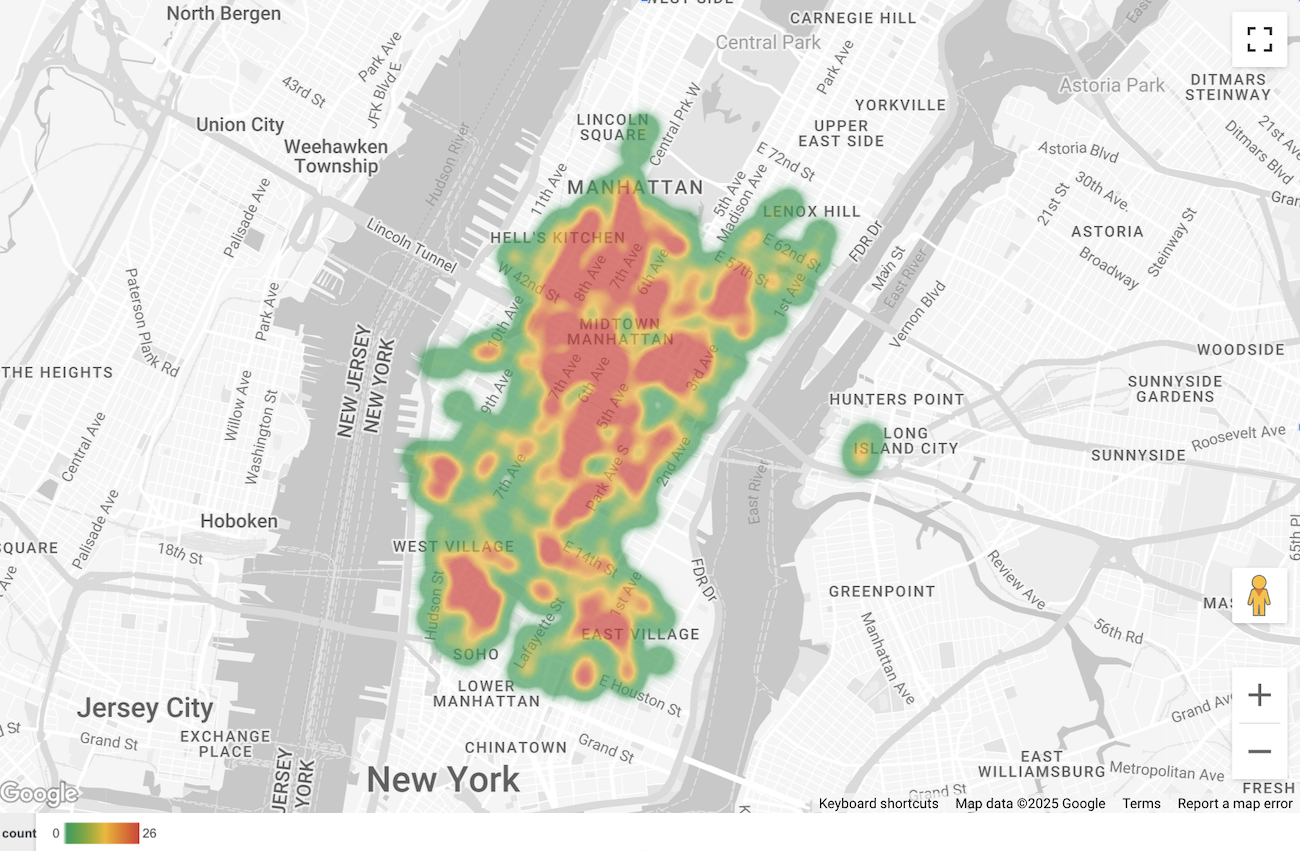
यहां दी गई इमेज में, Looker Studio में हीटमैप के तौर पर दिखाया गया डेटा दिखता है. हीटमैप, कम (हरे) से लेकर ज़्यादा (लाल) डेंसिटी दिखाता है.
Looker Studio में अपना डेटा इंपोर्ट करना
Looker Studio में अपना डेटा इंपोर्ट करने के लिए:
विज़ुअलाइज़ करने के लिए डेटा क्वेरी करें में ऊपर दी गई क्वेरी चलाएं.
BigQuery के नतीजों में, इसमें खोलें -> Looker Studio पर क्लिक करें. आपके नतीजे, Looker Studio में अपने-आप इंपोर्ट हो जाते हैं.
Looker Studio, डिफ़ॉल्ट रूप से एक रिपोर्ट पेज बनाता है. साथ ही, नतीजों के टाइटल, टेबल, और बार ग्राफ़ के साथ उसे शुरू करता है.

पेज पर मौजूद सभी आइटम चुनें और उन्हें मिटाएं.
अपनी रिपोर्ट में हीटमैप जोड़ने के लिए, शामिल करें -> हीटमैप पर क्लिक करें.
चार्ट टाइप -> सेटअप में जाकर, डेटा सेक्शन से आइटम खींचें और छोड़ें. इसके बाद, फ़ील्ड को कॉन्फ़िगर करें. इसके लिए, यहां दिया गया तरीका अपनाएं:

हीटमैप ऊपर दी गई इमेज की तरह दिखता है. मैप के लुक को और बेहतर बनाने के लिए, चार्ट टाइप -> स्टाइल को भी चुना जा सकता है.
BigQuery Geo Viz का इस्तेमाल करके डेटा को विज़ुअलाइज़ करना
यहां दी गई इमेज में, BigQuery Geo Viz में इस डेटा को फ़िल्ड मैप के तौर पर दिखाया गया है. भरे हुए मैप में, पॉइंट सेल के हिसाब से रेस्टोरेंट की डेंसिटी दिखाई गई है. इसमें पॉइंट जितना बड़ा होगा, डेंसिटी उतनी ही ज़्यादा होगी.

BigQuery Geo Viz में अपना डेटा इंपोर्ट करना
BigQuery Geo Viz में अपना डेटा इंपोर्ट करने के लिए:
Query data to visualize में ऊपर दी गई क्वेरी चलाएं.
BigQuery के नतीजों में, इसमें खोलें -> GeoViz पर क्लिक करें.
डिसप्ले, क्वेरी चरण पर खुलता है.
क्वेरी चलाने के लिए, चलाएं बटन को चुनें. मैप पर, पॉइंट अपने-आप दिखने लगते हैं.
डेटा देखने के लिए, डेटा को चुनें.
डेटा सेक्शन में, स्टाइल जोड़ें बटन पर क्लिक करें.
circleRadius को चुनें. इसके बाद, स्लाइडर का इस्तेमाल करके डेटा-ड्रिवन स्टाइलिंग को चालू करें.
बाकी फ़ील्ड को यहां दिखाए गए तरीके से सेट करें:

मैप पर स्टाइल लागू करने के लिए, स्टाइल लागू करें पर क्लिक करें.