

আপনার BigQuery ডেটা থেকে ইনসাইট খুঁজে পেতে সাহায্য করার জন্য বিশ্লেষণ এবং বিজনেস ইন্টেলিজেন্স টুল খুবই গুরুত্বপূর্ণ। BigQuery বেশ কয়েকটি Google ও থার্ড-পার্টি ডেটা ভিজ্যুয়ালাইজেশন টুল সাপোর্ট করে, যেগুলি আপনি Places Insights ডেটায় আপনার কোয়েরির ফলাফল বিশ্লেষণ করতে ব্যবহার করতে পারেন, যার মধ্যে রয়েছে:
- BigQuery Studio-এর ভিজ্যুয়ালাইজেশন ট্যাব
- Colab নোটবুক
- Looker Studio
- Google Earth Engine
- BigQuery Geo Viz
নিচের উদাহরণে দেখানো হয়েছে যে কীভাবে আপনার ফলাফল ভিজ্যুয়ালাইজ করবেন:
- BigQuery Studio-এর ভিজ্যুয়ালাইজেশন ট্যাব, একটি ইন্টিগ্রেটেড ভৌগোলিক ডেটা ভিউয়ার।
- Colab নোটবুক, একটি হোস্ট করা Jupyter নোটবুক পরিষেবা।
- Looker Studio, এমন একটি প্ল্যাটফর্ম যা আপনাকে ডেটা ভিজ্যুয়ালাইজেশন, ড্যাশবোর্ড এবং রিপোর্ট তৈরি ও ব্যবহার করতে দেয়।
- BigQuery Geo Viz, BigQuery-তে একটি জিওস্পেশিয়াল ডেটা ভিজ্যুয়ালাইজেশন টুল যা Google Maps API ব্যবহার করে।
উদাহরণে হুইলচেয়ার ব্যবহার করা যাবে এমন রেস্তোরাঁর ভিজ্যুয়ালাইজেশন দেখানো হয়েছে, তবে আপনার যেকোনও Places Insights কোয়েরি এবং ব্র্যান্ড ডেটা কোয়েরি ভিজ্যুয়ালাইজ করা যেতে পারে।
অন্যান্য টুল ব্যবহার করে আপনার ডেটা ভিজ্যুয়ালাইজ করার বিষয়ে আরও তথ্যের জন্য BigQuery ডকুমেন্টেশন দেখুন।
ভিজ্যুয়ালাইজ করার জন্য ডেটা কোয়েরি করুন
নিচের ভিজ্যুয়ালাইজেশন উদাহরণগুলি নিউ ইয়র্ক সিটির এম্পায়ার স্টেট বিল্ডিংয়ের ৩০০০ মিটারের মধ্যে হুইলচেয়ার অ্যাক্সেসযোগ্য প্রবেশদ্বার সহ রেস্তোরাঁর সংখ্যা গণনা করতে নিম্নলিখিত কোয়েরি ব্যবহার করে। এই কোয়েরি ভৌগোলিক পয়েন্ট অনুযায়ী রেস্তোরাঁর সংখ্যার একটি টেবিল দেখায় যেখানে প্রতিটি পয়েন্টের সাইজ হল ০.০০৫ ডিগ্রি।
আপনি GEOGRAPHY পয়েন্টে GROUP BY অপারেশন করতে পারবেন না বলে, এই কোয়েরি BigQuery
ST_ASTEXT
ফাংশন ব্যবহার করে প্রতিটি পয়েন্টকে পয়েন্টের STRING
WKT উপস্থাপনায় কনভার্ট করে এবং সেই ভ্যালু geo_txt কলামে লেখে। তারপর এটি geo_txt ব্যবহার করে
GROUP BY করে।
SELECT
  geo_txt, -- STRING WKT geometry value.
  ST_GEOGFROMTEXT(geo_txt) AS geo, -- Convert STRING to GEOGRAPHY value.
  count
FROM (
  -- Create STRING WKT representation of each GEOGRAPHY point to
  -- GROUP BY the STRING value.
  SELECT WITH AGGREGATION_THRESHOLD
    ST_ASTEXT(ST_SNAPTOGRID(point, 0.005)) AS geo_txt,
    COUNT(*) AS count
  FROM
    `PROJECT_NAME.places_insights___us.places`
  WHERE
    'restaurant' IN UNNEST(types)
    AND wheelchair_accessible_entrance = true
    AND ST_DWITHIN(ST_GEOGPOINT(-73.9857, 40.7484), point, 3000)
  GROUP BY
    geo_txt
)
নিচের ছবিতে এই কোয়েরির একটি উদাহরণ দেখানো হয়েছে যেখানে count-এ প্রতিটি পয়েন্টের জন্য
রেস্তোরাঁর সংখ্যা রয়েছে:
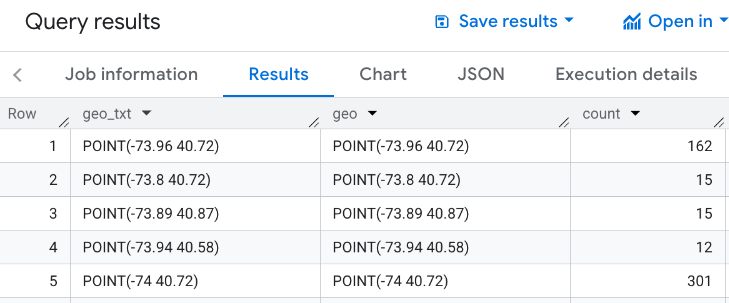
BigQuery Studio-এর ভিজ্যুয়ালাইজেশন ট্যাব ব্যবহার করে ডেটা ভিজ্যুয়ালাইজ করা
নিচের ছবিতে দেখানো হয়েছে যে এই ডেটা BigQuery-তে ভিজ্যুয়ালাইজেশন ট্যাব ব্যবহার করে দেখানো হয়েছে। গাঢ় রঙের বৃত্ত থেকে বোঝা যায় যে সেই লোকেশনে রেস্তোরাঁর সংখ্যা বেশি।
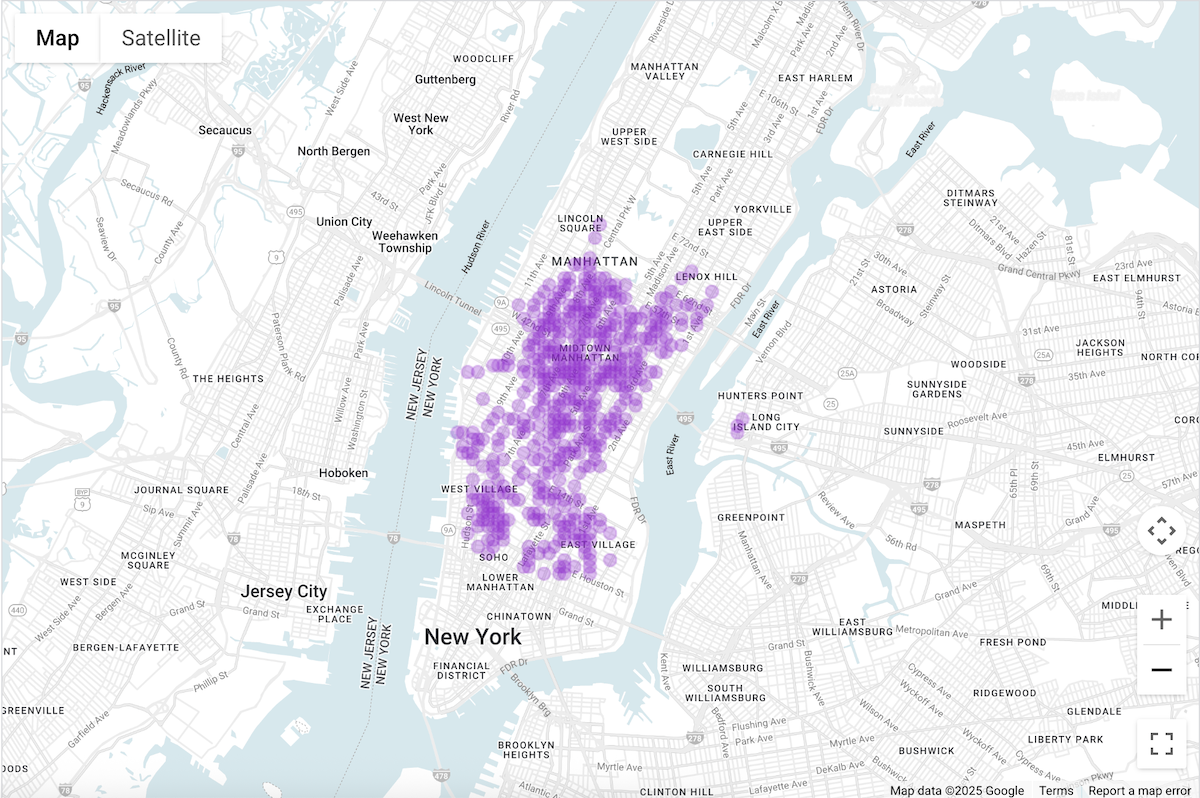
BigQuery Studio-তে আপনার ডেটা ভিজ্যুয়ালাইজ করা
- ভিজ্যুয়ালাইজ করার জন্য কোয়েরি ডেটা-তে
উপরের কোয়েরি রান করুন।
- BigQuery ফলাফলে, ভিজ্যুয়ালাইজেশন ট্যাবে ক্লিক করুন।
- কোয়েরি করা পয়েন্টগুলি বৃত্তের মাধ্যমে দেখানো একটি ম্যাপ খুলে যাবে।
ভিজ্যুয়ালাইজেশন কনফিগারেশন বিকল্পের মধ্যে, ডেটা কলাম গণনা করার জন্য সেট করুন।

গাঢ় রঙের বৃত্তগুলি এমন পয়েন্ট দেখাবে যেখানে রেস্তোরাঁর সংখ্যা বেশি।
আপনি চাইলে, ভিজ্যুয়ালাইজেশনের লুক অ্যান্ড ফিল পরিবর্তন করতে অন্যান্য সেটিংস আপডেট করতে পারেন।
কনফিগারেশন বিকল্প সম্পর্কে আরও জানতে BiqQuery ভিজ্যুয়ালাইজেশন ডকুমেন্টেশন দেখুন।
Colab Notebooks ব্যবহার করে ডেটা ভিজ্যুয়ালাইজ করা
Colab Notebook-এ ভিজ্যুয়ালাইজেশন আপনাকে BigQuery Studio-এর চেয়ে বেশি কন্ট্রোল এবং পরিশীলিততা অফার করে এবং আপনাকে Jupyter নোটবুক এনভায়রনমেন্টে থাকতে দেয়।
Colab-এ জিওস্পেশিয়াল অ্যানালিটিক্স ডেটা ভিজ্যুয়ালাইজ করার টিউটোরিয়াল তিনটি ফর্ম্যাটে উপলভ্য:
- Colab ডকুমেন্টেশনে।
- YouTube ভিডিও হিসেবে।
- GitHub নোটবুক যা আপনি ক্লোন করে Colab for Workspaces বা Colab Enterprise-এ ব্যবহার করতে পারবেন।
এই টিউটোরিয়ালে pydeck, deck.gl এবং
- স্ক্যাটারপ্লট (সাধারণত স্যাম্পলিংয়ের জন্য)।
- GeoJSON (ডিসকভারির জন্য)।
- কোরোপ্লেথ (তীব্রতার জন্য)।
- হিটম্যাপ (ঘনত্বের জন্য)।
Looker Studio ব্যবহার করে ডেটা ভিজ্যুয়ালাইজ করা
নিচের ছবিতে Looker Studio-তে হিটম্যাপ হিসেবে এই ডেটা দেখানো হয়েছে। হিটম্যাপে কম (সবুজ) থেকে বেশি (লাল) ঘনত্ব দেখানো হয়।
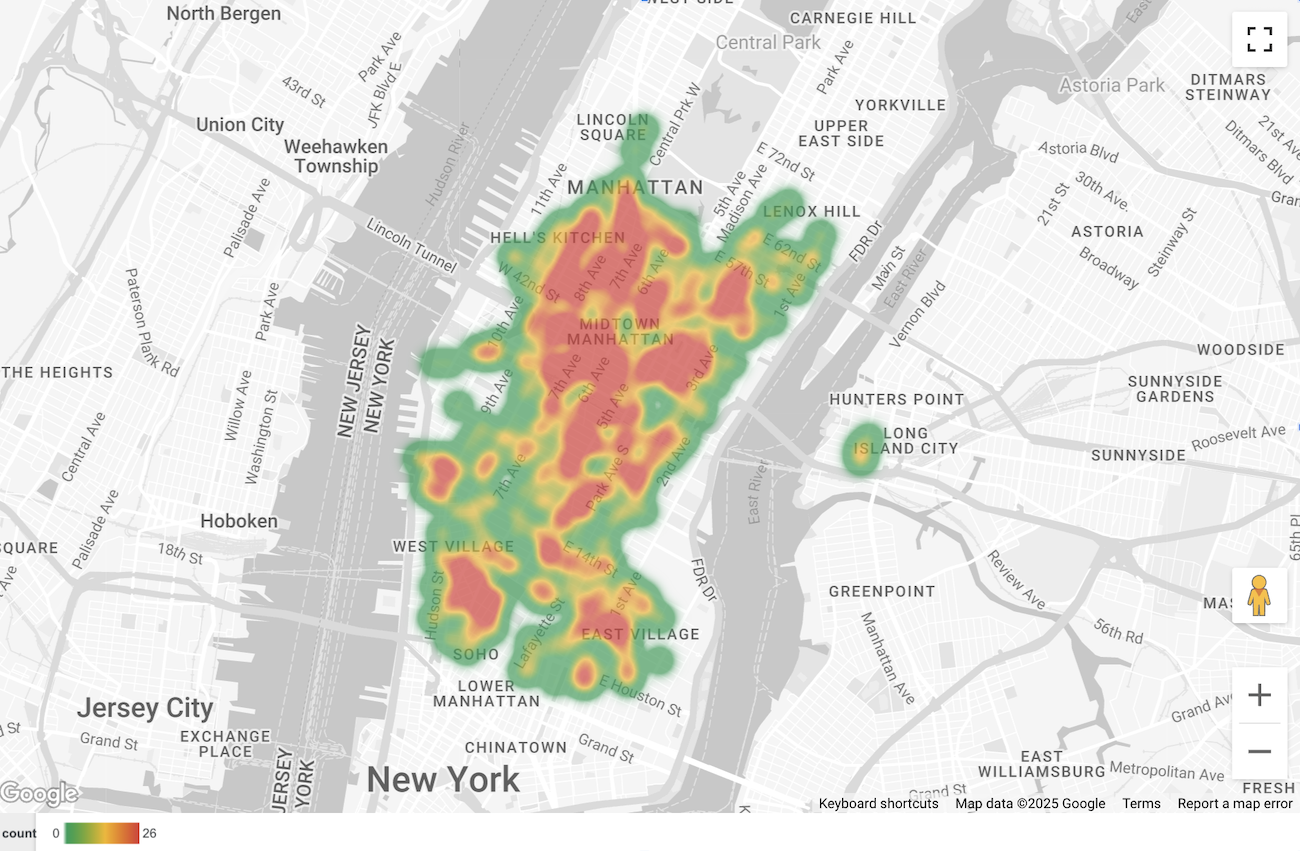
Looker Studio-তে আপনার ডেটা ইমপোর্ট করুন
Looker Studio-তে আপনার ডেটা ইমপোর্ট করতে:
ভিজ্যুয়ালাইজ করার জন্য কোয়েরি ডেটা-তে উপরে উল্লেখ করা কোয়েরি রান করুন।
BigQuery ফলাফলে, এতে খুলুন -> Looker Studio বিকল্পে ক্লিক করুন। আপনার ফলাফল অটোমেটিক Looker Studio-তে ইমপোর্ট করা হয়।
Looker Studio একটি ডিফল্ট রিপোর্ট পৃষ্ঠা তৈরি করে এবং ফলাফলের একটি শিরোনাম, টেবিল এবং বার গ্রাফ দিয়ে এটি শুরু করে।
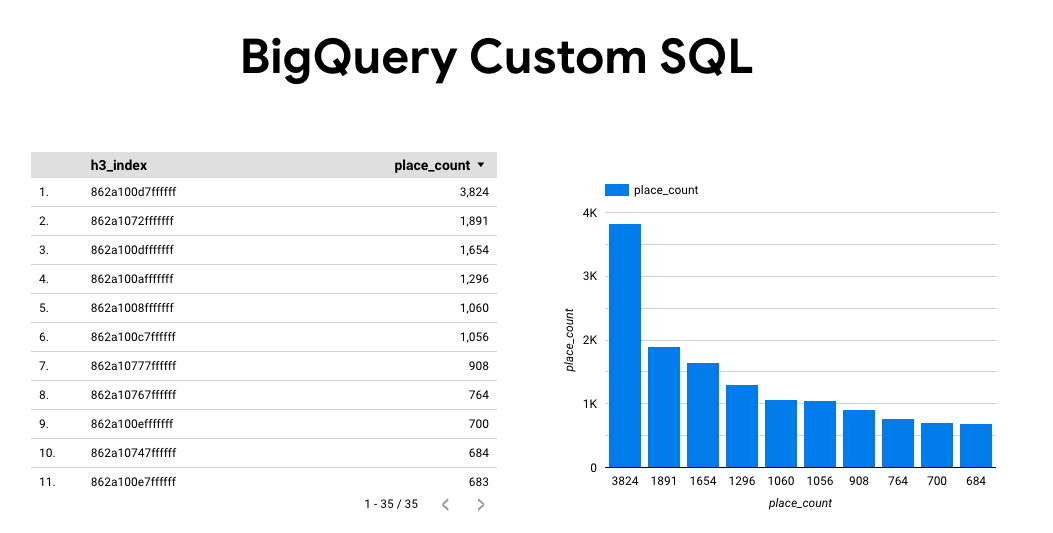
পৃষ্ঠার সবকিছু বেছে নিয়ে মুছে দিন।
আপনার রিপোর্টে হিটম্যাপ যোগ করতে যোগ করুন -> হিটম্যাপ বিকল্পে ক্লিক করুন।
চার্টের ধরন -> সেট-আপ বিকল্পের মধ্যে, ডেটা বিভাগ থেকে আইটেম টেনে এনে নিচে দেখানো ফিল্ড কনফিগার করুন:
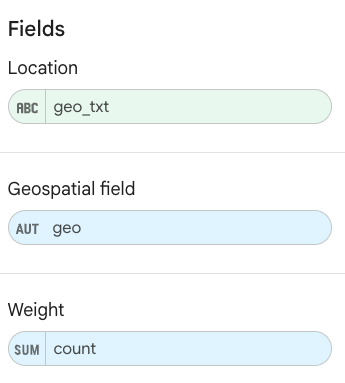
হিটম্যাপ উপরে দেখানো হয়েছে। ম্যাপের চেহারা আরও কনফিগার করতে আপনি চাইলে চার্টের ধরন -> স্টাইল বেছে নিতে পারেন।
BigQuery Geo Viz ব্যবহার করে ডেটা ভিজ্যুয়ালাইজ করা
নিচের ছবিতে BigQuery Geo Viz-এ এই ডেটা একটি ফিল্ড ম্যাপ হিসেবে দেখানো হয়েছে। ভরাট করা ম্যাপে পয়েন্ট সেলের মাধ্যমে রেস্তোরাঁর ঘনত্ব দেখানো হয়, যেখানে পয়েন্ট যত বড় হবে, ঘনত্ব তত বেশি হবে।
BigQuery Geo Viz-এ আপনার ডেটা ইমপোর্ট করা
BigQuery Geo Viz-এ আপনার ডেটা ইমপোর্ট করতে:
ভিজ্যুয়ালাইজ করার জন্য কোয়েরি ডেটা-তে উপরে উল্লেখ করা কোয়েরি রান করুন।
BigQuery ফলাফলে, এতে খুলুন -> GeoViz বিকল্পে ক্লিক করুন।
ডিসপ্লেটি কোয়েরি ধাপে খোলে।
কোয়েরি রান করতে রান করুন বোতামটি বেছে নিন। ম্যাপে অটোমেটিক পয়েন্টগুলি দেখানো হয়।
ডেটা দেখতে ডেটা বিকল্প বেছে নিন।
ডেটা বিভাগে, স্টাইল যোগ করুন বোতামে ক্লিক করুন।
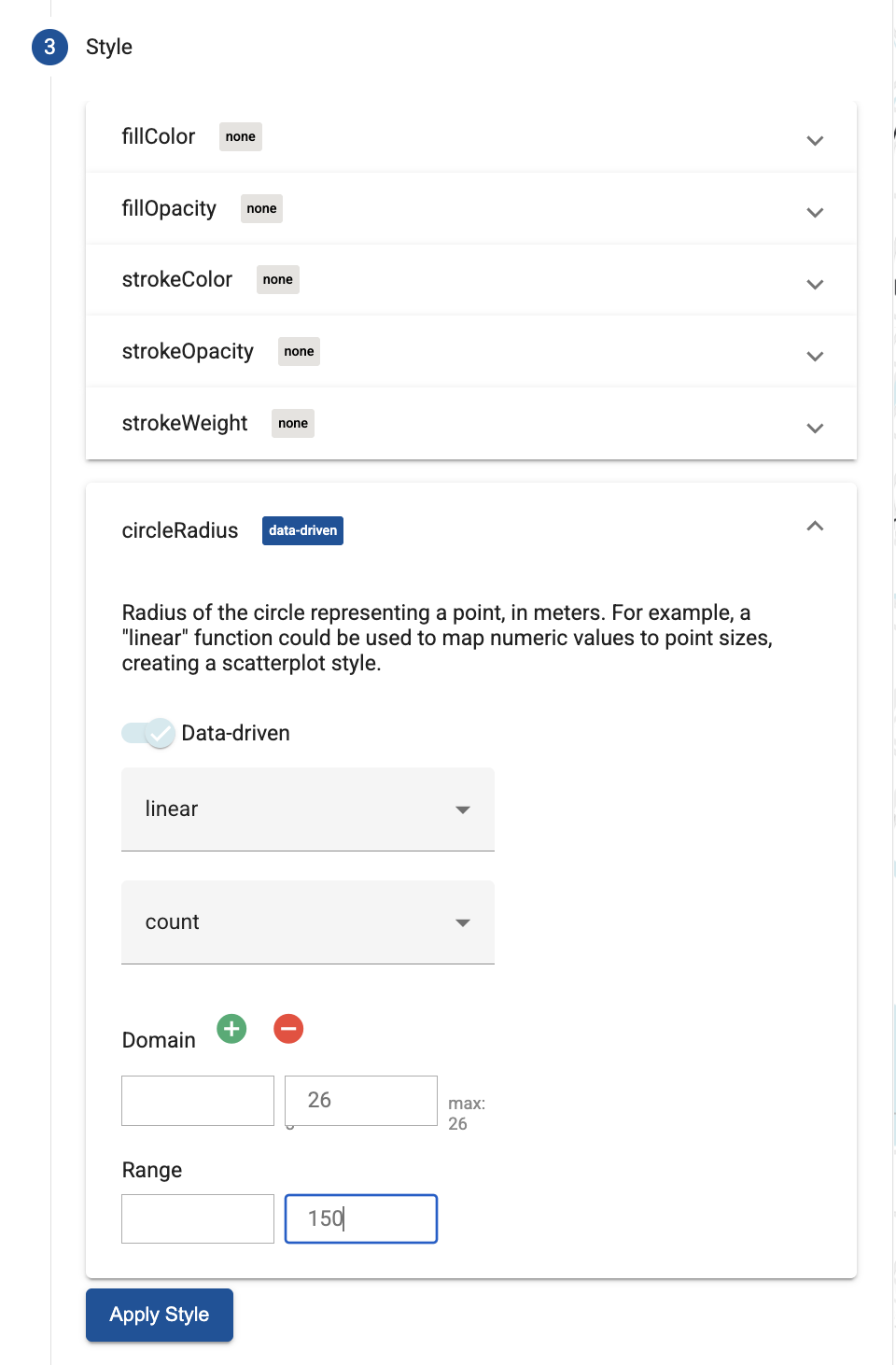
circleRadius বেছে নিন এবং তারপর ডেটা-ড্রিভেন স্টাইলিং চালু করতে স্লাইডার ব্যবহার করুন।
নিচে দেখানো অনুযায়ী বাকি ফিল্ড সেট করুন:
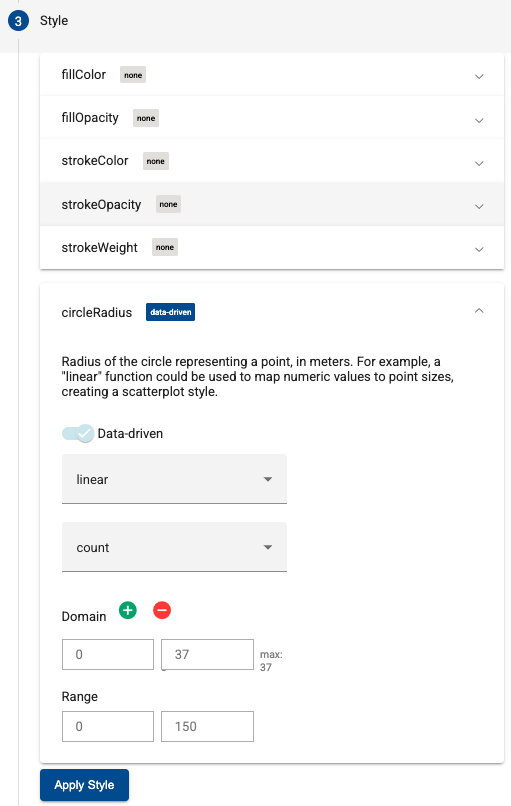
ম্যাপে স্টাইল প্রয়োগ করতে স্টাইল প্রয়োগ করুন বিকল্পে ক্লিক করুন।