

تُعدّ أدوات التحليل واكتشاف المعلومات التجارية ضرورية لمساعدتك في استخلاص الإحصاءات من بيانات BigQuery. يدعم BigQuery العديد من أدوات عرض البيانات المرئية من Google والجهات الخارجية، ويمكنك استخدامها لتحليل نتائج طلبات البحث عن بيانات "إحصاءات الأماكن"، بما في ذلك:
- علامة التبويب "العرض المرئي" في BigQuery Studio
- أوراق ملاحظات Colab
- Looker Studio
- Google Earth Engine
- BigQuery Geo Viz
توضّح الأمثلة أدناه كيفية عرض نتائجك بشكل مرئي في:
- علامة التبويب "العرض المرئي" في BigQuery Studio، وهي عارض بيانات جغرافية متكامل
- أوراق ملاحظات Colab، وهي خدمة مستضافة من Jupyter Notebook
- Looker Studio، وهي منصة تتيح لك إنشاء طرق عرض مرئية للبيانات ولوحات بيانات وتقارير واستخدامها
- BigQuery Geo Viz، وهي أداة لعرض البيانات الجغرافية المكانية بشكل مرئي في BigQuery باستخدام Google Maps APIs
تعرض الأمثلة طريقة عرض مرئية للمطاعم التي يمكن الوصول إليها باستخدام الكراسي المتحركة، ولكن يمكن عرض أي من طلبات البحث عن بيانات إحصاءات الأماكن وطلبات البحث عن بيانات العلامات التجارية بشكل مرئي.
راجِع مستندات BigQuery لمزيد من المعلومات حول عرض بياناتك بشكل مرئي باستخدام أدوات أخرى.
الاستعلام عن البيانات لعرضها بشكل مرئي
تستخدم أمثلة العرض المرئي أدناه طلب البحث التالي لإنشاء عدد المطاعم التي يسهل الوصول إليها باستخدام الكراسي المتحركة والواقعة على بُعد 3000 متر من مبنى إمباير ستيت في مدينة نيويورك. يعرض طلب البحث هذا جدولاً بأعداد المطاعم لكل نقطة جغرافية، حيث يبلغ حجم كل نقطة 0.005 درجة.
لأنّه لا يمكنك إجراء عملية GROUP BY على نقطة GEOGRAPHY، يستخدم طلب البحث هذا
دالة BigQuery
ST_ASTEXT
لتحويل كل نقطة إلى تمثيل STRING
WKT للنقطة، ويكتب هذه القيمة في عمود geo_txt. بعد ذلك، يتم إجراء عملية GROUP BY باستخدام geo_txt.
SELECT
  geo_txt, -- STRING WKT geometry value.
  ST_GEOGFROMTEXT(geo_txt) AS geo, -- Convert STRING to GEOGRAPHY value.
  count
FROM (
  -- Create STRING WKT representation of each GEOGRAPHY point to
  -- GROUP BY the STRING value.
  SELECT WITH AGGREGATION_THRESHOLD
    ST_ASTEXT(ST_SNAPTOGRID(point, 0.005)) AS geo_txt,
    COUNT(*) AS count
  FROM
    `PROJECT_NAME.places_insights___us.places`
  WHERE
    'restaurant' IN UNNEST(types)
    AND wheelchair_accessible_entrance = true
    AND ST_DWITHIN(ST_GEOGPOINT(-73.9857, 40.7484), point, 3000)
  GROUP BY
    geo_txt
)
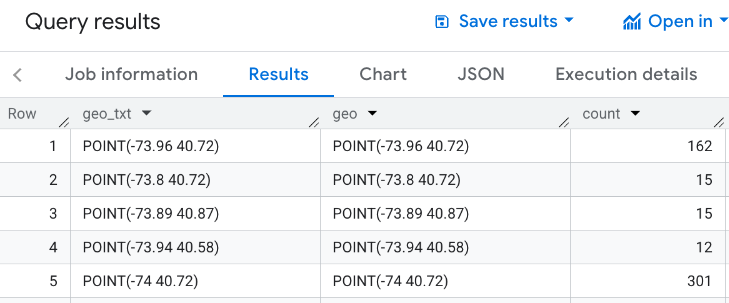
تعرض الصورة التالية مثالاً على الناتج من طلب البحث هذا، حيث يحتوي count على عدد المطاعم لكل نقطة:
عرض البيانات بشكل مرئي باستخدام علامة التبويب "العرض المرئي" في BigQuery Studio
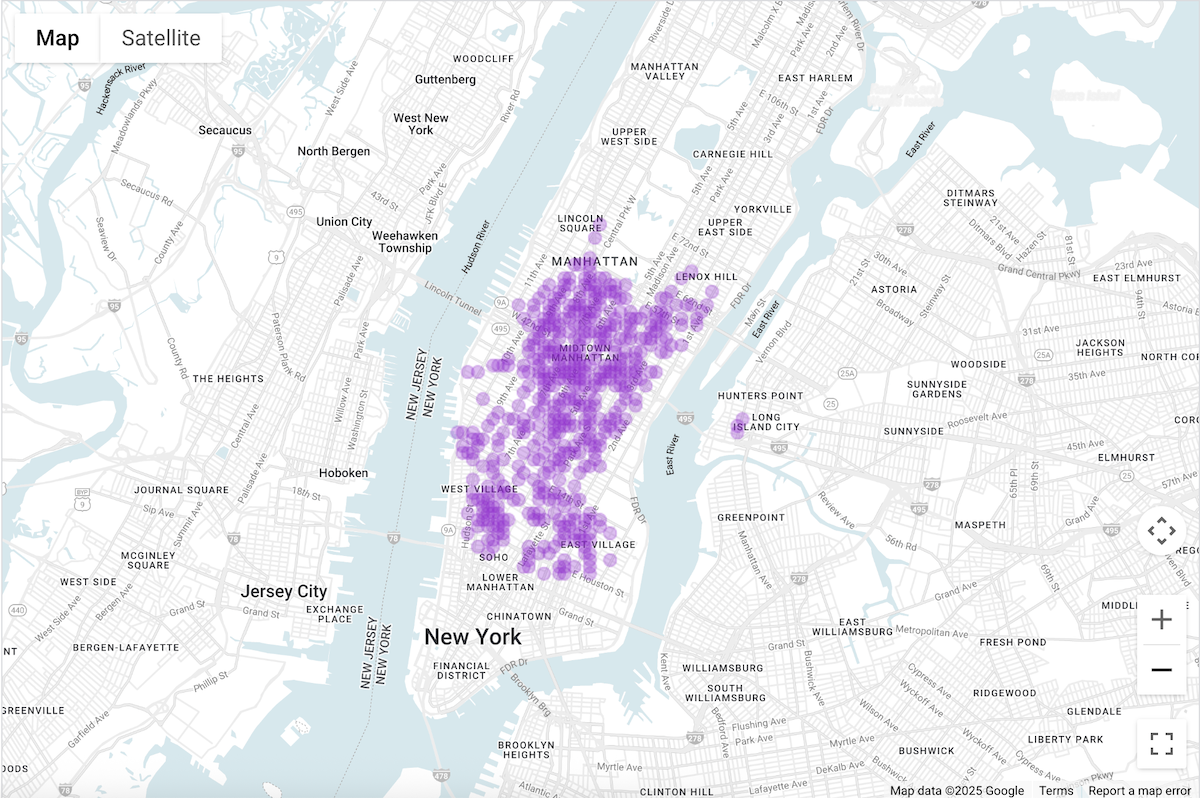
تعرض الصورة التالية هذه البيانات في BigQuery باستخدام علامة التبويب العرض المرئي. تشير الدوائر الداكنة إلى ارتفاع تركيز المطاعم في ذلك الموقع الجغرافي.
عرض بياناتك بشكل مرئي في BigQuery Studio
- نفِّذ طلب البحث أعلاه في الاستعلام عن البيانات لعرضها بشكل مرئي.
- في نتائج BigQuery، انقر على علامة التبويب العرض المرئي.
- سيتم فتح خريطة تحتوي على دوائر تمثّل النقاط التي تم الاستعلام عنها.
ضمن إعدادات العرض المرئي، اضبط عمود البيانات على count.

ستمثّل الدوائر الداكنة النقاط التي تحتوي على أعداد أكبر من المطاعم.
يمكنك اختياريًا تعديل الإعدادات الأخرى لتغيير شكل العرض المرئي ومظهره.
راجِع مستندات العرض المرئي في BiqQuery لمزيد من المعلومات حول خيارات الإعداد.
عرض البيانات بشكل مرئي باستخدام أوراق ملاحظات Colab
يمنحك العرض المرئي في أوراق ملاحظات Colab مستوى أعلى من التحكّم والتطوّر مقارنةً بـ BigQuery Studio، ويسمح لك بالبقاء في بيئة Jupyter Notebook.
يتوفّر برنامج تعليمي حول عرض بيانات الإحصاءات الجغرافية المكانية بشكل مرئي في Colab بثلاثة تنسيقات:
- في مستندات Colab.
- كفيديو على YouTube.
- في ورقة ملاحظات على GitHub يمكنك استنساخها واستخدامها في Colab for Workspaces أو Colab Enterprise
يركّز البرنامج التعليمي على 4 أنواع أساسية من الرسوم البيانية باستخدام pydeck وdeck.gl و
- رسم بياني للنقاط المبعثرة (عادةً لأخذ العيّنات)
- GeoJSON (للاستكشاف)
- خريطة توزيعات بتظليل مساحي (لمستوى الجهد)
- خريطة حرارية (للكثافة)
عرض البيانات بشكل مرئي باستخدام Looker Studio
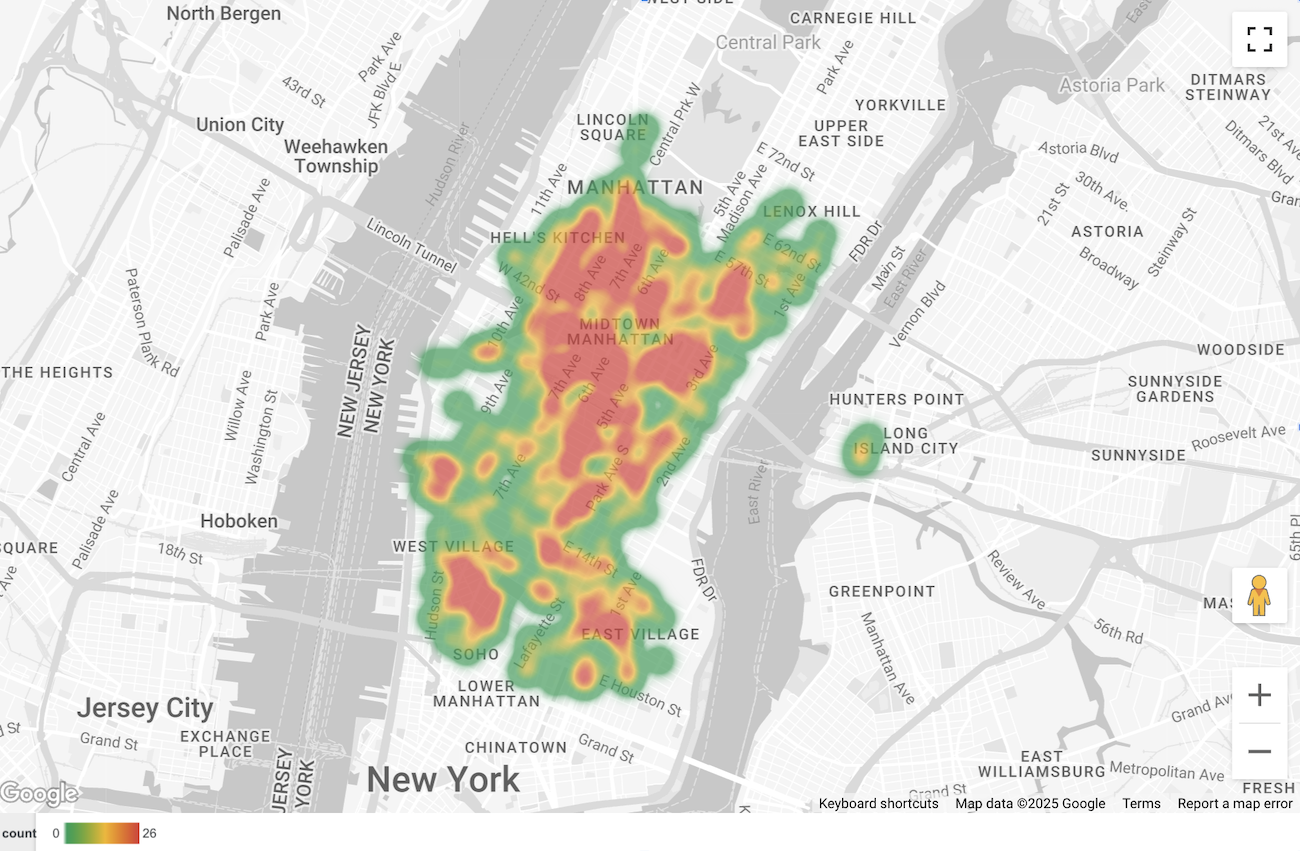
تعرض الصور التالية هذه البيانات في Looker Studio كخريطة حرارية. تعرض خريطة التمثيل اللوني الكثافة من منخفضة (أخضر) إلى عالية (أحمر).
استيراد بياناتك إلى Looker Studio
لاستيراد بياناتك إلى Looker Studio:
نفِّذ طلب البحث أعلاه في الاستعلام عن البيانات لعرضها بشكل مرئي.
في نتائج BigQuery، انقر على فتح في -> Looker Studio. يتم استيراد نتائجك تلقائيًا إلى Looker Studio.
ينشئ Looker Studio صفحة تقرير تلقائية ويضبطها بعنوان وجدول ورسم بياني شريطي للنتائج.
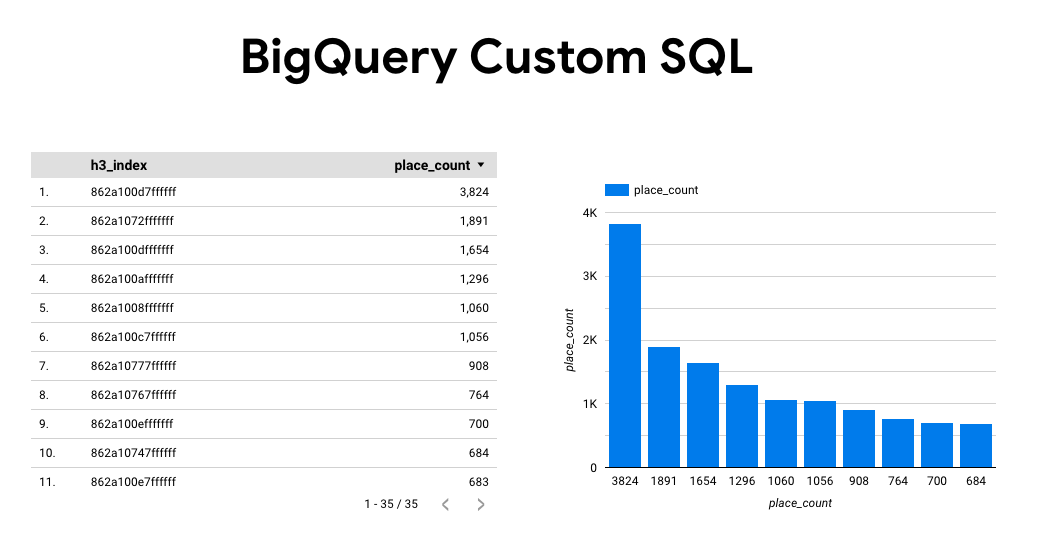
اختَر كل العناصر على الصفحة واحذفها.
انقر على إدراج -> خريطة حرارية لإضافة خريطة حرارية إلى تقريرك.
ضِمن أنواع الرسوم البيانية -> الإعداد ، اسحب العناصر من قسم البيانات لـ ضبط الحقول كما هو موضّح أدناه:
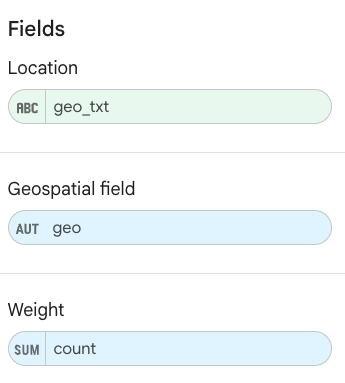
تظهر الخريطة الحرارية كما هو موضّح أعلاه. يمكنك اختياريًا النقر على أنواع الرسوم البيانية -> الأنماط لضبط مظهر الخريطة بشكل أكبر.
عرض البيانات بشكل مرئي باستخدام BigQuery Geo Viz
تعرض الصور التالية هذه البيانات في BigQuery Geo Viz كخريطة ملوّنة. تعرض الخريطة الملوّنة كثافة المطاعم حسب خلية النقطة، حيث تتطابق النقطة الأكبر مع الكثافة الأعلى.
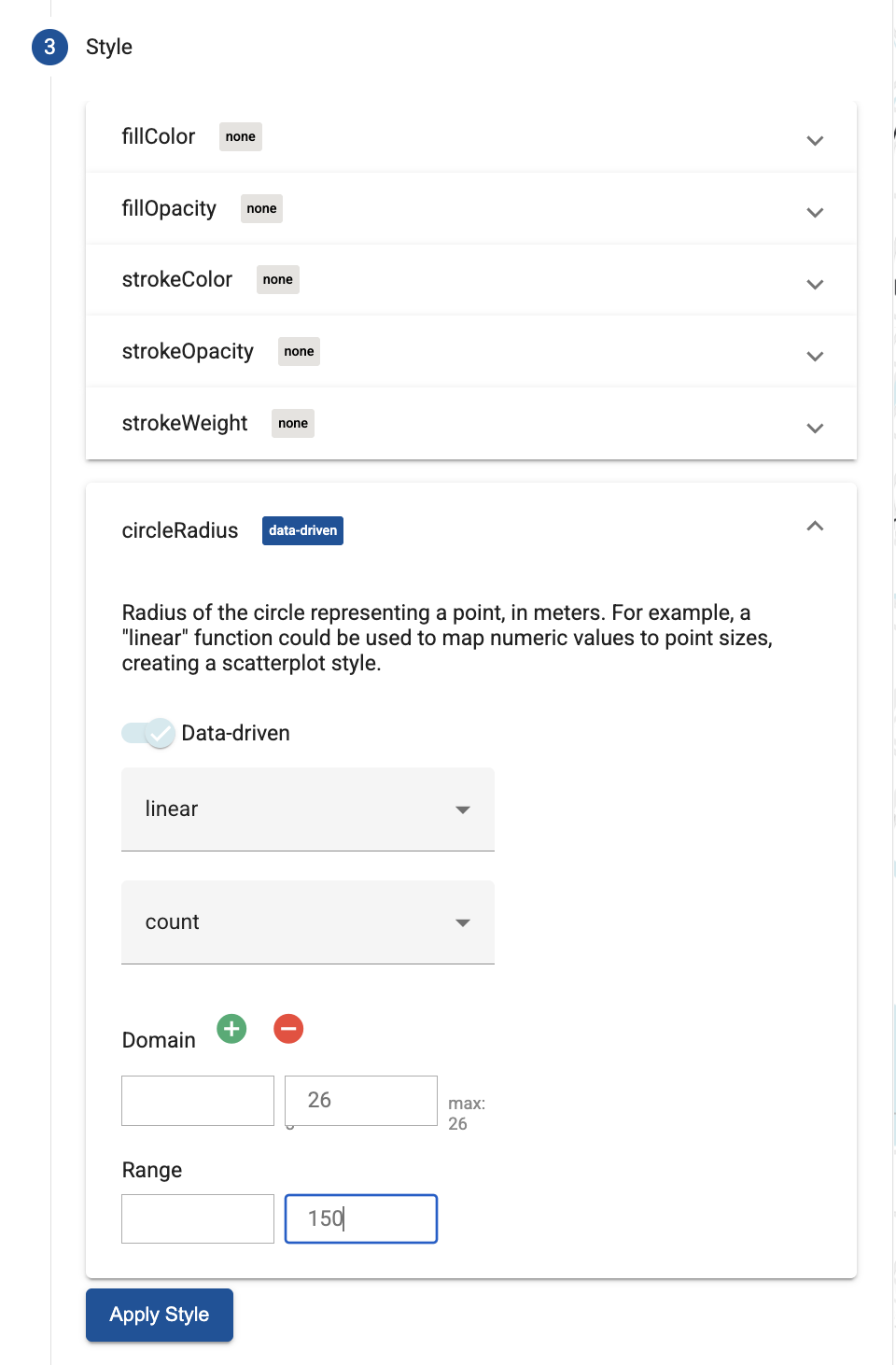
استيراد بياناتك إلى BigQuery Geo Viz
لاستيراد بياناتك إلى BigQuery Geo Viz:
نفِّذ طلب البحث أعلاه في الاستعلام عن البيانات لعرضها بشكل مرئي.
في نتائج BigQuery، انقر على فتح في -> GeoViz.
يتم فتح العرض على خطوة طلب البحث.
انقر على الزر تنفيذ لتنفيذ طلب البحث. تعرض الخريطة تلقائيًا النقاط على الخريطة.
انقر على البيانات لعرض البيانات.
في قسم البيانات ، انقر على الزر إضافة أنماط.
انقر على circleRadius ، ثم استخدِم شريط التمرير لتفعيل ميزة الأنماط المستندة إلى البيانات.
اضبط الحقول المتبقية كما هو موضّح أدناه:
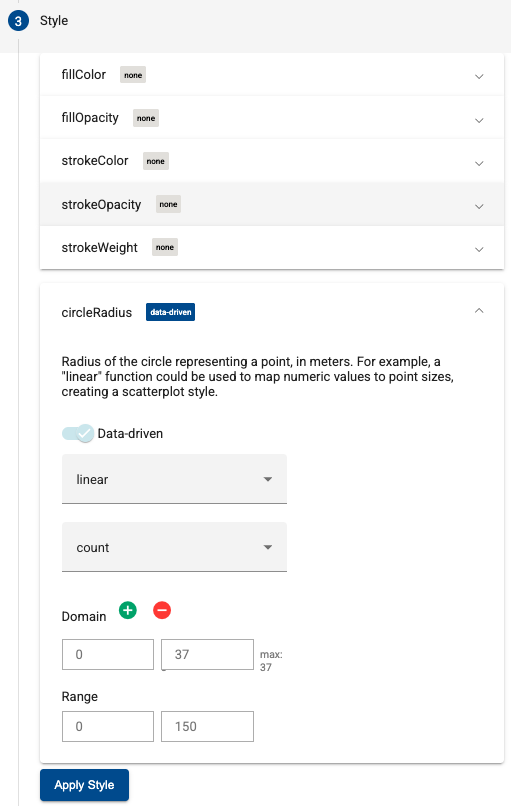
انقر على تطبيق النمط لتطبيق الأنماط على الخريطة.