

ฟังก์ชัน PLACES_COUNT_PER_H3 จะรวบรวมข้อมูลสถานที่น่าสนใจ (POI) ไว้ในเซลล์ตารางกริดเชิงพื้นที่ H3 ที่ได้มาตรฐานตามความละเอียดที่ระบุ ฟังก์ชันนี้เป็นเส้นทางที่แนะนำสำหรับการวิเคราะห์ความหนาแน่นระดับภูมิภาค การทำแผนที่การแข่งขัน และการสร้างแผนที่ความหนาแน่นแบบ Choropleth รูปหกเหลี่ยม
หากต้องการเรียกใช้ฟังก์ชัน PLACES_COUNT_PER_H3 ให้ใช้ส่วนคำสั่ง FROM ของ SQL เนื่องจากฟังก์ชันจะแสดงผลตาราง
ไวยากรณ์และพารามิเตอร์
SELECT * FROM `PROJECT_NAME.LINKED_DATASET_NAME.PLACES_COUNT_PER_H3`(
  filters
)
พารามิเตอร์
PROJECT_NAME: ชื่อโปรเจ็กต์ Google Cloud หากไม่ระบุชื่อโปรเจ็กต์ การค้นหาจะใช้โปรเจ็กต์ที่ใช้งานอยู่เป็นค่าเริ่มต้นLINKED_DATASET_NAME: ชื่อชุดข้อมูลข้อมูลเชิงลึกเกี่ยวกับสถานที่ที่คุณสมัครใช้บริการ (เช่นplaces_insights___us)filters(JSON): ออบเจ็กต์ JSON ที่สร้างขึ้นโดยใช้JSON_OBJECTซึ่งมีพารามิเตอร์ตัวกรองคีย์-ค่า
ตัวกรอง JSON ที่จำเป็น
geography(GEOGRAPHY): พื้นที่การค้นหาที่ล้อมรอบ (จุด, เส้น หรือรูปหลายเหลี่ยม) ที่จะจัดทำดัชนีh3_resolution(INTEGER): ระดับความละเอียดของเซลล์ H3 (ค่าที่รองรับมีตั้งแต่0ถึง11)
ตัวกรอง JSON (ไม่บังคับ)
- พารามิเตอร์เพิ่มเติม เช่น
types,business_status,price_levelและmin_ratingเพื่อกรองสถานที่ที่นับภายในแต่ละเซลล์ ดูรายการพารามิเตอร์ตัวกรองทั้งหมด
สคีมาของตารางเอาต์พุต
ฟังก์ชันจะแสดงผลตาราง BigQuery ที่มี 1 แถวต่อดัชนีเซลล์ H3 ที่ตัดกับเรขาคณิตเป้าหมายของคุณ
| ชื่อคอลัมน์ | ประเภทข้อมูล | คำอธิบาย |
|---|---|---|
h3_cell_index |
STRING | ตัวระบุดัชนี H3 ที่ไม่ซ้ำกันสำหรับเซลล์ |
geography |
GEOGRAPHY | รูปหลายเหลี่ยมที่แสดงขอบเขตทางกายภาพของเซลล์ H3 |
count |
INTEGER | จำนวนสถานที่ที่เปิดดำเนินการอยู่ทั้งหมดที่ตรงกันภายในเซลล์ H3 ที่เฉพาะเจาะจงนี้ หรือ 0 หากไม่มีสถานที่ที่ตรงกัน |
sample_place_ids |
ARRAY<STRING> | อาร์เรย์ของรหัสสถานที่สูงสุด 250 รหัสที่อยู่ในเซลล์นี้ ซึ่งช่วยให้ค้นหาข้อมูลที่เป็นความจริงได้โดยตรงโดยใช้ Places API |
รวบรวมความหนาแน่นของจุดที่น่าสนใจระดับภูมิภาคโดยใช้ PLACES_COUNT_PER_H3
ฟังก์ชันจะประมวลผลขอบเขตทางภูมิศาสตร์ที่ระบุในตัวกรอง ระบุรูปหกเหลี่ยม H3 ทั้งหมดที่ตัดกันที่ความละเอียดเป้าหมาย และแสดงจำนวนสถานที่และรหัสสถานที่ที่แน่นอนสำหรับรูปหกเหลี่ยมแต่ละรูป
ตัวอย่าง: นับจำนวนร้านขายของชำและร้านสะดวกซื้อที่รองรับเก้าอี้รถเข็นในรัฐนิวยอร์ก
การค้นหานี้จะรวบรวมร้านสะดวกซื้อและร้านขายของชำที่เปิดให้บริการและรองรับเก้าอี้รถเข็นในรัฐนิวยอร์กโดยใช้ความละเอียด H3 ระดับ 8 เรขาคณิตขอบเขตของรัฐนิวยอร์กจะได้รับการค้นหาแบบไดนามิกจากชุดข้อมูลสาธารณะ bigquery-public-data.geo_us_boundaries.states
-- Query POI count per H3 cell intersecting the New York State polygon boundary
SELECT *
FROM `PROJECT_NAME.places_insights___us.PLACES_COUNT_PER_H3`(
  JSON_OBJECT(
      'geography', (
        -- Dynamically retrieve the boundary geography for New York State
        SELECT state_geom
        FROM `bigquery-public-data.geo_us_boundaries.states`
        WHERE state = 'NY'
        LIMIT 1
      ),
      'types', ['grocery_store', 'convenience_store'],
      'business_status', ['OPERATIONAL'],
      'h3_resolution', 8,
      'wheelchair_accessible_entrance', TRUE
  )
)
ORDER BY count DESC;
รูปแบบคำตอบ
การค้นหาจะแสดงตารางแบบแถวต่อแถวที่จับคู่เซลล์กับจำนวนเชิงพื้นที่โดยตรง ดังนี้

ตัวอย่าง: นับสถานที่ต่อเซลล์ H3 ที่กรองตามแบรนด์
ตัวอย่างต่อไปนี้ใช้ตัวกรอง brand_ids เพื่อดึงข้อมูลจำนวนสถานที่และรหัสสถานที่ตัวอย่างสำหรับแบรนด์ที่เฉพาะเจาะจง เช่น Starbucks "1413758728321880760" และ Dunkin "1314981297593671295"
DECLARE geo GEOGRAPHY;

-- Get the geography for New York City.
SET geo = (SELECT geometry FROM `bigquery-public-data.overture_maps.division_area`
  WHERE country = 'US' AND subtype = 'locality' AND names.primary = 'New York'  LIMIT 1);

SELECT * FROM `PROJECT_NAME.places_insights___us.PLACES_COUNT_PER_H3`(
  JSON_OBJECT(
      'geography', geo,
      'h3_resolution', 8,
      'brand_ids', ["1413758728321880760", "1314981297593671295"],
      'business_status', ['OPERATIONAL']
    )
);
แสดงผลลัพธ์ H3 แบบไดนามิกใน Looker Studio
รูปภาพต่อไปนี้แสดงข้อมูลจาก PLACES_COUNT_PER_H3 ที่แสดงใน Looker Studio เป็นแผนที่ที่เติมสี ยิ่งเซลล์ H3 มีสีเข้มมากเท่าใด ความเข้มข้นของผลลัพธ์ก็จะยิ่งสูงขึ้นเท่านั้น
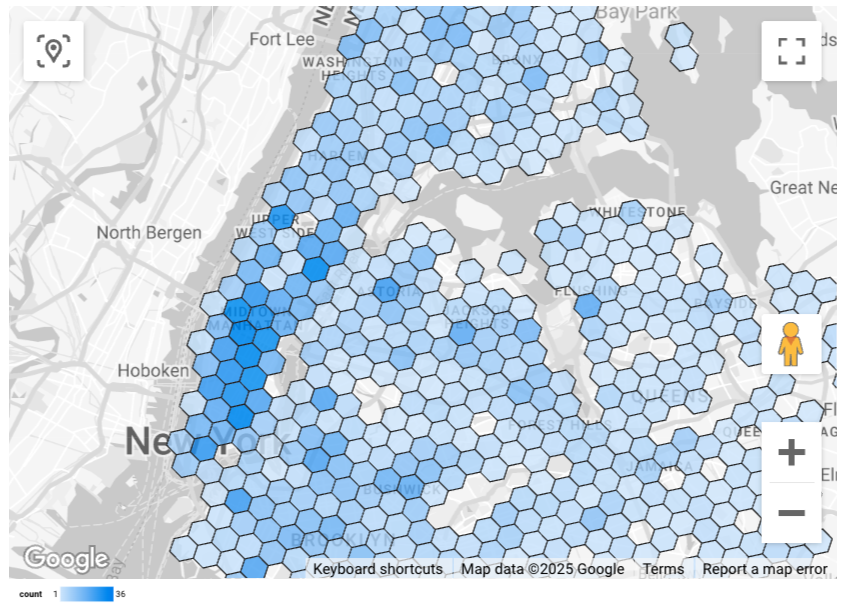
วิธีนําเข้าข้อมูลไปยัง Looker Studio
- เรียกใช้ฟังก์ชันด้านบนใน BigQuery เพื่อสร้างผลลัพธ์
- ในแผงผลลัพธ์ของ BigQuery ให้คลิกเปิดใน -> Looker Studio ระบบจะนำเข้าผลลัพธ์ของคุณไปยัง Looker Studio โดยอัตโนมัติ
Looker Studio จะสร้างหน้ารายงานเริ่มต้นและเริ่มต้นด้วยชื่อ ตาราง และแผนภูมิแท่งของผลลัพธ์
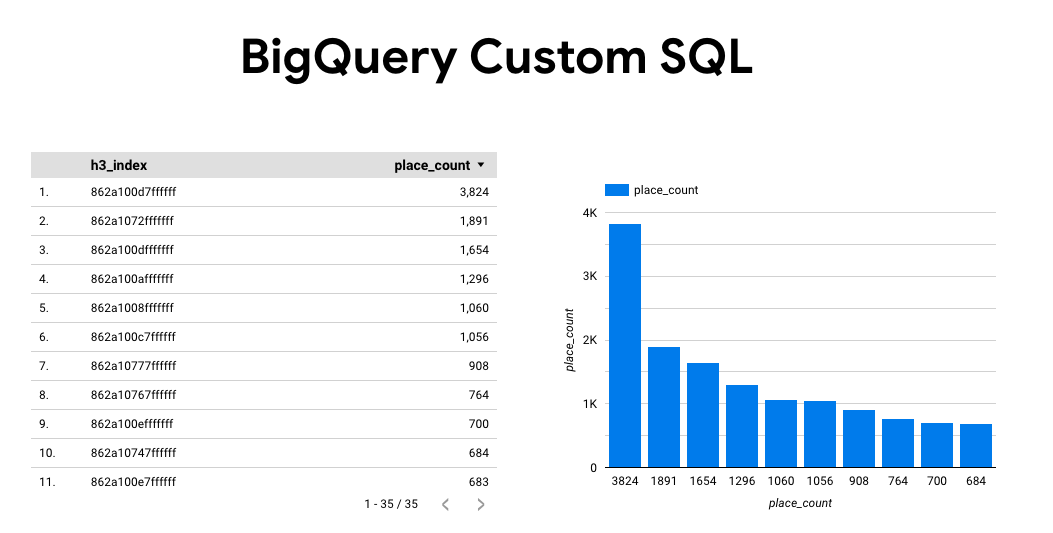
เลือกทุกอย่างในหน้าแล้วลบออก
คลิกแทรก -> แผนที่แบบเติมสีเพื่อเพิ่มแผนที่แบบเติมสีลงในรายงาน
ในส่วนประเภทแผนภูมิ -> การตั้งค่า ให้กําหนดค่าช่องต่างๆ ดังที่แสดงด้านล่าง
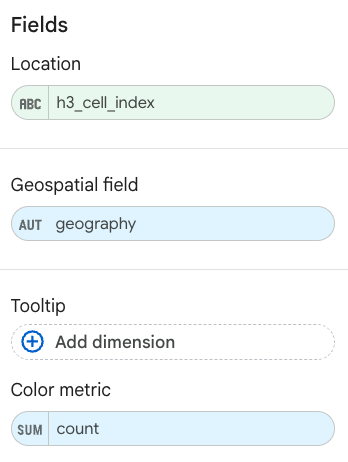
แผนที่ที่เติมสีจะปรากฏดังที่แสดงด้านบน คุณสามารถเลือกประเภทแผนภูมิ -> รูปแบบเพื่อกำหนดค่าลักษณะที่ปรากฏของแผนที่เพิ่มเติมได้
ดูข้อมูลเพิ่มเติมเกี่ยวกับการแสดงผลข้อมูลเชิงลึกเกี่ยวกับสถานที่ได้ที่แสดงผลการค้นหา
ตัวอย่าง: ค้นหาจำนวน POI ในอดีตตามเซลล์ H3 โดยใช้ตัวกรองที่เฉพาะเจาะจง
ตัวอย่างนี้แสดงวิธีค้นหาจำนวน POI ในอดีตในตารางกริดเชิงพื้นที่ H3 สำหรับเดือนของภาพรวมที่เฉพาะเจาะจงโดยใช้ตัวกรอง snapshot_date โดยจะกำหนดพื้นที่การค้นหาทางภูมิศาสตร์โดยใช้บัฟเฟอร์รอบสถานที่ และใช้เกณฑ์เพิ่มเติมสำหรับจำนวนหัวชาร์จ EV โดยใช้ max_ev_charge_connector_count ควบคู่ไปกับ regular_opening_hours ที่เฉพาะเจาะจง
SELECT *
FROM `PROJECT_NAME.places_insights___us.PLACES_COUNT_PER_H3`(
  JSON_OBJECT(
    'geography', ST_BUFFER(ST_GEOGPOINT(-74.0060, 40.7128), 5000), -- 5km radius around NYC
    'h3_resolution', 8,
    'business_status', ['OPERATIONAL'],
    'snapshot_date', '2026-01', -- Target snapshot month (YYYY-MM)
    'max_ev_charge_connector_count', 3, -- Maximum connector count
    'regular_opening_hours', JSON_OBJECT(
      'monday', [JSON_OBJECT('start_time', '09:00', 'end_time', '12:00')]
    )
  )
);