
Komponen Place Details
Komponen Place Details dari Kit UI Places memungkinkan Anda menambahkan komponen UI individual yang menampilkan detail tempat di aplikasi Anda. Komponen ini dapat disesuaikan.
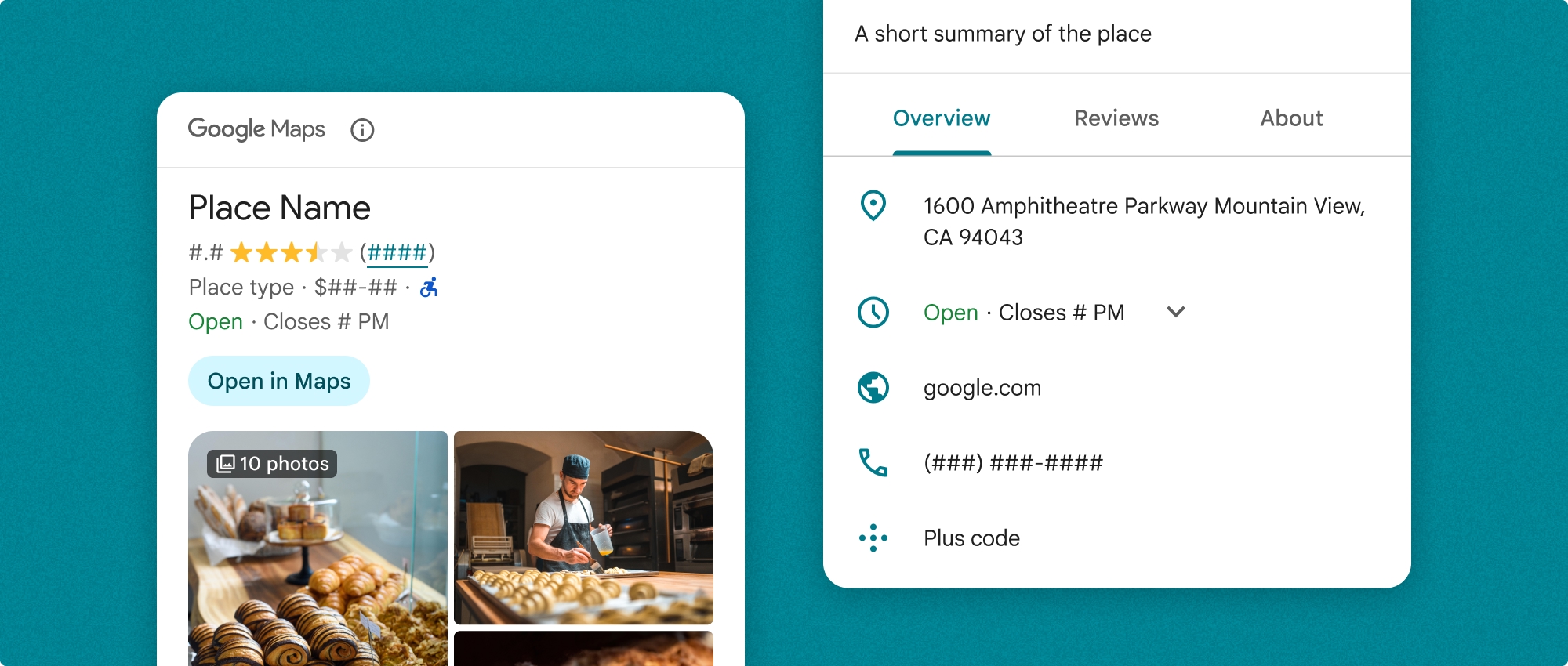
Komponen Place Details dapat digunakan secara independen atau bersama dengan API dan layanan Google Maps Platform lainnya. Komponen ini menggunakan ID Tempat, nama resource, atau koordinat lintang/bujur dan menampilkan informasi Place Details yang dirender.
Komponen Place Details sepenuhnya dapat diberi tema, sehingga Anda dapat menyesuaikan font, warna, dan radius sudut agar sesuai dengan kasus penggunaan dan pedoman visual merek Anda. Anda dapat menyesuaikan tampilan detail tempat dengan memberikan nilai PlacesMaterialTheme kustom. Anda juga dapat menyesuaikan kolom detail tempat yang disertakan dengan menentukan daftar entri PlaceDetailsCompactView, yang masing-masing sesuai dengan informasi yang ditampilkan tentang tempat tersebut.
Varian tata letak
Komponen Place Details mendukung dua varian tata letak utama:
- Ringkas: Tata letak untuk melihat pratinjau informasi penting.
- Lengkap: Tata letak komprehensif yang menampilkan semua detail tempat yang tersedia.
Tata letak rapat dapat ditampilkan dalam orientasi vertikal atau horizontal. Dengan begitu, Anda dapat mengintegrasikan komponen ke dalam berbagai tata letak desain dan ukuran layar. Tata letak lengkap hanya dapat ditampilkan secara vertikal.
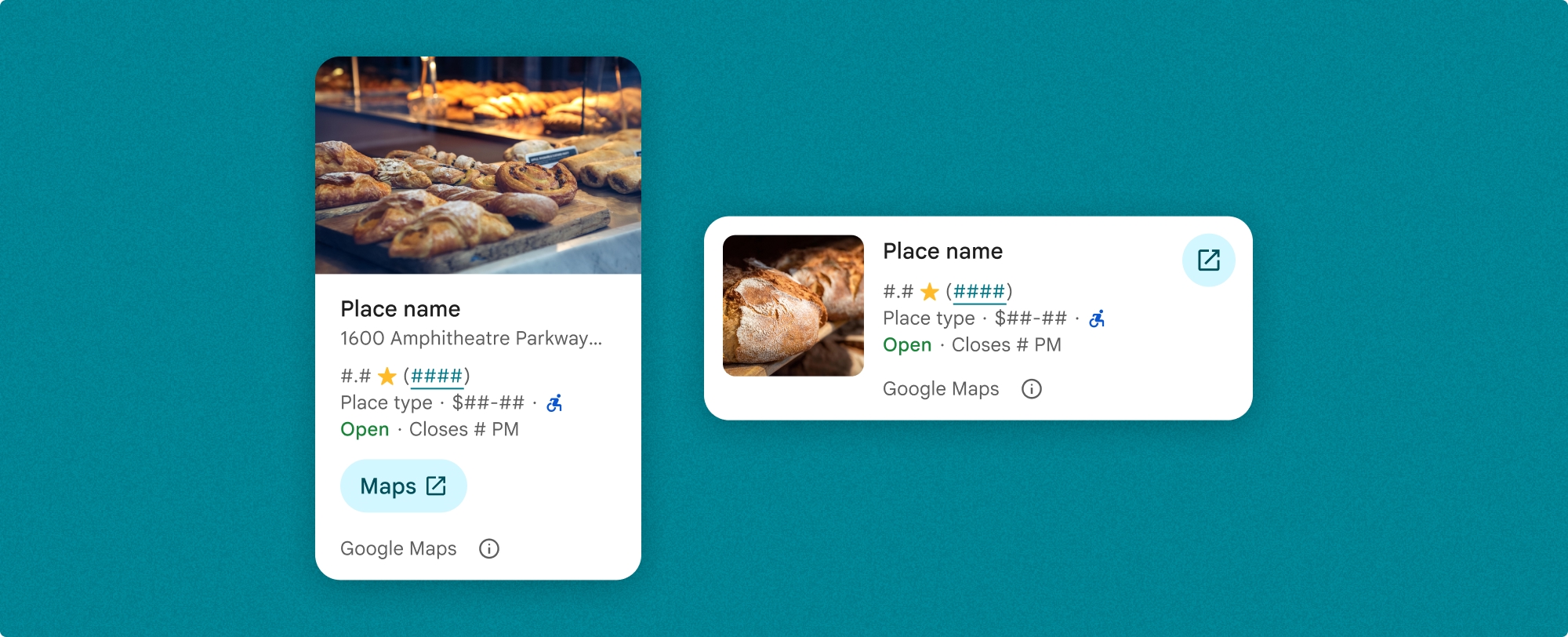
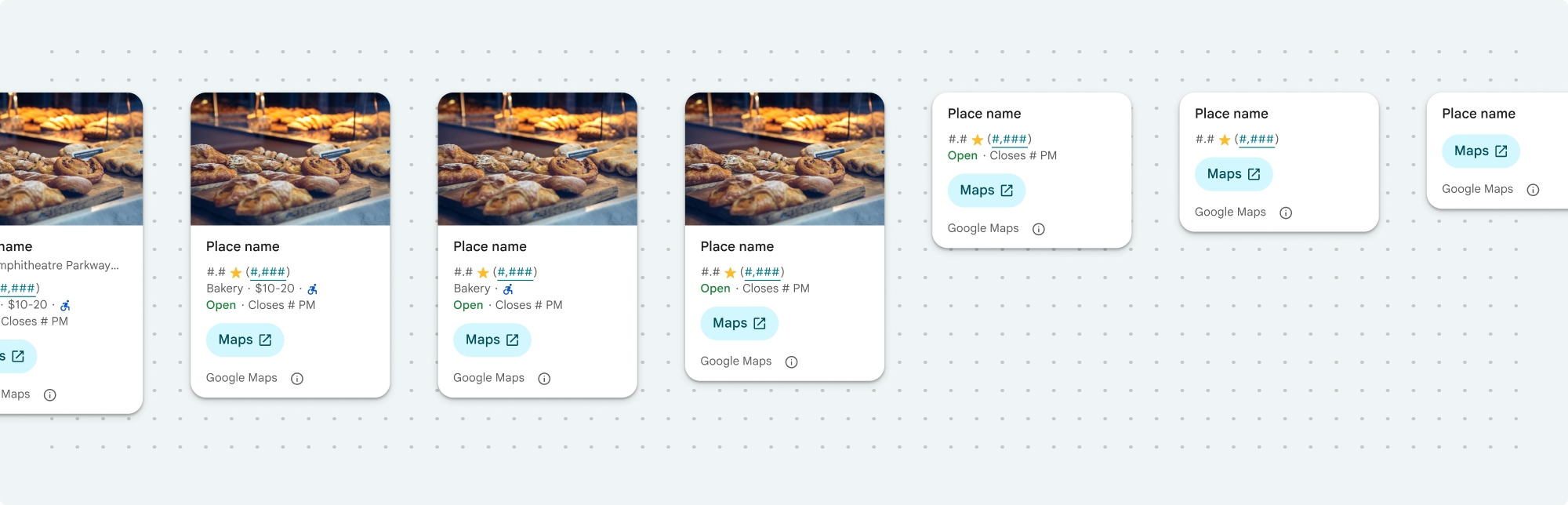
Komponen Place Details memberi Anda kontrol terperinci atas konten yang ditampilkan dalam komponen. Setiap elemen (seperti foto, ulasan, dan informasi kontak) dapat ditampilkan atau disembunyikan satu per satu, sehingga memungkinkan penyesuaian yang akurat terhadap tampilan komponen dan kepadatan informasi.
Tampilan ringkas Place Details
Tampilan ringkas Place Details (PlaceDetailsCompactView) merender detail untuk tempat yang dipilih menggunakan ruang minimal. Hal ini dapat berguna di jendela info yang menandai tempat di peta, dalam pengalaman media sosial seperti berbagi lokasi dalam chat, sebagai saran untuk memilih lokasi Anda saat ini, atau dalam artikel media untuk merujuk ke tempat di Google Maps.
Tampilan lengkap Place Details
Tampilan penuh detail tempat (PlaceDetailsView) menawarkan platform yang lebih besar untuk menampilkan informasi detail tempat, dan memungkinkan Anda menampilkan lebih banyak jenis informasi.
Opsi tampilan konten
Anda dapat menentukan konten yang akan ditampilkan menggunakan enum di PlaceDetailsCompactContent atau PlaceDetailsContent.
| Tampilan ringkas | Tampilan lengkap |
|---|---|
|
|
Penagihan
Saat menggunakan Place Details UI Kit, Anda akan ditagih setiap kali metode PlaceDetailsQuery dipanggil. Jika Anda memuat tempat yang sama beberapa kali, Anda akan ditagih untuk setiap permintaan.
Token untuk aplikasi agentic
Token visualisasi data agentic memungkinkan aplikasi agentic Anda menampilkan elemen Kit UI Tempat untuk tempat dalam respons alat agentic Maps Experience (sebelumnya Maps Grounding Lite) tanpa biaya tambahan. Untuk mengetahui informasi selengkapnya, lihat Token visualisasi data agentic.
Menambahkan detail tempat ke aplikasi Anda
Komponen Place Details adalah Swift UI View. Anda dapat menyesuaikan tampilan dan nuansa informasi detail tempat agar sesuai dengan kebutuhan dan tampilan aplikasi Anda. Pelajari penyesuaian lebih lanjut.
Anda dapat memilih untuk memuat komponen Place Details dengan ID Tempat, nama resource, atau koordinat lintang/bujur. Anda dapat memilih satu atau beberapa metode. Tetapkan identifier dalam struct PlaceDetailsQuery ke .placeID, .resourceName, atau .coordinate.
Posisi default untuk tampilan rapat adalah vertikal. Jika Anda menginginkan tata letak horizontal, tentukan orientation: .horizontal di PlaceDetailsCompactView. Anda juga dapat menentukan orientation: .vertical secara opsional agar lebih jelas. Tampilan penuh hanya dapat ditampilkan secara vertikal.
Lihat contoh di bagian Contoh komponen Place Details.
Menyesuaikan tampilan visual
Gaya visual kustom
Anda dapat menyesuaikan warna, tipografi, spasi, batas, dan sudut komponen Place Details.
Kit UI Places menawarkan pendekatan sistem desain untuk penyesuaian visual yang secara umum didasarkan pada Desain Material (dengan beberapa modifikasi khusus Google Maps). Lihat referensi Desain Material untuk Warna dan Tipografi. Secara default, gaya ini mengikuti bahasa desain visual Google Maps.
Kit UI Places menyediakan tema gelap secara default, jadi Anda mungkin perlu menyesuaikan tema gelap dan terang. Untuk menyesuaikan tema gelap, tambahkan nilai untuk .dark dan attribution.darkModeColor ke tema kustom Anda.
Lihat bagian Penataan gaya kustom untuk mengetahui informasi selengkapnya tentang penataan gaya.
Penyesuaian lebar dan tinggi
Tampilan ringkas
Lebar yang direkomendasikan:
- Orientasi vertikal: Antara 180 piksel dan 300 piksel.
- Orientasi horizontal: Antara 180 piksel dan 500 piksel.
Praktik terbaiknya adalah tidak menetapkan tinggi untuk tampilan ringkas. Tindakan ini akan memungkinkan konten di jendela menyetel tinggi, sehingga semua informasi dapat ditampilkan.
Lebar yang lebih kecil dari 160 piksel mungkin tidak ditampilkan dengan benar.
Tampilan lengkap
Untuk tampilan penuh, lebar yang direkomendasikan adalah antara 250 piksel dan 450 piksel. Lebar yang lebih kecil dari 250 piksel mungkin tidak ditampilkan dengan benar.
Anda dapat menetapkan tinggi komponen: tampilan Place Details vertikal akan di-scroll secara vertikal dalam ruang yang dialokasikan.
Praktik terbaiknya adalah menetapkan tinggi untuk tampilan penuh. Tindakan ini akan memungkinkan konten di jendela di-scroll dengan benar.
Contoh komponen Place Details
Membuat tampilan penuh dengan tata letak vertikal
Swift
  var selectedType: Set<PlaceDetailsCompactContent> = PlaceDetailsCompactView.standardContent

    @State var query: PlaceDetailsQuery = PlaceDetailsQuery(
      identifier: .placeID("ChIJT7FdmYiAhYAROFOvrIxRJDU"))

    var theme: PlacesMaterialTheme()
    var configuration: PlaceDetailsConfiguration {
      PlaceDetailsConfiguration(
        content: selectedType,
        theme: theme)
    }

    // Callback for the place details component.
    let placeDetailsCallback: (PlaceDetailsResult) -> Void = { result in
      if let place = result.place {
        print("Place: \(place.description)")
      } else {
        print("Error: \(String(describing: result.error))")
      }
    }
    PlaceDetailsCompactView(
      orientation: .vertical, query: $query,
      configuration: configuration,
      placeDetailsCallback: placeDetailsCallback
    )
Membuat tampilan rapat dengan tata letak horizontal
Swift
  var selectedType: Set<PlaceDetailsCompactContent> = PlaceDetailsCompactView.standardContent

    @State var query: PlaceDetailsQuery = PlaceDetailsQuery(
      identifier: .placeID("ChIJT7FdmYiAhYAROFOvrIxRJDU"))

    var theme: PlacesMaterialTheme()
    var configuration: PlaceDetailsConfiguration {
      PlaceDetailsConfiguration(
        content: selectedType,
        theme: theme)
    }

    // Callback for the place details component.
    let placeDetailsCallback: (PlaceDetailsResult) -> Void = { result in
      if let place = result.place {
        print("Place: \(place.description)")
      } else {
        print("Error: \(String(describing: result.error))")
      }
    }
    PlaceDetailsCompactView(
      orientation: .horizontal, query: $query,
      configuration: configuration,
      placeDetailsCallback: placeDetailsCallback
    )
Membuat tampilan penuh dengan tata letak vertikal
Swift
  @State var query: PlaceDetailsQuery = PlaceDetailsQuery(
    identifier: .placeID("ChIJT7FdmYiAhYAROFOvrIxRJDU"))
  var theme: PlacesMaterialTheme()
  var selectedType: Set<PlaceDetailsContent> = PlaceDetailsCompactView.standardContent

  var configuration: PlaceDetailsConfiguration {
    PlaceDetailsConfiguration(
      content: selectedType,
      theme: theme)
  }
  let placeDetailsCallback: (PlaceDetailsResult) -> Void = { result in
    placeIDPickerFocused = true
    if let place = result.place {
      print("Place: \(place.description)")
    } else {
      print("Error: \(String(describing: result.error))")
    }
  }
  GooglePlacesSwift.PlaceDetailsView(
    query: $query,
    configuration: configuration,
    placeDetailsCallback: placeDetailsCallback
  )
Menyesuaikan atribut gaya
Contoh ini menunjukkan cara menyesuaikan atribut gaya default tampilan penuh atau ringkas.
Kit UI Places menyediakan tema gelap secara default, jadi Anda mungkin perlu menyesuaikan tema gelap dan terang. Untuk menyesuaikan tema gelap, tambahkan nilai untuk .dark dan attribution.darkModeColor ke tema kustom Anda.
Swift
  // Same for compact and full
func makeTemplateTheme(colorScheme: ColorScheme) -> PlacesMaterialTheme {
  var theme = PlacesMaterialTheme()
  var color = PlacesMaterialColor()
  color.surface = (colorScheme == .dark ? .blue : .gray)
  color.buttonBorder = (colorScheme == .dark ? .pink : .orange)
  color.outlineDecorative = (colorScheme == .dark ? .white : .black)
  color.onSurface = (colorScheme == .dark ? .yellow : .red)
  color.onSurfaceVariant = (colorScheme == .dark ? .white : .blue)
  color.onSecondaryContainer = (colorScheme == .dark ? .white : .red)
  color.secondaryContainer = (colorScheme == .dark ? .green : .purple)
  color.positive = (colorScheme == .dark ? .yellow : .red)
  color.primary = (colorScheme == .dark ? .yellow : .purple)
  color.info = (colorScheme == .dark ? .yellow : .purple)
  var shape = PlacesMaterialShape()
  shape.cornerRadius = 10
  var font = PlacesMaterialFont()
  font.labelLarge = .system(size: UIFontMetrics.default.scaledValue(for: 18))
  font.headlineMedium = .system(size: UIFontMetrics.default.scaledValue(for: 15))
  font.bodyLarge = .system(size: UIFontMetrics.default.scaledValue(for: 15))
  font.bodyMedium = .system(size: UIFontMetrics.default.scaledValue(for: 12))
  font.bodySmall = .system(size: UIFontMetrics.default.scaledValue(for: 11))
  var attribution = PlacesMaterialAttribution()
  attribution.lightModeColor = .black
  attribution.darkModeColor = .white
  theme.measurement.borderWidthButton = 1
  theme.color = color
  theme.shape = shape
  theme.font = font
  theme.attribution = attribution
  return theme
}
Menampilkan konten tertentu
Contoh ini membuat tampilan ringkas yang hanya menampilkan media, alamat, rating, dan jenis, menggunakan tema yang dibuat dalam contoh sebelumnya.
Swift
  @State var query: PlaceDetailsQuery = PlaceDetailsQuery(
    identifier: .placeID("ChIJT7FdmYiAhYAROFOvrIxRJDU"))

  var body: some View {
    PlaceDetailsCompactView(
      orientation: .vertical, query: $query,
      contentType: [.media(), .address(), .rating(),
                    .type(), .price()], theme: theme,
      placeDetailsCallback: placeDetailsCallback, preferTruncation: false
    )
    .frame(width: 350)
  }