

Componente Advanced Place Details
La versione avanzata del componente Place Details offre le stesse funzionalità di Places Details Essentials. Consente inoltre di scegliere se visualizzare il nome del luogo, configurare i pulsanti di azione del componente e applicare opzioni di ricerca e filtro alle recensioni e ai contenuti multimediali visualizzati.
Configurazione avanzata di Place Details
Utilizza AdvancedPlaceDetailsView o AdvancedPlaceDetailsCompactView per accedere alle funzionalità avanzate.
Opzioni di visualizzazione dei contenuti
Puoi specificare quali contenuti visualizzare utilizzando le enumerazioni in AdvancedPlaceDetailsContent. Puoi configurare tutti gli stessi contenuti di Places Details Essentials, nonché scegliere se visualizzare il nome del luogo.
Configurare i pulsanti di azione
Utilizza i metodi .cornerActions e .mainActions di AdvancedPlaceDetailsView o AdvancedPlaceDetailsCompactView per rimuovere o personalizzare i pulsanti di azione.
Requisiti di attribuzione visiva
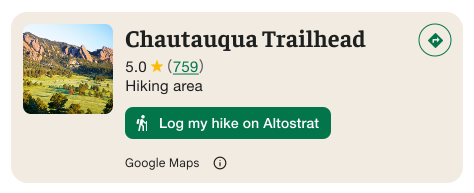
Importante:devi comunicare chiaramente agli utenti finali quando un pulsante di azione personalizzata condividerà le informazioni dell'utente con una terza parte diversa da Google. Consulta i requisiti di attribuzione visiva.
L'esempio a destra mostra un'immagine personalizzata che indica chiaramente che le informazioni dell'utente verranno inviate ad "Altostrat".
Applicare le opzioni di ricerca e filtro
Utilizza i metodi .searchMediaOptions e .searchReviewOptions di AdvancedPlaceDetailsView o AdvancedPlaceDetailsCompactView per attivare la ricerca e il filtro per contenuti multimediali o recensioni.
Creare slot di contenuti personalizzati
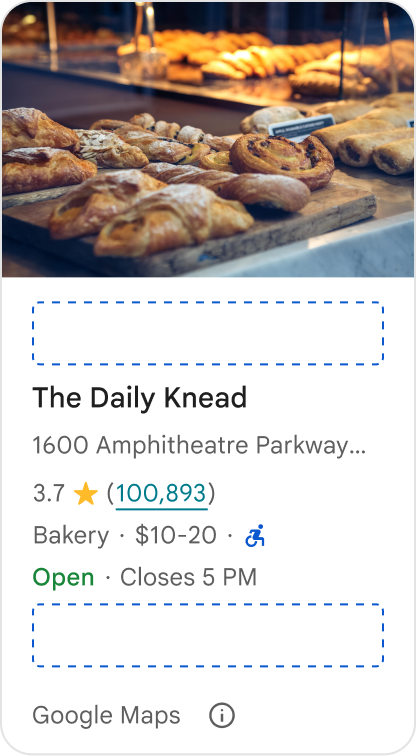
Gli spazi per i contenuti personalizzati ti consentono di aggiungere i tuoi contenuti (ad esempio riepiloghi generati dall'AI, timestamp dell'itinerario o badge personalizzati) direttamente nelle zone di layout predefinite.
Per aggiungere contenuti personalizzati, utilizza il metodo .placeDetailsCompactContentSlot di AdvancedPlaceDetailsCompactView. Le posizioni disponibili sono .basicSectionTop e .basicSectionBottom.
Requisiti di attribuzione e suggerimenti per i contenuti degli spazi pubblicitari
Quando viene montato uno spazio per i contenuti personalizzati, l'informativa si aggiorna automaticamente per chiarire quali contenuti sono forniti da Google e quali da terze parti.
Cosa fare
Mantieni una gerarchia visiva chiara tra i dettagli di Google Place e i contenuti personalizzati per evitare ambiguità sull'origine delle informazioni.
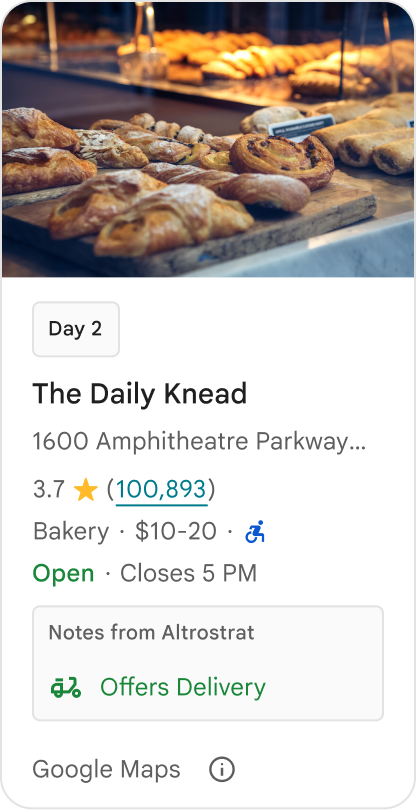
Cosa fare
Prendi in considerazione approfondimenti localizzati e di alto valore personalizzati in base agli obiettivi immediati degli utenti. Contenuti personalizzati come finestre di prenotazione in tempo reale o disponibilità attuale aiutano gli utenti a prendere decisioni più rapide e informate.
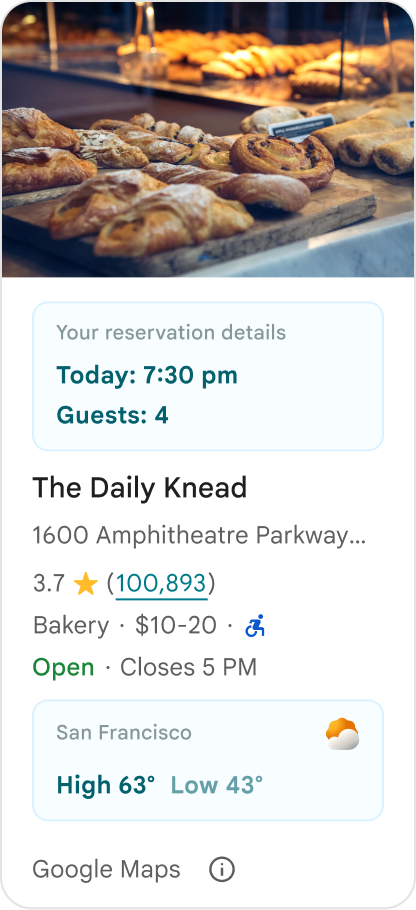
Cosa non fare
Non duplicare i dettagli esistenti di Google Places, come valutazioni, recensioni o orari di apertura, anche se hai nascosto i contenuti forniti da Google. In questo modo, gli utenti potrebbero non capire la fonte dei contenuti e se provengono da Google o da una terza parte.
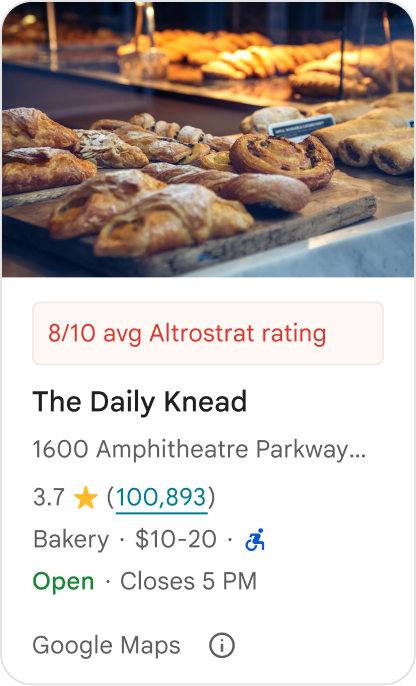
Cosa non fare
Non mostrare affermazioni o badge non attribuiti (ad esempio "Consiglio migliore") che potrebbero essere scambiati per approvazioni ufficiali di Google. I contenuti personalizzati devono attribuire esplicitamente la fonte.
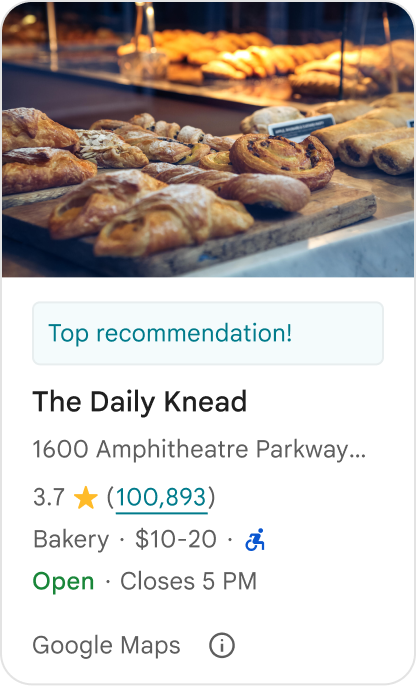
Cosa non fare
Non includere annunci, testi di marketing, sconti promozionali o inviti all'abbonamento all'interno dei contenitori di luoghi personalizzati.
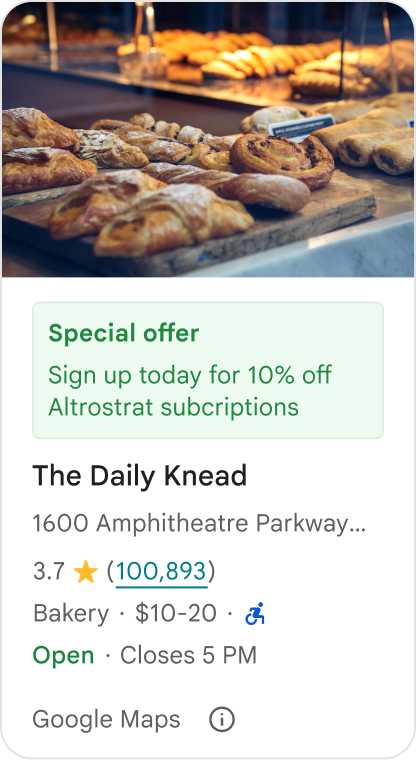
Esempi di Place Details avanzati
Omettere il nome del luogo
Per omettere il nome del luogo, non includere.name nel parametro content di AdvancedPlaceDetailsConfiguration.
Swift
struct DemoView: View {
  static let peetsCoffeePlaceID = "ChIJT7FdmYiAhYAROFOvrIxRJDU"

  // Query for loading the place details component.
  @State var query: PlaceDetailsQuery = PlaceDetailsQuery(
    identifier: .placeID(peetsCoffeePlaceID)
  )
  @State private var favoritePlaces: Set<String> = []

  var body: some View {
    AdvancedPlaceDetailsView(
      query: $query,
      configuration: AdvancedPlaceDetailsConfiguration(
        content:[.address()],
        theme: PlacesMaterialTheme()
      ),
      placeDetailsCallback: { result in
        if let place = result.place {
          print("Place: \(place.description)")
        } else {
          print("Error: \(String(describing: result.error))")
        }
      }
    )
  }
}
Rimuovere i pulsanti di azione
Swift
struct DemoView: View {
  static let peetsCoffeePlaceID = "ChIJT7FdmYiAhYAROFOvrIxRJDU"

  @State var query: PlaceDetailsQuery = PlaceDetailsQuery(
    identifier: .placeID(peetsCoffeePlaceID)
  )

  var body: some View {
    AdvancedPlaceDetailsView(
      query: $query,
      configuration: AdvancedPlaceDetailsConfiguration(
        content: AdvancedPlaceDetailsView.allContent,
        theme: PlacesMaterialTheme()
      ),
      placeDetailsCallback: { result in
        if let place = result.place {
          print("Place: \(place.description)")
        } else {
          print("Error: \(String(describing: result.error))")
        }
      }
    )
    .mainActions{ _ in
      return []
    }
  }
}
Aggiungere azioni personalizzate e predefinite
Questo esempio aggiunge un'opzione per consentire a un utente di aggiungere o rimuovere un luogo dai preferiti, insieme all'azione predefinita Apri in Maps.
Swift
struct DemoView: View {
  static let peetsCoffeePlaceID = "ChIJT7FdmYiAhYAROFOvrIxRJDU"

  @State var query: PlaceDetailsQuery = PlaceDetailsQuery(
    identifier: .placeID(peetsCoffeePlaceID)
  )

  @State var favoritePlaces: Set<String> = []

  var body: some View {
    AdvancedPlaceDetailsView(
      query: $query,
      configuration: AdvancedPlaceDetailsConfiguration(
        content: AdvancedPlaceDetailsView.allContent,
        theme: PlacesMaterialTheme()
      ),
      placeDetailsCallback: { result in
        if let place = result.place {
          print("Place: \(place.description)")
        } else {
          print("Error: \(String(describing: result.error))")
        }
      }
    )
    .mainActions{ place in
      var actions: [MainPlaceActionElement] = []
      let placeID = place.placeID!
      if self.favoritePlaces.contains(placeID) {
        actions.append(
          .action(
            MainPlaceAction(
              image: Image(systemName: "heart.fill"),
              label: "Unfavorite"
            ) { _ in self.toggleFavorite(placeID) }
          )
        )
      } else {
        actions.append(
          .action(
            MainPlaceAction(
              image: Image(systemName: "heart"),
              label: "Favorite"
            ) { _ in self.toggleFavorite(placeID) }
          )
        )
      }
      actions.append(.actionId(.openMap(style: .primary)))
      return actions
    }
    .cornerActions { place in
      var actions: [CornerPlaceActionElement] = []
      let placeID = place.placeID!
      if self.favoritePlaces.contains(placeID) {
        actions.append(
          .action(
            CornerPlaceAction(
              image: Image(systemName: "heart.fill"),
              accessibilityLabel: "Unfavorite",
            ) { _ in self.toggleFavorite(placeID) }
          )
        )
      } else {
        actions.append(
          .action(
            CornerPlaceAction(
              image: Image(systemName: "heart"),
              accessibilityLabel: "Favorite",
            ) { _ in self.toggleFavorite(placeID) }
          )
        )
      }
      actions.append(.actionId(.openMap(style: .primary)))
      return actions
    }
  }

  func toggleFavorite(_ placeID: String) {
    if favoritePlaces.contains(placeID) {
      favoritePlaces.remove(placeID)
    } else {
      favoritePlaces.insert(placeID)
    }
  }
}
Filtrare recensioni e contenuti multimediali
Questo esempio di codice mostra solo contenuti multimediali e recensioni che menzionano "caffè".
Swift
struct DemoView: View {
  static let peetsCoffeePlaceID = "ChIJT7FdmYiAhYAROFOvrIxRJDU"

  @State var query: PlaceDetailsQuery = PlaceDetailsQuery(
    identifier: .placeID(peetsCoffeePlaceID)
  )
  let searchMediaOptions = SearchMediaOptions(query: "coffee")
  let searchReviewsOptions = SearchReviewsOptions(query: "coffee")

  var body: some View {
    AdvancedPlaceDetailsView(
      query: $query,
      configuration: AdvancedPlaceDetailsConfiguration(
        content: [.media(), .reviews()],
        theme: PlacesMaterialTheme()
      ),
      placeDetailsCallback: { _ in }
    )
    .searchMediaOptions(searchMediaOptions) { results in
      guard let result = results.first else { return }
      switch result {
      case .success(let summary):
        print("Summary: \(summary)")
      case .failure(let error):
        print("Error: \(error)")
      }
    }
    .searchReviewsOptions(searchReviewsOptions) { results in
      guard let result = results.first else { return }
      switch result {
      case .success(let summary):
        print("Summary: \(summary)")
      case .failure(let error):
        print("Error: \(error)")
      }
    }
  }
}
Creare spazi per i contenuti
Questo esempio aggiunge contenuti agli slot basicSectionTop e basicSectionBottom.
Swift
import SwiftUI
import PlacesSwift

struct ItineraryCard: View {
    static let peetsCoffeePlaceID = "ChIJT7FdmYiAhYAROFOvrIxRJDU"

    @State var query: PlaceDetailsQuery = PlaceDetailsQuery(
      identifier: .placeID(peetsCoffeePlaceID)
    )

    var body: some View {
      AdvancedPlaceDetailsCompactView(
        orientation: .vertical,
        query: $query,
        configuration: AdvancedPlaceDetailsCompactConfiguration(
          content: AdvancedPlaceDetailsCompactView.allContent,
          theme: PlacesMaterialTheme()
        ),
        placeDetailsCallback: { _ in }
      )
      .placeDetailsCompactContentSlot(position: .basicSectionTop) { place in
        Text("Day 2 • 2:30 PM")
          .font(.caption)
          .fontWeight(.bold)
          .foregroundColor(.accentColor)
      }
      .placeDetailsCompactContentSlot(position: .basicSectionBottom) { place in
        VStack(alignment: .leading, spacing: 4) {
          Text("AI Notes")
            .font(.caption)
            .bold()
          Text("Great quiet atmosphere for morning meetings. Famous for house-roasted pour-overs.")
            .font(.footnote)
            .foregroundColor(.secondary)
        }
        .padding(8)
        .background(Color(.systemGray6))
        .cornerRadius(8)
      }
    }
}