

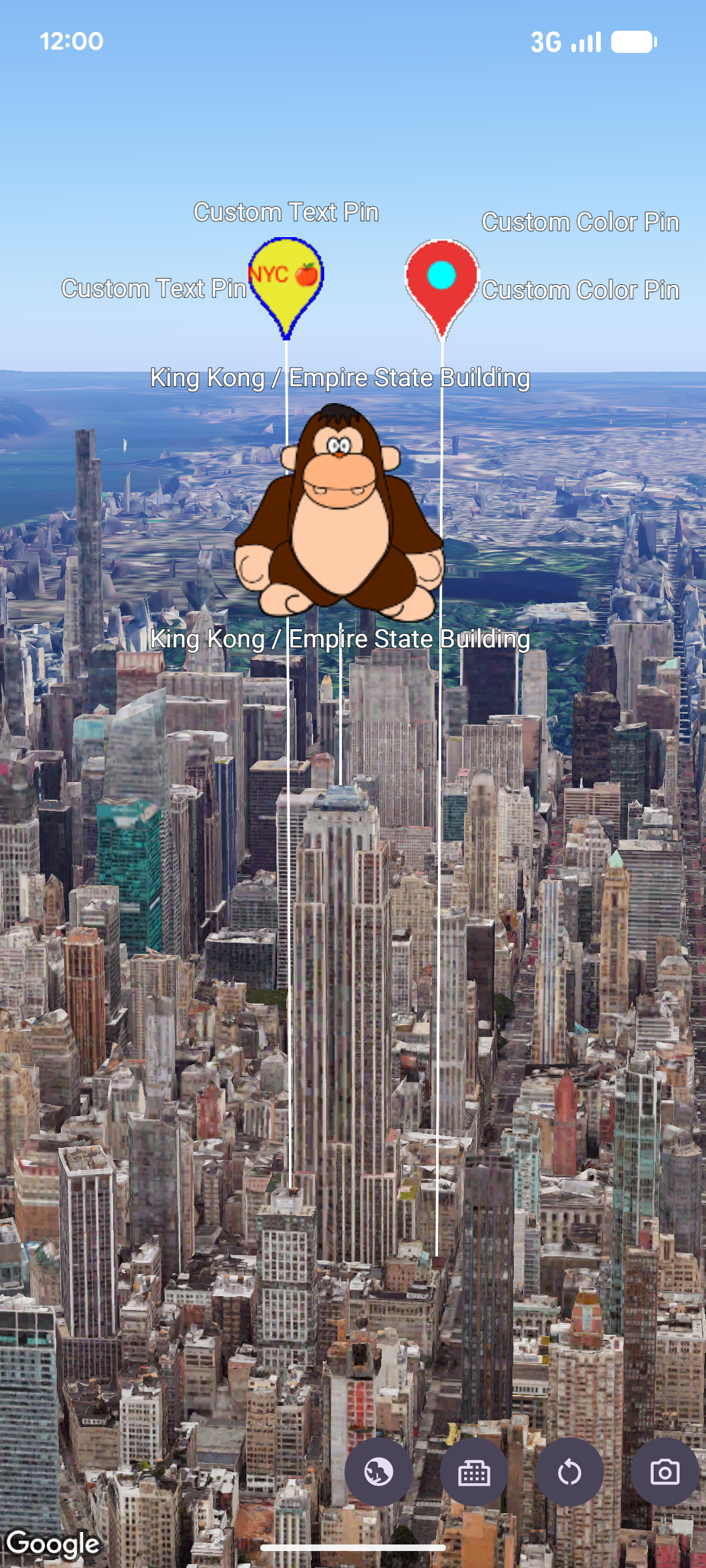
Sie können
MarkerView
verwenden, um benutzerdefinierte Android-View Hierarchien als Markierungen auf einer 3D-Karte zu rendern. Mit benutzerdefinierten Ansichtsmarkierungen können Sie umfangreiche UI-Layouts, interaktive Widgets und Ansichtsanimationen anzeigen, die an geografische Koordinaten verankert sind.
Benutzerdefinierte Ansichtsmarkierung hinzufügen
Wenn Sie Ihrer Karte eine benutzerdefinierte Ansichtsmarkierung hinzufügen möchten, erstellen Sie eine
MarkerViewOptions
-Instanz, konfigurieren Sie ihre Position mit
setPosition
mithilfe eines
LatLngAltitude
-Objekts und geben Sie Ihre benutzerdefinierte Android View mit
setContent an.
Übergeben Sie dann die Optionen an
addMarkerView
in Ihrer
GoogleMap3D
Instanz.
Wenn Sie für
setContentkeine Ansicht angeben,
erstellt und rendert das SDK eine Standard-
PinView.
// Add imports
import android.widget.TextView
import com.google.android.gms.maps3d.model.MarkerViewOptions
import com.google.android.gms.maps3d.model.latLngAltitude

// Create a custom Android View
val badgeView = TextView(context).apply {
    text = "Empire State Building"
    contentDescription = "Marker for Empire State Building"
    setPadding(24, 12, 24, 12)
}

// Configure MarkerViewOptions and add the marker view to the map
val options = MarkerViewOptions().apply {
    position = latLngAltitude {
        latitude = 40.7484
        longitude = -73.9857
        altitude = 100.0
    }
    content = badgeView
}

val markerView = googleMap3D.addMarkerView(options)
Standard-PinView anpassen
Anstatt eine komplett benutzerdefinierte Android-View zu erstellen, können Sie eine
angepasste Stecknadel rendern, indem Sie eine
PinView
mit einer benutzerdefinierten
PinConfiguration
erstellen (oder eine vorhandene Instanz mit
setPinConfiguration)
aktualisieren) und sie an
setContentübergeben.
// Add imports
import android.graphics.Color
import com.google.android.gms.maps3d.model.MarkerViewOptions
import com.google.android.gms.maps3d.model.PinView
import com.google.android.gms.maps3d.model.latLngAltitude
import com.google.android.gms.maps3d.model.pinConfiguration

// Create a customized PinView
val customPinView = PinView(context, pinConfiguration {
    backgroundColor = Color.BLUE
    borderColor = Color.WHITE
})

// Configure MarkerViewOptions and add the marker view to the map
val options = MarkerViewOptions().apply {
    position = latLngAltitude {
        latitude = 40.7484
        longitude = -73.9857
        altitude = 100.0
    }
    content = customPinView
}

val markerView = googleMap3D.addMarkerView(options)
Interaktionen und Animationen verarbeiten
Da eine
MarkerView
eine Android-Viewumschließt, können Sie Standard-Click-Listener und Ansicht
animationen direkt an die von
getContentzurückgegebene Ansicht anhängen.
Außerdem
MarkerView
implementiert
Anchorable,
mit dem Sie mit
addPopoverein
Popover
an der Markierungsansicht verankern können:
markerView?.content?.setOnClickListener { view ->
    // Animate the view when clicked
    view.animate().rotationBy(90f).setDuration(300).start()
}
Höhe und Konfliktverhalten konfigurieren
Sie können anpassen, wie eine
MarkerView
vertikal positioniert wird und wie sie mit überlappenden Kartenlabels oder
Markierungen interagiert:
- Höhenmodus: Rufen Sie
setAltitudeModefürMarkerViewOptionsmit einerAltitudeMode-Konstante auf. StandardmäßigMarkerViewOptionsverwendetAltitudeMode.CLAMP_TO_GROUND. - Konfliktverhalten: Rufen Sie
setCollisionBehaviormit einerCollisionBehavior-Konstante auf (Standardwert istCollisionBehavior.REQUIRED) und geben Sie mitsetCollisionPrioritydie Anzeigepriorität an, wenn Markierungen kollidieren.
Barrierefreiheit und Entfernung
Sie sind für die Konfiguration von Barrierefreiheitseigenschaften wie
contentDescription für die benutzerdefinierte Android-View verantwortlich, die an
setContent übergeben wird.
Um ein
MarkerView
von der Karte zu entfernen, rufen Sie
removeauf:
markerView?.remove()