

Dostosowuj i aktualizuj mapę drogową dla użytkowników bez modyfikowania kodu aplikacji. Dzięki definiowaniu stylów map w Google Cloud w Google Maps Platform w konsoli Google Cloud możesz wybierać kolory i ustawiać widoczność funkcji. Dotyczy to trybu jasnego i ciemnego w przypadku map w trybie roadmap.
Wprowadzone zmiany mogą być widoczne we wszystkich aplikacjach JavaScript, na iOS i na Androida.
Dlaczego warto korzystać z definiowania stylów map w Google Cloud
Dzięki definiowaniu stylów map w Google Cloud możesz tworzyć bardziej atrakcyjne i bogate w informacje mapy oraz aktualizować je bez wprowadzania zmian w kodzie:
Więcej elementów mapy: możesz dostosować prawie 100 poszczególnych elementów mapy w 4 kategoriach. Ciekawe miejsca obejmują takie cechy jak rozrywka, rekreacja i usługi, z których każda ma kilka cech podrzędnych. Na przykład usługi obejmują bankomat, bank, stację benzynową i toaletę. Pełną listę znajdziesz w artykule Co można stylizować na mapie.
Więcej sposobów dostosowywania map: definiowanie stylów map w Google Cloud ułatwia i usprawnia stylizowanie map. Najnowsze aktualizacje dają większą kontrolę nad wyglądem i działaniem mapy podstawowej dzięki etykietom i geometriom, które wcześniej nie były dostępne w przypadku elementów mapy. Możesz na przykład dostosować etykiety stosowane do atrakcji turystycznych, restauracji, terenów rekreacyjnych, służb ratunkowych, sklepów i innych miejsc.
Mapy wczytują się szybko po pierwszym użyciu: po pierwszym uruchomieniu, gdy styl mapy zostanie pobrany i zapisany w pamięci podręcznej, kolejne wyświetlenia oraz przesuwanie i powiększanie mapy będą działać szybciej.
Ulepszony interfejs edytora stylów mapy: ustawienia mapy umożliwiają definiowanie właściwości stylu mapy, takich jak style budynków i punktów orientacyjnych oraz poziomy gęstości ciekawych miejsc. Wszystkie elementy, których styl można dostosować, są wyświetlane w jednym panelu, dzięki czemu podczas dostosowywania widoczny jest większy obszar mapy. Znajdź funkcję mapy dzięki bardziej intuicyjnym kategoriom, które można rozwijać i zwijać, oraz polu filtra, które pozwala zawęzić listę do potrzebnej funkcji mapy. Możesz też kliknąć dowolne miejsce na mapie i za pomocą inspektora mapy sprawdzić, jakie elementy w tym miejscu możesz stylizować.
Co można zrobić dzięki definiowaniu stylów map w Google Cloud
Dzięki definiowaniu stylów map w Google Cloud możesz:
Użyj edytora stylów bez kodu: projektant może utworzyć i wyświetlić podgląd stylu, który pasuje do Twoich celów i marki, bez konieczności kodowania.
Zmienianie stylów bez zmian w kodzie: po dodaniu identyfikatora mapy możesz tworzyć wersje robocze i testować zmiany stylu mapy bez wprowadzania zmian w kodzie.
Zdefiniuj styl większej liczby elementów mapy: zmień widoczność i kolor większej liczby elementów mapy, takich jak drogi, budynki, zbiorniki wodne, ciekawe miejsca i trasy transportu publicznego.
Jak działa definiowanie stylów map w Google Cloud
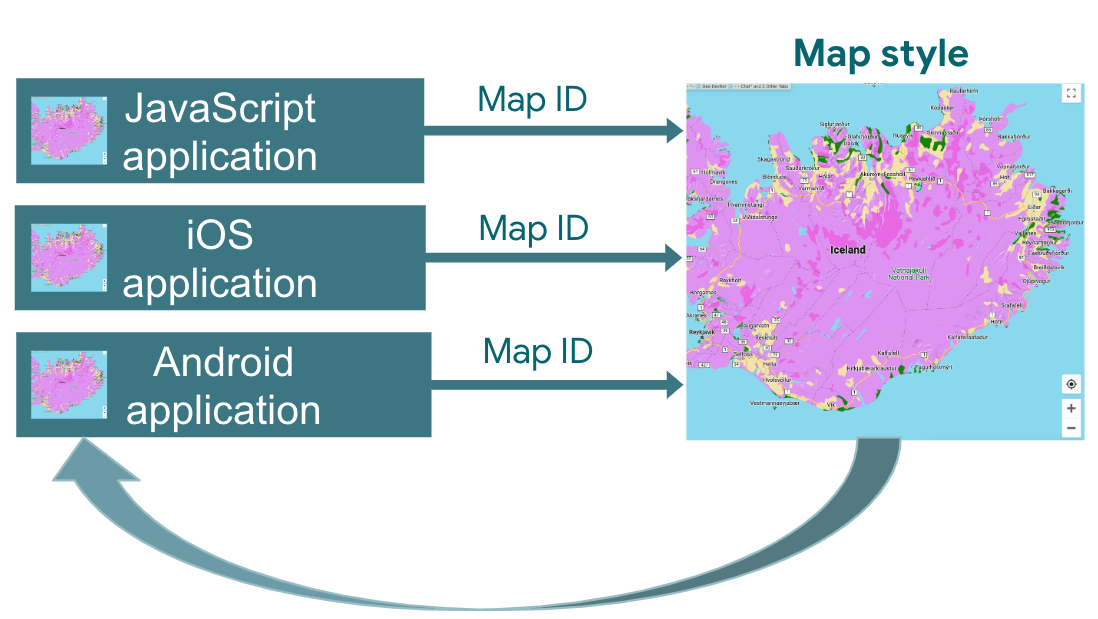
Style map są przechowywane i edytowane w konsoli Google Maps Platform Cloud. Aplikacja używa identyfikatora mapy, aby zażądać stylu mapy z konsoli Cloud, a następnie stosuje go w aplikacji. Z tym samym stylem mapy możesz powiązać kilka identyfikatorów map, dzięki czemu mapy będą wyglądać tak samo na różnych platformach aplikacji.
Jak korzystać z definiowania stylów map w Google Cloud
| 1 | Tworzenie stylu mapy opartego na chmurze | Zobacz Tworzenie i używanie stylów map. |
| 2 | Powiązywanie stylu mapy z identyfikatorem mapy | Utwórz lub otwórz identyfikator mapy dla typu aplikacji i przypisz do niego styl mapy. Możesz utworzyć dodatkowe identyfikatory map dla aplikacji na innych platformach i przypisać do nich ten sam styl mapy. Szczegółowe informacje znajdziesz w artykule Powiązywanie identyfikatorów map ze stylem i usuwanie ich. |
| 3 | Dodawanie identyfikatora mapy do aplikacji | Twoje mapy będą wtedy używać stylu mapy powiązanego z tym identyfikatorem. Szczegółowe informacje znajdziesz w artykule Dodawanie identyfikatora mapy do mapy. |
| 4 | Dostosowywanie stylu mapy online | Jeśli chcesz zmienić styl mapy, zmodyfikuj go w ramach dostosowywania stylu przez konsolę Cloud. Szczegółowe informacje znajdziesz w artykule Aktualizowanie stylu mapy. |
| 5 | Publikowanie zmienionego stylu mapy | Gdy zechcesz zaktualizować styl mapy, opublikuj go, a nowy styl mapy pojawi się w aplikacji. Więcej informacji znajdziesz w artykule Publikowanie stylu mapy. |
Co dalej?
- Dowiedz się, jak tworzyć identyfikatory map.
- Dowiedz się, jak tworzyć i używać stylów map.