

इस दस्तावेज़ में, मैप स्टाइल सेट अप करते समय होने वाली आम समस्याओं के बारे में बताया गया है. साथ ही, उन्हें हल करने का तरीका भी बताया गया है.
गड़बड़ी या सुविधा के अनुरोध की शिकायत करने के लिए क्लिक करें.
मैसेज
यहां कुछ ऐसे मैसेज दिए गए हैं जो आपको दिख सकते हैं. साथ ही, उन्हें ठीक करने के तरीके भी बताए गए हैं:
mapId मौजूद होने पर, मैप styles प्रॉपर्टी सेट नहीं की जा सकती.झलक वाले मैप में वेक्टर मैप का इस्तेमाल किया जाता है. अगर आपके वेब ब्राउज़र पर वेक्टर मैप लोड नहीं हो पाते हैं, तो यह "कोई मैप नहीं" अनुभव पर वापस चला जाता है:
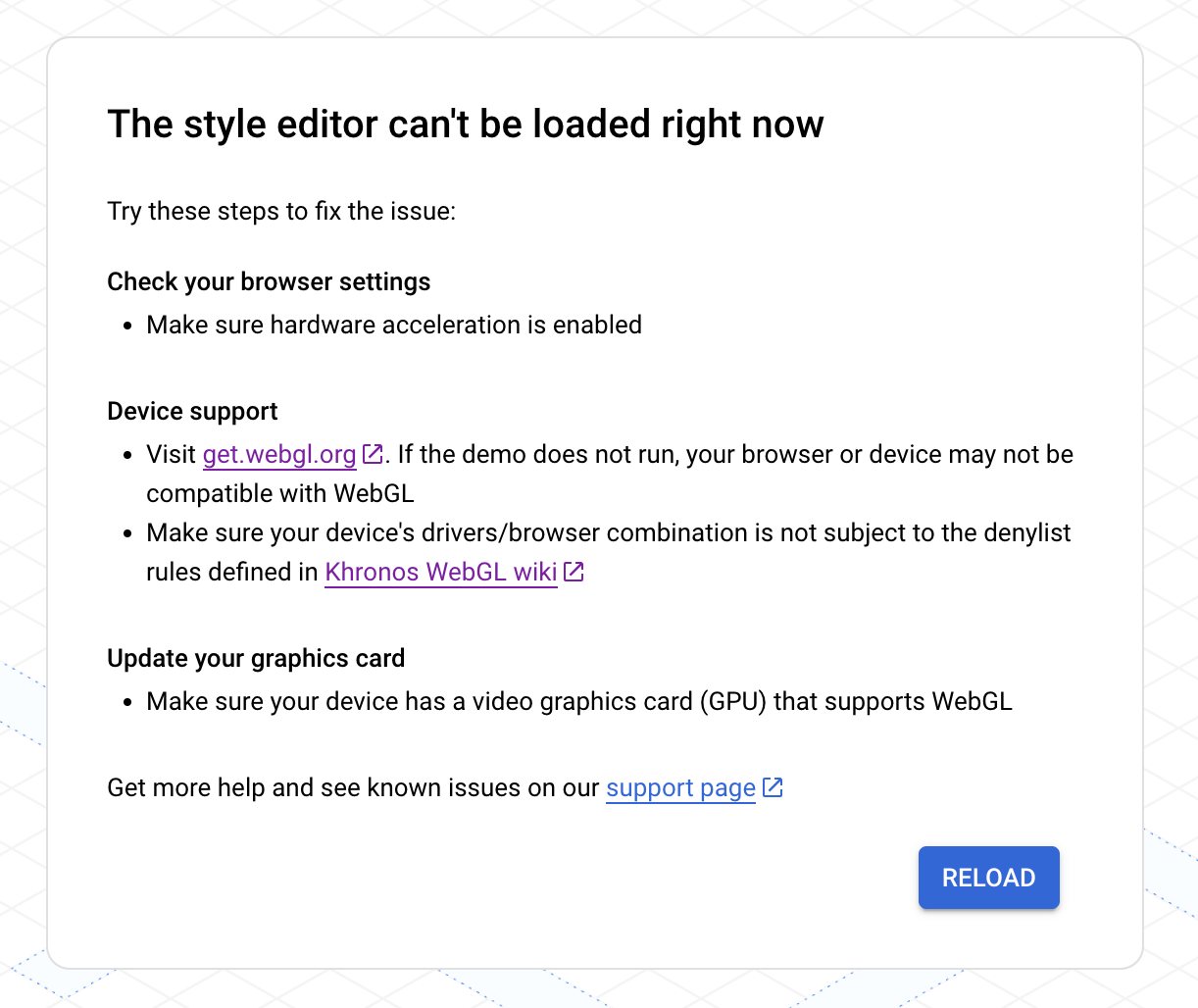
अगर आपको यह समस्या आती है, तो यह तरीका आज़माएं:
- अपने ब्राउज़र सेटिंग में जाकर, पक्का करें कि हार्डवेयर से तेज़ी लाने की सुविधा चालू हो.
- get.webgl.org पर जाकर देखें कि आपके डिवाइस पर WebGL काम करता है या नहीं. अगर डेमो नहीं चलता है, तो हो सकता है कि आपका ब्राउज़र या डिवाइस, WebGL के साथ काम न करता हो. पक्का करें कि आपके डिवाइस के ड्राइवर/ब्राउज़र का कॉम्बिनेशन, Khronos WebGL wiki में तय किए गए, ब्लॉकलिस्ट के नियमों के दायरे में न आता हो.
- अपने ग्राफ़िक कार्ड को अपडेट करें और पक्का करें कि आपके डिवाइस में ऐसा वीडियो ग्राफ़िक कार्ड (जीपीयू) हो जो WebGL के साथ काम करता हो. ऐप्लिकेशन और वेबसाइट के लिए ज़रूरी शर्तें देखें.
ज़्यादा मदद पाने के लिए, GMP WebGL सहायता लेख पढ़ें.
स्टाइल से जुड़ी समस्याएं
कोई स्टाइल बनाने या अपडेट करने के बाद, आपको ये मैसेज दिख सकते हैं.
मेरे ऐप्लिकेशन या वेबसाइट में, स्टाइल में किए गए बदलाव अपडेट नहीं हो रहे हैं
स्टाइल में किए गए बदलावों को आपके ऐप्लिकेशन और वेबसाइटों पर लागू होने में कुछ घंटे लग सकते हैं. अगर डिवाइस इंटरनेट से कनेक्ट नहीं हैं, तो ऐप्लिकेशन पर बदलाव लागू होने में ज़्यादा समय लग सकता है. अगर आपको कुछ घंटों बाद भी स्टाइल में किए गए बदलाव नहीं दिख रहे हैं, तो ये चीज़ें देखें:
पक्का करें कि आपने स्टाइल अपडेट पब्लिश कर दिया हो.
अगर आपने डुप्लीकेट स्टाइल में बदलाव किए हैं, तो पक्का करें कि आपने अपने मैप आईडी को डुप्लीकेट स्टाइल से जोड़ा हो. ज़्यादा जानकारी के लिए, अपनी स्टाइल में मैप आईडी जोड़ना या हटाना लेख पढ़ें.
मुझे झलक वाले मैप पर, स्टाइल में किए गए बदलाव नहीं दिख रहे हैं
अगर आपने कोई बदलाव किया है और वह बदलाव झलक वाले मैप पर नहीं दिख रहा है, तो यहां कुछ तरीके दिए गए हैं जिन्हें आज़माया जा सकता है.
ओवरलैप होने वाली स्टाइल की जांच करना: ज़्यादा जानकारी के लिए, ओवरलैप होने वाली स्टाइल मैनेज करना लेख पढ़ें.
स्टाइल इनहेरिटेंस ओवरराइड की जांच करें: देखें कि आपने जो स्टाइल सेट की है उसके नीचे कोई कस्टम चाइल्ड स्टाइल तो नहीं है, जो पैरंट स्टाइल को ओवरराइड कर रही हो. स्टाइल इनहेरिटेंस के बारे में ज़्यादा जानने के लिए, मैप स्टाइल इनहेरिटेंस और हैरारकी को समझना लेख पढ़ें.
मैप को ज़ूम करने का लेवल बदलें: ऐसा हो सकता है कि मैप की जिन सुविधाओं को स्टाइल किया जा रहा है वे ज़ूम करने के मौजूदा लेवल पर मैप में न दिखें.
ज़ूम इन करें: अगर आपको पक्का पता है कि मैप पर वह सुविधा मौजूद है, तो ज़्यादा जानकारी वाले व्यू पर ज़ूम इन करें. ऐसा करने पर, वह सुविधा दिख सकती है.
ज़ूम आउट करना: मैप की कुछ बड़ी सुविधाओं के लिए, आपको तब तक ज़ूम आउट करना पड़ सकता है, जब तक कि मैप की ज़्यादा जानकारी वाली सुविधाएं, आपकी स्टाइलिंग दिखने से पहले हट न जाएं.
मेरा टेक्स्ट धुंधला या आउट ऑफ़ फ़ोकस दिख रहा है
अगर टेक्स्ट के लिए चुने गए फ़िल और स्ट्रोक के रंगों में ज़रूरत के मुताबिक कंट्रास्ट नहीं है, तो फ़ॉन्ट बोल्ड और धुंधला दिखता है. ऐसा इसलिए होता है, क्योंकि स्ट्रोक (आउटलाइन) और फ़िल आपस में मिल जाते हैं. ऐसे रंग चुनें जिनमें ज़रूरत के मुताबिक कंट्रास्ट हो.
मेरी स्टाइल का रंग फीका या गलत दिख रहा है
ऐसा हो सकता है कि मैप की जिस सुविधा को स्टाइल किया जा रहा है वह मैप की एक या उससे ज़्यादा सुविधाओं के साथ ओवरलैप हो. मदद पाने के लिए, ओवरलैप होने वाली स्टाइल मैनेज करना लेख पढ़ें.
मैप पर मौजूद गलत आइटम या एलिमेंट को स्टाइल किया जा रहा है
अगर आपको मैप की ऐसी सुविधाएं दिख रही हैं जो आपकी सेट की गई स्टाइल से मेल खाती हैं, तो हो सकता है कि मैप की उन सुविधाओं के लिए डिफ़ॉल्ट मैप स्टाइल, आपकी सेट की जा रही स्टाइल से मेल खाती हो. आप यहां दी गई कुछ चीज़ें आज़मा सकते हैं:
मैप की उस सुविधा के लिए विज़िबिलिटी बंद करें जो मैच करती है. उदाहरण के लिए, अगर आपको वाइनरी को गहरे लाल रंग में सेट करना है और आपको पता चलता है कि आपातकालीन लोकप्रिय जगहों का रंग लाल है, तो इससे आपके उपयोगकर्ताओं को भ्रम हो सकता है. इस भ्रम से बचने के लिए, आपातकालीन पीओआई की विज़िबिलिटी को बंद किया जा सकता है.
मैप की उन सुविधाओं की स्टाइल बदलें जिन्हें आपको मैच नहीं करना है. ऊपर दिए गए उदाहरण में, भ्रम से बचने के लिए, आपातकालीन पीओआई को नारंगी रंग में स्टाइल करने का विकल्प भी चुना जा सकता है.
मैप स्टाइल लोड करने की कोशिश करने पर, मुझे गड़बड़ी का मैसेज मिलता है
मैप आईडी और स्टाइल का इस्तेमाल एक साथ नहीं किया जा सकता. इनमें से कोई एक काम किया जा सकता है:
सुझाव: मैप स्टाइल को हटाएं और Cloud Console का इस्तेमाल करके, मैप आईडी से जुड़ी स्टाइल में बदलाव करें. इस तरीके से, एक ऐसा स्टाइल बनाया जा सकता है जो सभी प्लैटफ़ॉर्म पर लागू होता है. ज़्यादा जानकारी के लिए, मैप आईडी के साथ स्टाइल जोड़ना लेख पढ़ें.
मैप आईडी हटाएं और JSON स्टाइलिंग का इस्तेमाल करके, हर ऐप्लिकेशन प्लैटफ़ॉर्म के लिए स्टाइल में बदलाव करें. JSON स्टाइलिंग, प्लैटफ़ॉर्म के हिसाब से होती है. इसलिए, आपको हर उस ऐप्लिकेशन प्लैटफ़ॉर्म के लिए स्टाइल बनानी होगी जिस पर आपको अलग-अलग स्टाइल में मैप दिखाने हैं.
अगर आपके पास पहले से ही कोई JSON मैप स्टाइल है और आपको उसका इस्तेमाल क्लाउड पर मैप की स्टाइलिंग के लिए करना है, तो उसे इंपोर्ट किया जा सकता है. ज़्यादा जानकारी के लिए, JSON मैप स्टाइल इंपोर्ट करना लेख पढ़ें.