

Neste documento, descrevemos como navegar no editor de estilo e personalizar o ambiente de visualização do mapa.
Navegar no mapa de pré-lançamento
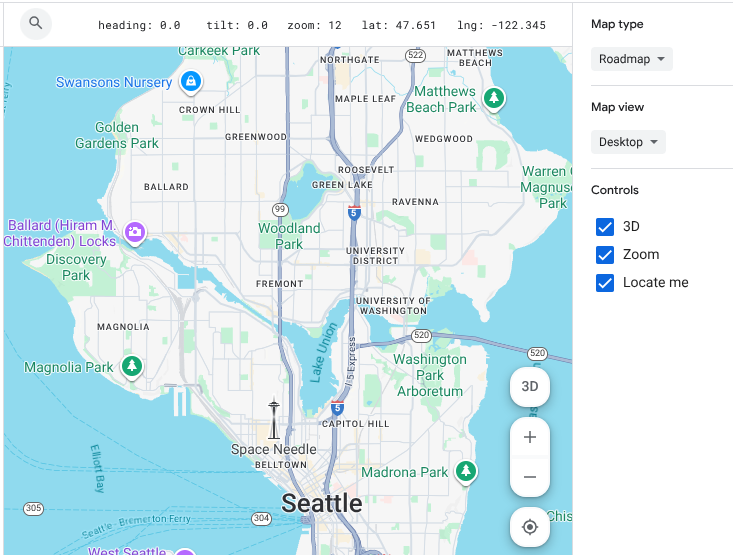
No editor de estilo, a navegação no mapa de pré-lançamento funciona da mesma forma que em qualquer mapa do Google:
Insira um endereço ou local na caixa Pesquisar no Google Maps.
Para centralizar na sua localização (também conhecida como "me localizar"), clique em .
Me localize. Talvez seja necessário conceder permissões de localização.
Arraste para mover o mapa.
Aumente ou diminua o zoom usando os botões de adição (+) e subtração (-).
Para mostrar ou ocultar os controles de 3D, zoom e localização, marque ou desmarque as caixas de seleção Controles no painel de contexto.
Personalizar o ambiente de pré-lançamento
O painel de contexto também permite personalizar o ambiente de visualização para testar e visualizar com precisão os estilos de mapa. Use os controles nesse painel para mudar o tipo de mapa e a proporção mostrados.
- Tipo de mapa:use a lista suspensa para mudar o mapa de visualização para um tipo diferente, como
roadmap,hybridouterrain. Visualização do mapa:mude a proporção da prévia do mapa para a versão para computador ou para dispositivos móveis e confira como seus estilos aparecem em diferentes dispositivos.
Encontrar elementos do mapa
Para encontrar um elemento do mapa que você quer estilizar, use o filtro ou o inspetor de mapa.
Você também pode abrir e fechar as categorias de elementos do mapa para encontrar a opção desejada. Confira a lista de elementos do mapa em O que você pode estilizar em um mapa.
Filtrar elementos do mapa
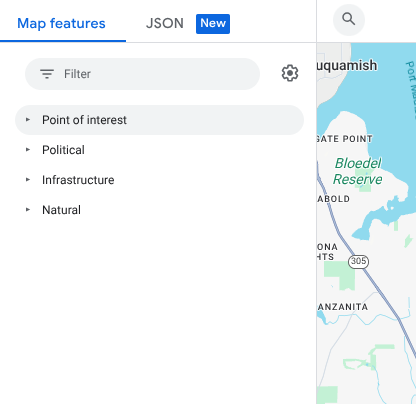
Para encontrar elementos do mapa usando o filtro, em Elementos do mapa, insira um termo na caixa Filtro.
Se você não conseguir encontrar um elemento do mapa:
Não use palavras no plural. Todas as categorias estão no singular.
Tente inserir um termo mais genérico para o elemento. Por exemplo, em vez de "pizzaria" ou "fast food", pesquise "restaurante".
Use categoria mais ampla e analise bem a categoria para encontrar o elemento do mapa mais próximo. Por exemplo, em vez de "cinema", pesquise "entretenimento".
Inspecionar elementos do mapa
Para encontrar elementos do mapa usando o inspetor de mapas, siga estas etapas:
Clique com o botão esquerdo em qualquer lugar do mapa para abrir o inspetor de mapas no ponto clicado.
Selecione um elemento no inspetor de mapa para abrir diretamente no painel de estilo.
