

বেস ম্যাপে, কিছু ম্যাপ ফিচার নির্দিষ্ট জুম লেভেলে একে অপরের উপর ওভারল্যাপ করে। ওভারল্যাপ হলে, আপনি হয়ত কাস্টম স্টাইল দেখতে পাবেন না কারণ অন্য ম্যাপ ফিচার স্টাইল আপনার সেট করা স্টাইলকে সম্পূর্ণ বা আংশিকভাবে অস্পষ্ট করে দেয়। ওভারল্যাপ করা ম্যাপ ফিচার আংশিকভাবে স্বচ্ছ হলে, এটি রঙ পরিবর্তন করে।
আপনি যদি কোনও ম্যাপ ফিচারের স্টাইল পরিবর্তন করেন এবং আপনার করা পরিবর্তন দেখতে না পান, তাহলে এটি হতে পারে কারণ একটি ওভারল্যাপ করা ম্যাপ ফিচার আছে। কয়েকটি উদাহরণ দেখুন:
ম্যাপ ফিচার সম্পূর্ণভাবে ওভারল্যাপ করে: POI>প্রকৃতি সংরক্ষণ ম্যাপ ফিচারটি প্রাকৃতিক>উদ্ভিদ ম্যাপ ফিচারের সাথে ওভারল্যাপ করতে পারে। যেমন, আপনি যদি জাতীয় পার্ক স্টাইল করেন, তাহলে ইয়েলোস্টোন কখনও প্রকৃতি সংরক্ষণ স্টাইল দেখায় না কারণ উদ্ভিদ ম্যাপ ফিচার এটিকে কভার করে।
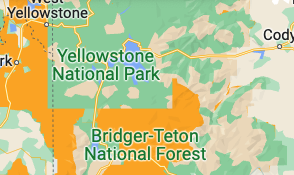
আরেকটি উদাহরণ হল, কিছু পার্কিং গ্যারেজে পার্কিং ও বিল্ডিং ওভারল্যাপ করার ম্যাপ ফিচার আছে।
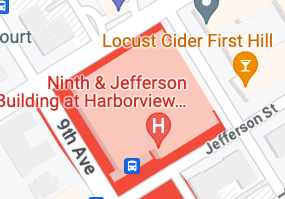
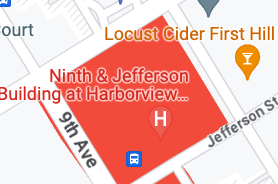
ম্যাপের একটি স্বচ্ছ ফিচার অন্যটির উপর ওভারল্যাপ করে: ম্যাপের একটি স্বচ্ছ ফিচার অন্যটির উপর ওভারল্যাপ করলে, কিছু জুম লেভেলে এটি ওভারলে হিসেবে দেখা যায়। যেমন, এই দুটি ছবিতে হাসপাতালকে লাল রঙে স্টাইল করা হয়েছে। প্রথমটিতে, বিল্ডিং ম্যাপ ফিচার স্টাইল হাসপাতাল ম্যাপ ফিচারের উপর ওভারলে করে, কিন্তু এটি আংশিক-স্বচ্ছ, তাই এটি রঙ পরিবর্তন করে। দ্বিতীয় ছবিতে, বিল্ডিং ম্যাপ ফিচারের দৃশ্যমানতা বন্ধ করা আছে, তাই এটি বেছে নেওয়া স্টাইল–সলিড লাল রঙে দেখাচ্ছে।
ওভারল্যাপ করে এমন ম্যাপ ফিচার খুঁজুন
কোন ওভারল্যাপ করা ম্যাপ ফিচার আপনার ফলাফলে প্রভাব ফেলছে তা বুঝতে, নিম্নলিখিত ধাপগুলি অনুসরণ করুন:
ওভারল্যাপ করা ম্যাপ ফিচারটি কী হতে পারে সেই সম্পর্কে আপনার কোনও ধারণা থাকলে, আপনার সন্দেহজনক ওভারল্যাপ করা ম্যাপ ফিচারের জন্য দৃশ্যমানতা বন্ধ করুন এবং আপনার স্টাইল প্রত্যাশা অনুযায়ী দেখা যাচ্ছে কিনা তা চেক করুন।
বিল্ডিং বা প্রাকৃতিক-এর মতো সবচেয়ে সম্ভাব্য সন্দেহজনক লেয়ার বন্ধ করে দেখুন।
আপনি এখনও এটি খুঁজে না পেলে, অন্যান্য টপ-লেভেল ম্যাপ ফিচারে দৃশ্যমানতা বন্ধ বিকল্প চালু করে শুরু করুন, আপনার স্টাইলিং প্রত্যাশা অনুযায়ী কখন দেখা যাচ্ছে তা দেখার জন্য ম্যাপ দেখুন।
আপনি যখন এটিকে একটি শীর্ষ-স্তরের ফিচারে সংকুচিত করেছেন, তখন ওভারল্যাপ করা ফিচার বা ফিচারগুলি চিহ্নিত করতে এর অধীনে ম্যাপ ফিচারগুলি পরীক্ষা করুন।
ওভারল্যাপ করা ম্যাপ ফিচার ম্যানেজ করুন
কোন ম্যাপ ফিচার ওভারল্যাপ করছে তা আপনি বুঝতে পারলে, আপনার কাছে কয়েকটি বিকল্প থাকবে:
ওভারল্যাপ করা ম্যাপ ফিচারে দৃশ্যমানতা বন্ধ করুন: এই পরিবর্তন ম্যাপ থেকে ম্যাপ ফিচার সরিয়ে দেয়।
ওভারল্যাপ করা ফিচারও স্টাইল করুন: ওভারল্যাপ করা ম্যাপ ফিচার স্টাইল করার মাধ্যমে, আপনি যে ফিচারটি স্টাইল করতে চেয়েছিলেন সেটি ছাড়া অন্য একটি ফিচার পরিবর্তন করেন যাতে সেটির স্টাইলিং আপনার পরিবর্তন বা যোগ করতে চাওয়া স্টাইলের সাথে আরও মানানসই হয়।
পরিবর্তে ওভারল্যাপ করা ফিচার স্টাইল করুন: আপনার প্রয়োজন অনুযায়ী কাজ করলে, আসল ম্যাপ ফিচারের পরিবর্তে ওভারল্যাপ করা ফিচার স্টাইল করুন।
ওভারল্যাপ করা অবস্থায় রেখে দিন: হাসপাতালের উদাহরণে যেমন দেখানো হয়েছে, কখনও কখনও সব বিল্ডিংয়ের দৃশ্যমানতা বন্ধ করার পরিবর্তে ওভারলে এফেক্ট রেখে দিলে কাজ হয়।