

Sulla mappa base, alcuni elementi della mappa si sovrappongono a determinati livelli di zoom. In caso di sovrapposizione, potresti non vedere uno stile personalizzato perché lo stile di un'altra caratteristica della mappa oscura completamente o parzialmente lo stile che hai impostato. Se l'elemento della mappa sovrapposto è parzialmente trasparente, il colore cambia.
Se stai applicando uno stile a un elemento della mappa e non vedi le modifiche, potrebbe essere perché è presente un elemento della mappa sovrapposto. Ecco alcuni esempi:
Gli elementi della mappa si sovrappongono completamente: l'elemento della mappa POI > Riserva naturale può sovrapporsi a un elemento della mappa Naturale > Vegetazione. Ad esempio, se stai applicando uno stile ai parchi nazionali, Yellowstone non mostra mai lo stile Riserva naturale perché l'elemento della mappa Vegetazione lo copre.

Un altro esempio è rappresentato da alcuni parcheggi che presentano elementi della mappa del parcheggio e dell'edificio sovrapposti.
Un elemento della mappa trasparente si sovrappone a un altro: se un elemento della mappa trasparente si sovrappone a un altro, viene visualizzato come overlay ad alcuni livelli di zoom. Ad esempio, queste due immagini mostrano gli ospedali in rosso. Nel primo, lo stile dell'elemento della mappa Edificio si sovrappone all'elemento della mappa Ospedale, ma è semitrasparente, quindi ne altera il colore. Nella seconda immagine, la Visibilità della caratteristica della mappa degli edifici è Off, quindi viene mostrato lo stile scelto, ovvero un rosso pieno.

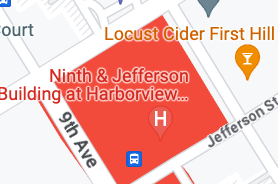
Trova elementi della mappa che si sovrappongono
Per capire quali elementi della mappa sovrapposti influiscono sui risultati, procedi nel seguente modo:
Se hai un'idea di quale sia l'elemento della mappa sovrapposto, disattiva la visibilità per l'elemento della mappa sovrapposto sospetto e verifica se lo stile viene visualizzato come previsto.
Prova a disattivare gli elementi più probabili, come Edificio o Naturale.
Se non l'hai ancora trovato, inizia disattivando la visibilità delle altre caratteristiche della mappa di primo livello, una alla volta, osservando la mappa per vedere quando lo stile viene visualizzato come previsto.
Una volta individuata la caratteristica di primo livello, testa le caratteristiche della mappa sottostanti per individuare la caratteristica o le caratteristiche sovrapposte.
Gestisci gli elementi della mappa sovrapposti
Una volta individuate le caratteristiche della mappa che si sovrappongono, hai alcune opzioni:
Disattiva la visibilità dell'elemento della mappa sovrapposto: questa modifica rimuove l'elemento dalla mappa.
Applica lo stile anche all'elemento sovrapposto: applicando lo stile all'elemento della mappa sovrapposto, modifichi un elemento diverso da quello previsto in modo che il suo stile sia più compatibile con lo stile che vuoi modificare o aggiungere.
Assegna uno stile all'elemento sovrapposto: se è adatto alle tue esigenze, assegna uno stile all'elemento sovrapposto anziché all'elemento della mappa originale.
Lascia la sovrapposizione: come nell'esempio dell'ospedale riportato sopra, a volte è utile lasciare l'effetto di sovrapposizione, anziché disattivare la visibilità di tutti gli edifici.