

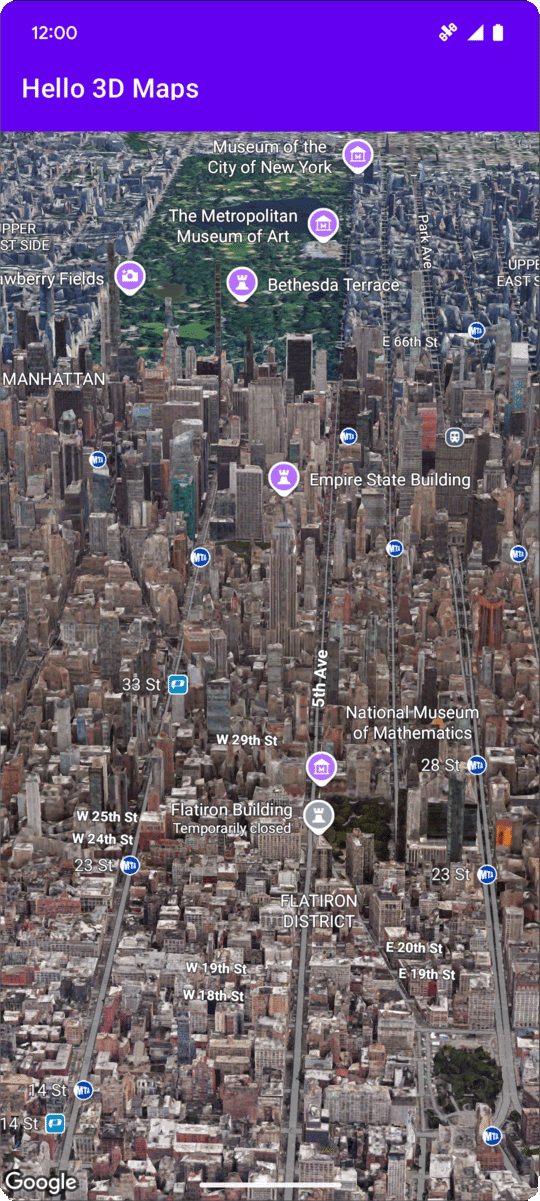
Nesta página, mostramos um exemplo de como adicionar um mapa 3D básico a um app Android usando o SDK do Maps 3D para Android. As instruções nesta página pressupõem que você já concluiu as etapas na página Configuração e tem o seguinte:
- Um projeto na nuvem do Google Cloud com o SDK do Maps 3D para Android ativado.
- Uma chave de API configurada para uso com o SDK do Maps 3D para Android.
- Um projeto do Android Studio configurado para uso com o SDK do Maps 3D para Android.
Para mais informações sobre esses pré-requisitos, consulte Configuração.
Parte 1: atualizar o arquivo de layout (activity_main.xml) para adicionar o componente Map3DView
O componente Map3DView é a visualização que renderiza o mapa 3D no app.
As etapas a seguir adicionam o componente e configuram o estado inicial do
mapa, incluindo a posição da câmera e os atributos relacionados:
Abra o arquivo de layout da atividade principal, que geralmente está localizado em
app/src/main/res/layout/activity_main.xml.No
ConstraintLayoutraiz (ou no elemento de layout raiz), adicione o namespace XMLmap3d:xmlns:map3d="http://schemas.android.com/apk/res-auto"Exclua o
<TextView>padrão que mostra "Hello World!".Adicione o componente
Map3DViewao layout. É possível personalizar a posição da câmera e outros atributos:<?xml version="1.0" encoding="utf-8"?> <androidx.constraintlayout.widget.ConstraintLayout xmlns:android="http://schemas.android.com/apk/res/android" xmlns:app="http://schemas.android.com/apk/res-auto" xmlns:map3d="http://schemas.android.com/apk/res-auto" xmlns:tools="http://schemas.android.com/tools" android:id="@+id/main" android:layout_width="match_parent" android:layout_height="match_parent" tools:context=".MainActivity"> <com.google.android.gms.maps3d.Map3DView android:id="@+id/map3dView" android:layout_width="match_parent" android:layout_height="match_parent" map3d:mapMode="hybrid" map3d:centerLat="38.544012" map3d:centerLng="-107.670428" map3d:centerAlt="2427.6" map3d:heading="310" map3d:tilt="63" map3d:range="8266" map3d:roll="0" map3d:minAltitude="0" map3d:maxAltitude="1000000" map3d:minHeading="0" map3d:maxHeading="360" map3d:minTilt="0" map3d:maxTilt="90" app:layout_constraintBottom_toBottomOf="parent" app:layout_constraintEnd_toEndOf="parent" app:layout_constraintStart_toStartOf="parent" app:layout_constraintTop_toTopOf="parent" /> </androidx.constraintlayout.widget.ConstraintLayout>
Parte 2: atualizar o arquivo MainActivity.kt
As etapas a seguir inicializam o componente Map3DView adicionado ao arquivo activity_main.xml na Parte 1 e gerenciam os eventos de ciclo de vida do componente.
O SDK do Maps 3D para Android só aceita uma instância ativa de Map3DView por vez. Não é possível mostrar várias instâncias de Map3DView simultaneamente (por exemplo, no mesmo layout ou em diferentes atividades ou fragmentos visíveis). Isso pode causar problemas de renderização, como telas pretas em visualizações secundárias.
Além disso, todos os Map3DView vão compartilhar e refletir o mesmo estado do mapa (por exemplo, posição da câmera, marcadores adicionados, polígonos etc.), que vai persistir mesmo que um Map3DView seja destruído (usando onDestroy) e outro seja criado, a menos que seja limpo manualmente. Por exemplo, se você adicionar marcadores a Map3DView1, destruí-lo e criar Map3DView2, esses mesmos marcadores ainda estarão presentes em Map3DView2.
Responsabilidades do Desenvolvedor:
- Uma visualização por vez:garanta que apenas um
Map3DViewesteja em uma parte ativa da hierarquia de visualização em qualquer momento. - Limpeza manual:ao alternar de um
Map3DView(por exemplo,Map3DView1) para outro (por exemplo,Map3DView2), é necessário chamaronDestroy()na instância antiga (Map3DView1). Como o estado do mapa subjacente é compartilhado, para garantir queMap3DView2comece com um estado novo ou específico, você precisa limpar manualmente qualquer estado definido porMap3DView1. Isso inclui remover marcadores, sobreposições etc. e redefinir a posição da câmera usando o objetoGoogleMap3Drecebido noOnMap3DViewReadyCallback.
Abra o arquivo
MainActivity.kt, que geralmente está localizado emapp/src/main/java/com/example/yourpackagename/MainActivity.kt.Adicione as importações necessárias para o SDK do Maps 3D para Android:
import android.util.Log
import com.google.android.gms.maps3d.GoogleMap3D
import com.google.android.gms.maps3d.Map3DView
import com.google.android.gms.maps3d.OnMap3DViewReadyCallback
Modifique a classe
MainActivitypara implementarOnMap3DViewReadyCallback:class MainActivity : AppCompatActivity(), OnMap3DViewReadyCallback {Declare variáveis para
Map3DVieweGoogleMap3D:private lateinit var map3DView: Map3DView private var googleMap3D: GoogleMap3D? = nullNo método
onCreate, apóssetContentView(...)e o blocoViewCompat.setOnApplyWindowInsetsListener, inicialize omap3DView, chame o método de ciclo de vidaonCreatee solicite o mapa de forma assíncrona:override fun onCreate(savedInstanceState: Bundle?) { super.onCreate(savedInstanceState) enableEdgeToEdge() setContentView(R.layout.activity_main) ViewCompat.setOnApplyWindowInsetsListener(findViewById(R.id.main)) { v, insets -> val systemBars = insets.getInsets(WindowInsetsCompat.Type.systemBars()) v.setPadding(systemBars.left, systemBars.top, systemBars.right, systemBars.bottom) insets } map3DView = findViewById(R.id.map3dView) map3DView.onCreate(savedInstanceState) map3DView.getMap3DViewAsync(this) }Modifique os métodos
onMap3DViewReadyeonError. Esses callbacks são acionados quando o mapa está pronto para ser usado ou quando ocorre um erro durante a inicialização:override fun onMap3DViewReady(googleMap3D: GoogleMap3D) { // Interact with the googleMap3D object here this.googleMap3D = googleMap3D // You can now make calls to the googleMap3D object, e.g., // googleMap3D.flyTo(camera { ... }) } override fun onError(error: Exception) { // Handle the error gracefully here (for example, show an error dialog or log the error). Log.e("MainActivity", "Error loading 3D map", error) }Encaminhe eventos de ciclo de vida da sua atividade para o
Map3DViewadicionando as seguintes substituições aoMainActivity:override fun onStart() { super.onStart() map3DView.onStart() } override fun onResume() { super.onResume() map3DView.onResume() } override fun onPause() { map3DView.onPause() super.onPause() } override fun onStop() { map3DView.onStop() super.onStop() } override fun onDestroy() { map3DView.onDestroy() super.onDestroy() } override fun onSaveInstanceState(outState: Bundle) { super.onSaveInstanceState(outState) map3DView.onSaveInstanceState(outState) } override fun onLowMemory() { super.onLowMemory() map3DView.onLowMemory() }
Parte 3: sincronizar o Gradle e executar
Agora que você atualizou o layout e a atividade do app, crie e execute o app para ver a visualização em 3D do mapa.
Para sincronizar o projeto com o Gradle, selecione File > Sync Project with Gradle Files.
Para criar e executar o app em um emulador ou dispositivo físico, selecione Run > Run.
Se tudo estiver configurado corretamente, um mapa 3D vai aparecer no
app, centralizado perto das coordenadas especificadas no
activity_main.xml.
Estados de carregamento e erro do mapa
O SDK do Maps 3D para Android mostra automaticamente um feedback visual integrado ao gerenciar o estado do mapa:
- Sobreposição de carregamento:um indicador de progresso centralizado é exibido quando a visualização do mapa é inicializada pela primeira vez ou quando a janela de visualização inicial é carregada.
- Sobreposição de erro:um card de erro estilizado é exibido se ocorrer uma falha crítica, como uma chave de API inválida, um erro de rede ou quando o app é executado em um dispositivo incompatível.
É possível capturar esses erros de inicialização ou carregamento de forma programática
substituindo onError(error:
Exception)
na implementação de
OnMap3DViewReadyCallback.
Detectar eventos de clique no mapa
Para detectar eventos de clique no mapa, chame
setMap3DClickListener
em
GoogleMap3D.
Quando um usuário clica no mapa, o callback onMap3DClick recebe um objeto Map3DClickEvent que fornece a location e a placeId do ponto clicado e retorna um Boolean (true para suprimir o widget de interface padrão do Places ou false para mostrá-lo). Para mais informações, consulte
Interagir com pontos de interesse.
O exemplo a seguir mostra como definir um listener de cliques no mapa:
googleMap3D.setMap3DClickListener { event: Map3DClickEvent ->
    Log.d(
        "MainActivity",
        "Clicked at ${event.location}, placeId: ${event.placeId}"
    )
    false
}
Próximas etapas
Agora que você adicionou um mapa 3D básico ao seu app, pode conhecer recursos mais avançados do SDK do Maps 3D para Android, como animações de trajeto da câmera, marcadores 3D ou polígonos.