

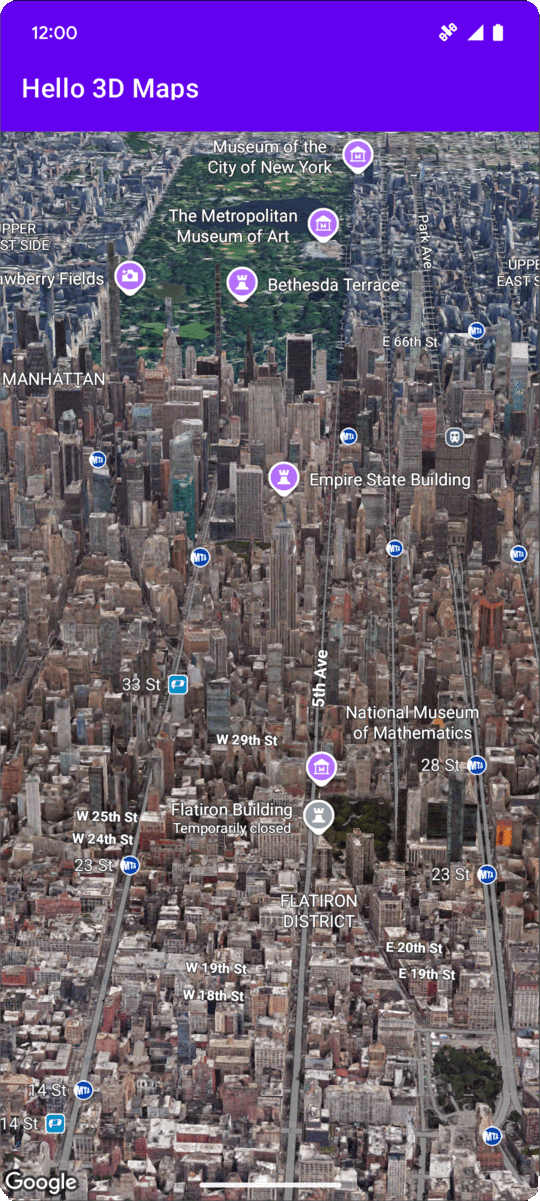
이 페이지에서는 Android용 지도 3D SDK를 사용하여 Android 앱에 기본 3D 지도를 추가하는 방법을 보여주는 예를 안내합니다. 이 페이지의 안내에서는 설정 페이지의 단계를 이미 완료했으며 다음이 있다고 가정합니다.
- Android용 지도 3D SDK가 사용 설정된 Google Cloud 프로젝트
- Android용 지도 3D SDK와 함께 사용하도록 구성된 API 키
- Android용 지도 3D SDK와 함께 사용하도록 설정된 Android 스튜디오 프로젝트
이러한 기본 요건에 관한 자세한 내용은 설정을 참고하세요.
1부: Map3DView 구성요소를 추가하도록 레이아웃 파일 (activity_main.xml) 업데이트
Map3DView 구성요소는 앱 내에서 3D 지도를 렌더링하는 뷰입니다. 다음 단계에서는 구성요소를 추가하고 카메라 위치 및 관련 속성을 비롯한 지도의 초기 상태를 구성합니다.
기본 활동의 레이아웃 파일을 엽니다. 일반적으로
app/src/main/res/layout/activity_main.xml에 있습니다.루트
ConstraintLayout(또는 루트 레이아웃 요소)에서map3dXML 네임스페이스를 추가합니다.xmlns:map3d="http://schemas.android.com/apk/res-auto"'Hello World!'를 표시하는 기본
<TextView>를 삭제합니다.레이아웃에
Map3DView구성요소를 추가합니다. 카메라 위치 및 기타 속성을 맞춤설정할 수 있습니다.<?xml version="1.0" encoding="utf-8"?> <androidx.constraintlayout.widget.ConstraintLayout xmlns:android="http://schemas.android.com/apk/res/android" xmlns:app="http://schemas.android.com/apk/res-auto" xmlns:map3d="http://schemas.android.com/apk/res-auto" xmlns:tools="http://schemas.android.com/tools" android:id="@+id/main" android:layout_width="match_parent" android:layout_height="match_parent" tools:context=".MainActivity"> <com.google.android.gms.maps3d.Map3DView android:id="@+id/map3dView" android:layout_width="match_parent" android:layout_height="match_parent" map3d:mapMode="hybrid" map3d:centerLat="38.544012" map3d:centerLng="-107.670428" map3d:centerAlt="2427.6" map3d:heading="310" map3d:tilt="63" map3d:range="8266" map3d:roll="0" map3d:minAltitude="0" map3d:maxAltitude="1000000" map3d:minHeading="0" map3d:maxHeading="360" map3d:minTilt="0" map3d:maxTilt="90" app:layout_constraintBottom_toBottomOf="parent" app:layout_constraintEnd_toEndOf="parent" app:layout_constraintStart_toStartOf="parent" app:layout_constraintTop_toTopOf="parent" /> </androidx.constraintlayout.widget.ConstraintLayout>
2부: MainActivity.kt 업데이트
다음 단계에서는 1부에서 activity_main.xml 파일에 추가된 Map3DView 구성요소를 초기화하고 구성요소 수명 주기 이벤트를 관리합니다.
Android용 지도 3D SDK는 한 번에 하나의 활성 Map3DView
인스턴스만 지원합니다. 동시에 여러 Map3DView 인스턴스를 표시하는 것은 지원되지 않으며(예: 동일한 레이아웃 또는 서로 다른 표시되는 활동 또는 프래그먼트) 보조 뷰의 검은 화면과 같은 렌더링 문제가 발생할 수 있습니다.
또한 모든 Map3DView는 동일한 지도 상태 (예: 카메라 위치, 추가된 마커, 다각형 등)를 공유하고 반영하며, 수동으로 지우지 않는 한 하나의 Map3DView가 소멸 (onDestroy 사용)되고 다른 Map3DView가 생성되더라도 유지됩니다. 예를 들어 Map3DView1에 마커를 추가한 후 소멸시키고 Map3DView2를 생성하면 동일한 마커가 Map3DView2에 계속 표시됩니다.
개발자 책임:
- 한 번에 하나의 뷰: 언제든지 뷰 계층 구조의 활성 부분에 하나의
Map3DView만 있는지 확인합니다. - 수동 정리: 한
Map3DView(예:Map3DView1)에서 다른 (예:Map3DView2)로 전환할 때는 이전 인스턴스 (Map3DView1)에서onDestroy()를 호출해야 합니다. 기본 지도 상태가 공유되므로Map3DView2가 새로운 상태 또는 특정 상태로 시작되도록 하려면Map3DView1에서 설정한 상태를 수동으로 지워야 합니다. 여기에는 마커, 오버레이 등을 삭제하고OnMap3DViewReadyCallback에서 가져온GoogleMap3D객체를 사용하여 카메라 위치를 재설정하는 것이 포함됩니다.
MainActivity.kt파일을 엽니다. 일반적으로app/src/main/java/com/example/yourpackagename/MainActivity.kt에 있습니다.Android용 지도 3D SDK에 필요한 가져오기를 추가합니다.
import android.util.Log import com.google.android.gms.maps3d.GoogleMap3D import com.google.android.gms.maps3d.Map3DView import com.google.android.gms.maps3d.OnMap3DViewReadyCallbackMainActivity클래스를 수정하여OnMap3DViewReadyCallback을 구현합니다.class MainActivity : AppCompatActivity(), OnMap3DViewReadyCallback {Map3DView및GoogleMap3D의 변수를 선언합니다.private lateinit var map3DView: Map3DView private var googleMap3D: GoogleMap3D? = nullonCreate메서드에서setContentView(...)및ViewCompat.setOnApplyWindowInsetsListener블록 후에map3DView를 초기화하고onCreate수명 주기 메서드를 호출하고 지도를 비동기식으로 요청합니다.override fun onCreate(savedInstanceState: Bundle?) { super.onCreate(savedInstanceState) enableEdgeToEdge() setContentView(R.layout.activity_main) ViewCompat.setOnApplyWindowInsetsListener(findViewById(R.id.main)) { v, insets -> val systemBars = insets.getInsets(WindowInsetsCompat.Type.systemBars()) v.setPadding(systemBars.left, systemBars.top, systemBars.right, systemBars.bottom) insets } map3DView = findViewById(R.id.map3dView) map3DView.onCreate(savedInstanceState) map3DView.getMap3DViewAsync(this) }onMap3DViewReady및onError메서드를 재정의합니다. 이러한 콜백은 지도를 사용할 준비가 되거나 초기화 중에 오류가 발생할 때 트리거됩니다.override fun onMap3DViewReady(googleMap3D: GoogleMap3D) { // Interact with the googleMap3D object here this.googleMap3D = googleMap3D // You can now make calls to the googleMap3D object, e.g., // googleMap3D.flyTo(camera { ... }) } override fun onError(error: Exception) { // Handle the error gracefully here (for example, show an error dialog or log the error). Log.e("MainActivity", "Error loading 3D map", error) }MainActivity에 다음 재정의를 추가하여 Activity에서Map3DView로 수명 주기 이벤트를 전달합니다.override fun onStart() { super.onStart() map3DView.onStart() } override fun onResume() { super.onResume() map3DView.onResume() } override fun onPause() { map3DView.onPause() super.onPause() } override fun onStop() { map3DView.onStop() super.onStop() } override fun onDestroy() { map3DView.onDestroy() super.onDestroy() } override fun onSaveInstanceState(outState: Bundle) { super.onSaveInstanceState(outState) map3DView.onSaveInstanceState(outState) } override fun onLowMemory() { super.onLowMemory() map3DView.onLowMemory() }
3부: Gradle 동기화 및 실행
이제 앱의 레이아웃과 활동을 업데이트했으므로 앱을 빌드하고 실행하여 3D 지도 뷰를 확인할 수 있습니다.
프로젝트를 Gradle과 동기화하려면 File > Sync Project with Gradle Files 를 선택합니다.
에뮬레이터 또는 실제 기기에서 앱을 빌드하고 실행하려면 Run > Run 을 선택합니다.
모든 항목이 올바르게 구성되면 앱에 3D 지도가 표시되고 activity_main.xml에 지정된 좌표 근처에 지도의 중심이 맞춰집니다.
지도 로드 및 오류 상태
Android용 지도 3D SDK는 지도의 상태를 관리하는 동안 기본 제공 시각적 의견을 자동으로 표시합니다.
- 오버레이 로드: 지도 뷰가 처음 초기화되거나 초기 표시 영역을 로드할 때 가운데에 진행률 표시기가 표시됩니다.
- 오류 오버레이: 잘못된 API 키, 네트워크 오류 또는 지원되지 않는 기기에서 실행하는 경우와 같은 심각한 오류가 발생하면 스타일이 지정된 오류 카드가 표시됩니다.
`OnMap3DViewReadyCallback` 구현 내에서 `onError(error:
Exception)`을 재정의하여 이러한 초기화 또는 로드 오류를 프로그래매틱 방식으로 캡처할 수 있습니다.
지도 클릭 이벤트 수신 대기
지도에서 클릭 이벤트를 수신 대기하려면
setMap3DClickListener
에서
GoogleMap3D를 호출합니다.
사용자가 지도를 클릭하면
onMap3DClick
콜백은 클릭된 지점의
location
및
placeId
를 제공하는
Map3DClickEvent
객체를 수신하고Boolean를 반환합니다 (true는 기본
장소 UI 위젯을 표시하지 않음, false는 표시). 자세한 내용은
관심 지점과 상호작용을 참고하세요.
다음 예에서는 지도 클릭 리스너를 설정하는 방법을 보여줍니다.
googleMap3D.setMap3DClickListener { event: Map3DClickEvent ->
    Log.d(
        "MainActivity",
        "Clicked at ${event.location}, placeId: ${event.placeId}"
    )
    false
}
다음 단계
이제 앱에 기본 3D 지도를 추가했으므로 카메라 경로 애니메이션, 3D 마커 또는 다각형과 같은 Android용 지도 3D SDK의 고급 기능을 더 둘러볼 수 있습니다.