

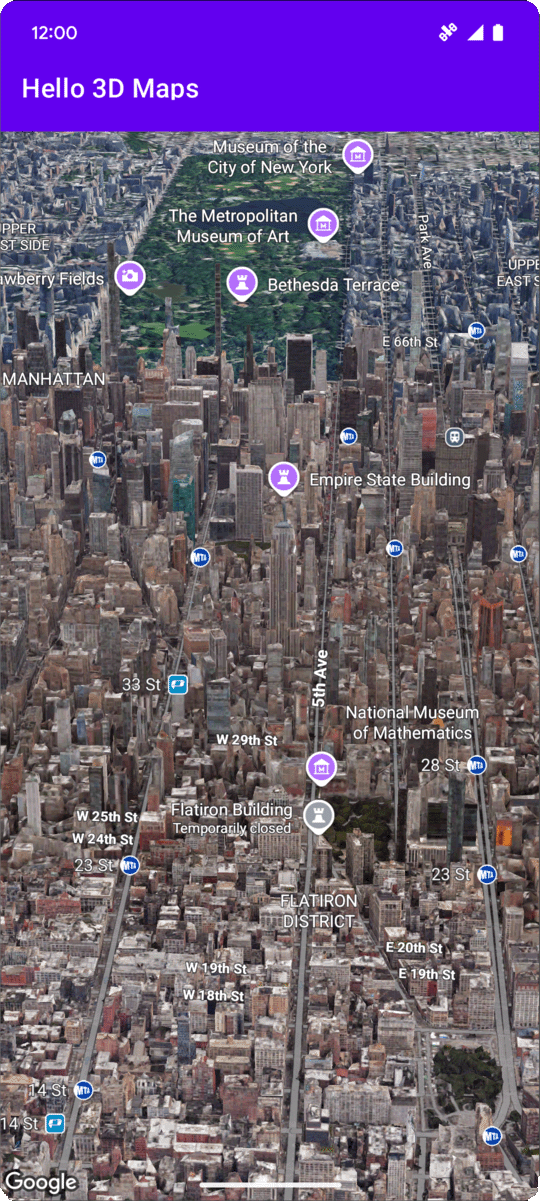
इस पेज पर, Maps 3D SDK for Android का इस्तेमाल करके, Android ऐप्लिकेशन में बुनियादी 3D मैप जोड़ने का तरीका बताया गया है. इस पेज पर दिए गए निर्देशों के मुताबिक, यह मान लिया जाता है कि आपने सेटअप पेज पर दिए गए चरण पूरे कर लिए हैं और आपके पास ये चीज़ें मौजूद हैं:
- Google Cloud का ऐसा क्लाउड प्रोजेक्ट जिसमें Android के लिए Maps 3D SDK की सुविधा चालू हो
- Maps 3D SDK for Android के साथ इस्तेमाल करने के लिए कॉन्फ़िगर की गई एपीआई कुंजी
- Maps 3D SDK for Android के साथ इस्तेमाल करने के लिए सेट अप किया गया Android Studio प्रोजेक्ट
इन ज़रूरी शर्तों के बारे में ज़्यादा जानने के लिए, सेटअप लेख पढ़ें.
पहला चरण: Map3DView कॉम्पोनेंट जोड़ने के लिए, लेआउट फ़ाइल (activity_main.xml) अपडेट करना
Map3DView कॉम्पोनेंट, वह व्यू है जो ऐप्लिकेशन में 3D मैप रेंडर करता है. यहां दिए गए चरणों से, कॉम्पोनेंट जोड़ा जाता है और मैप की शुरुआती स्थिति कॉन्फ़िगर की जाती है. इसमें कैमरे की पोज़िशन और उससे जुड़े एट्रिब्यूट शामिल होते हैं:
अपनी मुख्य ऐक्टिविटी की लेआउट फ़ाइल खोलें. यह आम तौर पर,
app/src/main/res/layout/activity_main.xmlपर मौजूद होती है.रूट
ConstraintLayout(या अपने रूट लेआउट एलिमेंट) में,map3dएक्सएमएल नेमस्पेस जोड़ें:xmlns:map3d="http://schemas.android.com/apk/res-auto"डिफ़ॉल्ट
<TextView>मिटाएं, जो "Hello World!" दिखाता है.अपने लेआउट में,
Map3DViewकॉम्पोनेंट जोड़ें. आपके पास कैमरे की पोज़िशन और अन्य एट्रिब्यूट को पसंद के मुताबिक बनाने का विकल्प होता है:<?xml version="1.0" encoding="utf-8"?> <androidx.constraintlayout.widget.ConstraintLayout xmlns:android="http://schemas.android.com/apk/res/android" xmlns:app="http://schemas.android.com/apk/res-auto" xmlns:map3d="http://schemas.android.com/apk/res-auto" xmlns:tools="http://schemas.android.com/tools" android:id="@+id/main" android:layout_width="match_parent" android:layout_height="match_parent" tools:context=".MainActivity"> <com.google.android.gms.maps3d.Map3DView android:id="@+id/map3dView" android:layout_width="match_parent" android:layout_height="match_parent" map3d:mapMode="hybrid" map3d:centerLat="38.544012" map3d:centerLng="-107.670428" map3d:centerAlt="2427.6" map3d:heading="310" map3d:tilt="63" map3d:range="8266" map3d:roll="0" map3d:minAltitude="0" map3d:maxAltitude="1000000" map3d:minHeading="0" map3d:maxHeading="360" map3d:minTilt="0" map3d:maxTilt="90" app:layout_constraintBottom_toBottomOf="parent" app:layout_constraintEnd_toEndOf="parent" app:layout_constraintStart_toStartOf="parent" app:layout_constraintTop_toTopOf="parent" /> </androidx.constraintlayout.widget.ConstraintLayout>
दूसरा चरण: MainActivity.kt अपडेट करना
यहां दिए गए चरणों से, पहले चरण में activity_main.xml फ़ाइल में जोड़े गए Map3DView कॉम्पोनेंट को शुरू किया जाता है और कॉम्पोनेंट लाइफ़साइकल इवेंट मैनेज किए जाते हैं.
ध्यान दें कि Maps 3D SDK for Android, एक बार में सिर्फ़ एक चालू Map3DView
इंस्टेंस के साथ काम करता है. एक साथ कई Map3DView इंस्टेंस दिखाना (जैसे, एक ही लेआउट या अलग-अलग दिखने वाली ऐक्टिविटी या फ़्रैगमेंट में) काम नहीं करता.इससे रेंडरिंग से जुड़ी समस्याएं हो सकती हैं. जैसे, सेकंडरी व्यू में काली स्क्रीन दिखना.
इसके अलावा, सभी Map3DView एक ही मैप की स्थिति शेयर करेंगे और दिखाएंगे. जैसे, कैमरे की पोज़िशन, जोड़े गए मार्कर, पॉलीगॉन वगैरह. अगर Map3DView को मैन्युअल तरीके से साफ़ नहीं किया जाता है, तो onDestroy का इस्तेमाल करके उसे बंद करने और दूसरा बनाने पर भी, मैप की स्थिति बनी रहेगी. उदाहरण के लिए, अगर आपने Map3DView1 में मार्कर जोड़े हैं, तो उसे बंद करने और Map3DView2 बनाने पर भी, वे मार्कर Map3DView2 में मौजूद रहेंगे.
डेवलपर की ज़िम्मेदारियां:
- एक बार में एक व्यू: पक्का करें कि किसी भी समय, आपके व्यू हैरारकी (व्यू और व्यू ग्रुप के लेआउट का क्रम) में सिर्फ़ एक
Map3DViewचालू हो. - मैन्युअल तरीके से साफ़ करना: एक
Map3DView(जैसे,Map3DView1) से दूसरे (जैसे,Map3DView2) पर स्विच करते समय, आपको पुराने इंस्टेंस (Map3DView1) परonDestroy()को कॉल करना होगा. ऐसा इसलिए, क्योंकि मैप की स्थिति शेयर की जाती है. इसलिए, यह पक्का करने के लिए किMap3DView2नई या खास स्थिति से शुरू हो, आपकोMap3DView1से सेट की गई किसी भी स्थिति को मैन्युअल तरीके से साफ़ करना होगा. इसमें मार्कर, ओवरले वगैरह हटाना औरOnMap3DViewReadyCallbackमें मिलेGoogleMap3Dऑब्जेक्ट का इस्तेमाल करके, कैमरे की पोज़िशन रीसेट करना शामिल है.
अपनी
MainActivity.ktफ़ाइल खोलें. यह आम तौर पर,app/src/main/java/com/example/yourpackagename/MainActivity.ktपर मौजूद होती है.Maps 3D SDK for Android के लिए ज़रूरी इंपोर्ट जोड़ें:
import android.util.Log import com.google.android.gms.maps3d.GoogleMap3D import com.google.android.gms.maps3d.Map3DView import com.google.android.gms.maps3d.OnMap3DViewReadyCallbackOnMap3DViewReadyCallbackको लागू करने के लिए,MainActivityक्लास में बदलाव करें:class MainActivity : AppCompatActivity(), OnMap3DViewReadyCallback {Map3DViewऔरGoogleMap3Dके लिए वैरिएबल का एलान करें:private lateinit var map3DView: Map3DView private var googleMap3D: GoogleMap3D? = nullonCreateतरीके में,setContentView(...)औरViewCompat.setOnApplyWindowInsetsListenerब्लॉक के बाद,map3DViewको शुरू करें, उसकेonCreateलाइफ़साइकल तरीके को कॉल करें, और एसिंक्रोनस तरीके से मैप का अनुरोध करें:override fun onCreate(savedInstanceState: Bundle?) { super.onCreate(savedInstanceState) enableEdgeToEdge() setContentView(R.layout.activity_main) ViewCompat.setOnApplyWindowInsetsListener(findViewById(R.id.main)) { v, insets -> val systemBars = insets.getInsets(WindowInsetsCompat.Type.systemBars()) v.setPadding(systemBars.left, systemBars.top, systemBars.right, systemBars.bottom) insets } map3DView = findViewById(R.id.map3dView) map3DView.onCreate(savedInstanceState) map3DView.getMap3DViewAsync(this) }onMap3DViewReadyऔरonErrorतरीकों को बदलें. जब मैप इस्तेमाल के लिए तैयार हो जाता है या शुरू होने के दौरान कोई गड़बड़ी होती है, तो ये कॉलबैक ट्रिगर होते हैं:override fun onMap3DViewReady(googleMap3D: GoogleMap3D) { // Interact with the googleMap3D object here this.googleMap3D = googleMap3D // You can now make calls to the googleMap3D object, e.g., // googleMap3D.flyTo(camera { ... }) } override fun onError(error: Exception) { // Handle the error gracefully here (for example, show an error dialog or log the error). Log.e("MainActivity", "Error loading 3D map", error) }अपनी ऐक्टिविटी से
Map3DViewमें लाइफ़साइकल इवेंट फ़ॉरवर्ड करने के लिए,MainActivityमें ये बदलाव जोड़ें:override fun onStart() { super.onStart() map3DView.onStart() } override fun onResume() { super.onResume() map3DView.onResume() } override fun onPause() { map3DView.onPause() super.onPause() } override fun onStop() { map3DView.onStop() super.onStop() } override fun onDestroy() { map3DView.onDestroy() super.onDestroy() } override fun onSaveInstanceState(outState: Bundle) { super.onSaveInstanceState(outState) map3DView.onSaveInstanceState(outState) } override fun onLowMemory() { super.onLowMemory() map3DView.onLowMemory() }
तीसरा चरण: Gradle को सिंक करना और ऐप्लिकेशन चलाना
अब आपने अपने ऐप्लिकेशन का लेआउट और ऐक्टिविटी अपडेट कर ली है. इसलिए, 3D मैप व्यू देखने के लिए, ऐप्लिकेशन बनाया और चलाया जा सकता है.
अपने प्रोजेक्ट को Gradle के साथ सिंक करने के लिए, फ़ाइल > Gradle फ़ाइलों के साथ प्रोजेक्ट सिंक करें को चुनें.
एम्युलेटर या फ़िज़िकल डिवाइस पर अपना ऐप्लिकेशन बनाने और चलाने के लिए, चलाएं > चलाएं को चुनें.
अगर सब कुछ सही तरीके से कॉन्फ़िगर किया गया है, तो आपको अपने ऐप्लिकेशन में 3D मैप दिखेगा. यह मैप, आपके activity_main.xml में बताए गए कोऑर्डिनेट के आस-पास दिखेगा.
मैप लोड होने और गड़बड़ी वाले पेज की स्थितियां
Maps 3D SDK for Android, मैप की स्थिति मैनेज करते समय, विज़ुअल फ़ीडबैक अपने-आप दिखाता है:
- लोडिंग ओवरले: जब मैप व्यू पहली बार शुरू किया जाता है या शुरुआती व्यूपोर्ट लोड किया जाता है, तो बीच में प्रोग्रेस इंडिकेटर दिखता है.
- गड़बड़ी वाला ओवरले: अगर कोई गंभीर गड़बड़ी होती है, तो स्टाइल वाला गड़बड़ी कार्ड दिखता है. जैसे, अमान्य एपीआई पासकोड, नेटवर्क की गड़बड़ी या ऐसे डिवाइस पर ऐप्लिकेशन चलाने पर जो काम नहीं करता.
शुरू होने या लोड होने से जुड़ी इन गड़बड़ियों को प्रोग्राम के हिसाब से कैप्चर किया जा सकता है
बदलकर onError(error:
Exception)
अपने
OnMap3DViewReadyCallback
लागू करने के दौरान.
मैप पर क्लिक करने के इवेंट सुनना
मैप पर क्लिक करने के इवेंट सुनने के लिए, setMap3DClickListener
पर
GoogleMap3Dको कॉल करें.
जब कोई उपयोगकर्ता मैप पर क्लिक करता है, तो
onMap3DClick
कॉलबैक को
Map3DClickEvent
ऑब्जेक्ट मिलता है. इससे क्लिक किए गए पॉइंट की
location
और
placeId
मिलती है. साथ ही, एक Boolean (true से
Places यूज़र इंटरफ़ेस (यूआई) का डिफ़ॉल्ट विजेट नहीं दिखता या false से दिखता है) रिटर्न होता है. ज़्यादा जानकारी के लिए, दिलचस्पी की जगहों के साथ इंटरैक्ट करना लेख पढ़ें.
यहां दिए गए उदाहरण में, मैप पर क्लिक करने का लिसनर सेट करने का तरीका बताया गया है:
googleMap3D.setMap3DClickListener { event: Map3DClickEvent ->
    Log.d(
        "MainActivity",
        "Clicked at ${event.location}, placeId: ${event.placeId}"
    )
    false
}
अगले चरण
अब आपने अपने ऐप्लिकेशन में बुनियादी 3D मैप जोड़ लिया है. इसलिए, Maps 3D SDK for Android की ज़्यादा बेहतर सुविधाओं को एक्सप्लोर किया जा सकता है. जैसे, कैमरे के पाथ के ऐनिमेशन, 3D मार्कर या पॉलीगॉन.