

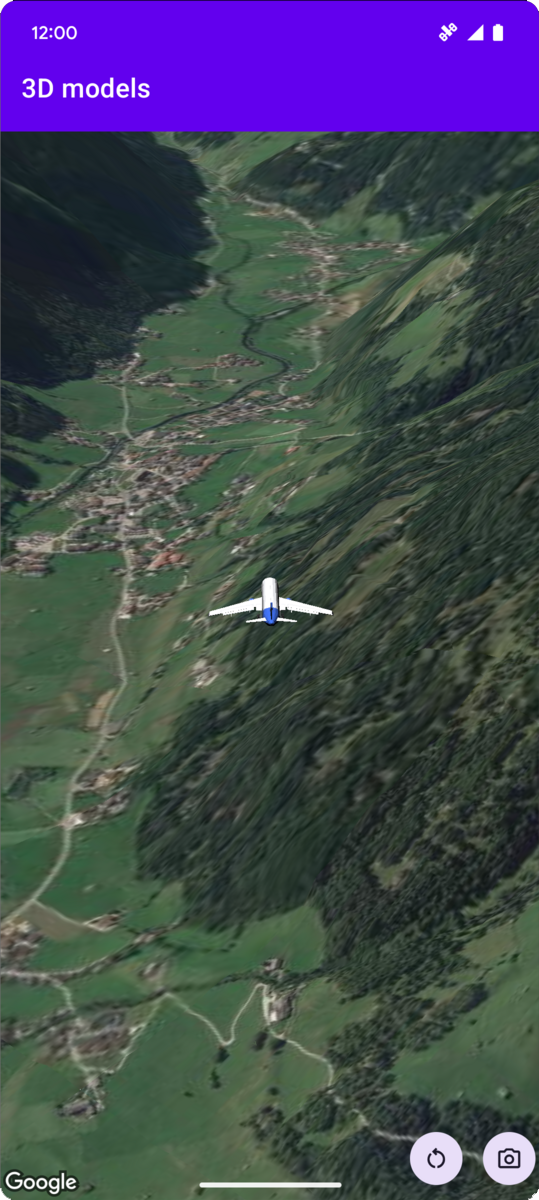
নিচে দেওয়া কোড স্যাম্পেল থেকে কীভাবে 3D মডেল যোগ করতে হয় এবং
addModel
মেথড কল করে 3D স্পেসে
সেটি পজিশন করতে হয় তা জানতে পারবেন। এই কোড স্যাম্পেল ব্যবহার করতে, সেট-আপ এবং আপনার অ্যাপে 3D ম্যাপ যোগ করুন
বিকল্পে দেওয়া নির্দেশাবলী অনুসরণ করে
বেসিক 3D ম্যাপ সহ আপনার Android Studio প্রোজেক্ট সেট-আপ করুন। তারপর, MainActivity.kt ফাইলে
নিম্নলিখিত কোড যোগ করুন:
// Add imports and define constants
import com.google.android.gms.maps3d.model.Map3DMode
import com.google.android.gms.maps3d.model.latLngAltitude
val PLANE_URL = "https://storage.googleapis.com/gmp-maps-demos/p3d-map/assets/Airplane.glb"
val PLANE_SCALE = 0.05

// Add to the onMap3DViewReady method, after the googleMap3D object has been initialized
googleMap3D.setMapMode(Map3DMode.SATELLITE)
googleMap3D.setCamera(
   camera {
        center = latLngAltitude {
            latitude = 47.133971
            longitude = 11.333161
            altitude = 2200.0
        }
        heading = 221.0
        tilt = 65.0
        range = 1_200.0
    }
)

googleMap3D.addModel(
    modelOptions {
        id = "plane_model"
        position = latLngAltitude {
            latitude = 47.133971
            longitude = 11.333161
            altitude = 2200.0
        }
        altitudeMode = AltitudeMode.ABSOLUTE
        orientation = orientation {
            heading = 41.5
            tilt = -90.0
            roll = 0.0
        }
        url = PLANE_URL
        scale = vector3D {
            x = PLANE_SCALE
            y = PLANE_SCALE
            z = PLANE_SCALE
        }
    }
)
3D মডেল ক্লিক ইভেন্টের জন্য শোনা
3D মডেলে ক্লিক ইভেন্ট শুনতে, মডেল অবজেক্টে
setClickListener কল করুন। নিচের উদাহরণে দেখানো হয়েছে
কীভাবে 3D মডেলে ক্লিক লিসনার সেট করতে হয়:
model.setClickListener {
    lifecycleScope.launch(Dispatchers.Main) {
        Toast.makeText(this@ModelsActivity, "Model clicked", Toast.LENGTH_SHORT).show()
    }
}
মনে রাখবেন যে ক্লিক হ্যান্ডলার Main (বা UI) থ্রেডে রান করে না। আপনি যদি
UI-তে পরিবর্তন করতে চান (যেমন টোস্ট মেসেজ দেখানো), তাহলে আপনাকে অবশ্যই
Main থ্রেডে সুইচ করতে হবে। Kotlin-এর ক্ষেত্রে, আপনি এটি
lifecycleScope.launch(Dispatchers.Main) ব্যবহার করে করতে পারবেন।