

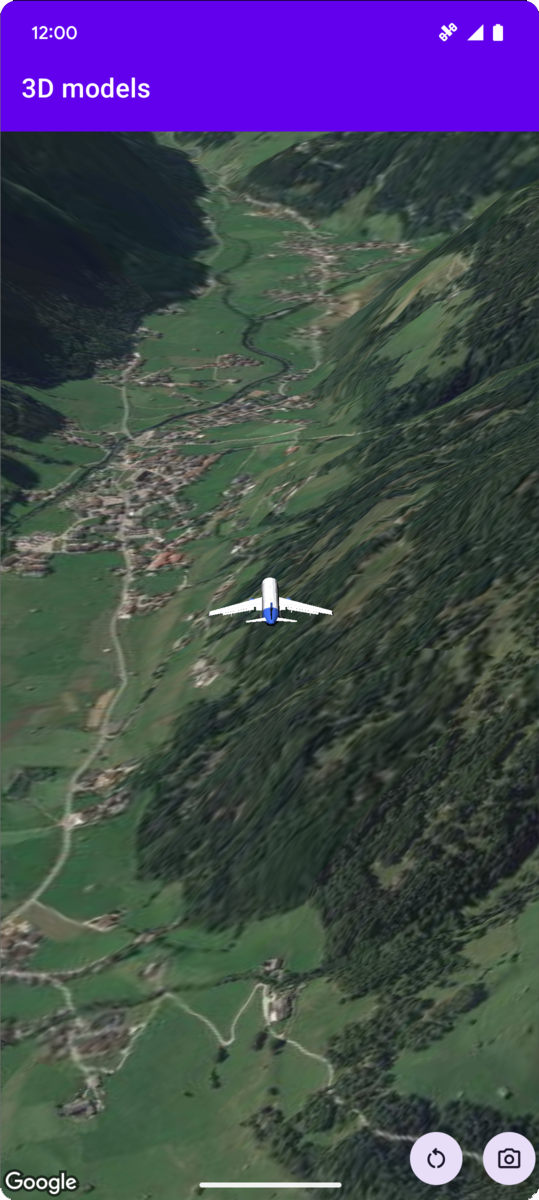
次のコードサンプルは、3D モデルを追加し、addModel メソッドを呼び出して 3D 空間に配置する方法を示しています。このコードサンプルを使用するには、設定と アプリに 3D 地図を追加するの手順に沿って、基本的な 3D 地図を含む Android Studio プロジェクトを設定します。次に、MainActivity.kt ファイルに次のコードを追加します。
// Add imports and define constants
import com.google.android.gms.maps3d.model.Map3DMode
import com.google.android.gms.maps3d.model.latLngAltitude
val PLANE_URL = "https://storage.googleapis.com/gmp-maps-demos/p3d-map/assets/Airplane.glb"
val PLANE_SCALE = 0.05

// Add to the onMap3DViewReady method, after the googleMap3D object has been initialized
googleMap3D.setMapMode(Map3DMode.SATELLITE)
googleMap3D.setCamera(
   camera {
        center = latLngAltitude {
            latitude = 47.133971
            longitude = 11.333161
            altitude = 2200.0
        }
        heading = 221.0
        tilt = 65.0
        range = 1_200.0
    }
)

googleMap3D.addModel(
    modelOptions {
        id = "plane_model"
        position = latLngAltitude {
            latitude = 47.133971
            longitude = 11.333161
            altitude = 2200.0
        }
        altitudeMode = AltitudeMode.ABSOLUTE
        orientation = orientation {
            heading = 41.5
            tilt = -90.0
            roll = 0.0
        }
        url = PLANE_URL
        scale = vector3D {
            x = PLANE_SCALE
            y = PLANE_SCALE
            z = PLANE_SCALE
        }
    }
)
3D モデルのクリック イベントをリッスンする
3D モデルのクリック イベントをリッスンするには、モデル オブジェクトで setClickListener を呼び出します。次の例は、3D モデルにクリック リスナーを設定する方法を示しています。
model.setClickListener {
    lifecycleScope.launch(Dispatchers.Main) {
        Toast.makeText(this@ModelsActivity, "Model clicked", Toast.LENGTH_SHORT).show()
    }
}
クリック ハンドラはメインスレッド(または UI スレッド)で実行されません。UI を変更する場合(トースト メッセージの表示など)は、メインスレッドに切り替える必要があります。Kotlin の場合は、lifecycleScope.launch(Dispatchers.Main) を使用してこれを行うことができます。