

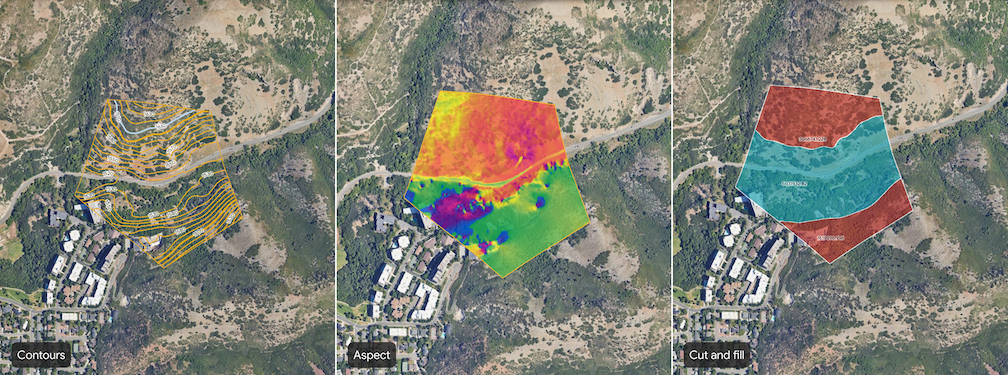
Google Earth bietet verschiedene Tools, mit denen Sie das Gelände in einem bestimmten Interessenbereich analysieren können. Mit diesen Tools können Sie Ebenen erstellen, die Höhenlinien, Gefälle/Steigungen, Exposition/Ausrichtung und Erdbewegungen (Erdaushub/-abtragung-/-aufschüttung) eines ausgewählten Geländeintervalls für die Standortbewertung und ‑planung visualisieren.
Arten von Tools zur Geländeanalyse
In Google Earth sind die folgenden Tools zur Geländeanalyse verfügbar:
| Tool | Beschreibung | Eingabe(n) |
|---|---|---|
 Höhenlinien Höhenlinien |
Mit dem Tool „Höhenlinien“ wird das Gelände mit Höhenlinien in festgelegten Höhenintervallen visualisiert. | Höhenintervall für den Standort. Wählen Sie einen ganzzahligen Wert zwischen 1 und 20 Metern aus. Kleinere Höhenintervalle führen zu genaueren Ergebnissen (z. B. eine Höhenlinie für jede Höhenänderung um einen Meter). |
 Gefälle/Steigungen Gefälle/Steigungen |
Mit dem Tool „Gefälle/Steigungen“ wird eine Ebene erstellt, die die Steilheit des Geländes visualisiert. Das Gefälle/die Steigung wird für jeden Punkt auf der Oberfläche berechnet und in der Regel in Grad oder Prozent angegeben. Diese Analyse ist nützlich, um die Zugänglichkeit des Standorts, das Erosionspotenzial und die Eignung für den Bau zu ermitteln. | Auflösung (in Metern) |
 Exposition/Ausrichtung Exposition/Ausrichtung |
Mit dem Tool „Exposition/Ausrichtung“ wird eine Ebene erstellt, die die Ausrichtung von Hängen visualisiert. Die Exposition/Ausrichtung gibt die Richtung des maximalen Gefälles in Grad an. Diese Informationen sind nützlich, um Sonneneinstrahlung, vorherrschende Wind effekte und Vegetationsmuster zu verstehen. | Auflösung (in Metern) |
 Erdbewegungen (Erdaushub/-abtragung-/-aufschüttung) Erdbewegungen (Erdaushub/-abtragung-/-aufschüttung) |
Mit dem Tool „Erdbewegungen (Erdaushub/-abtragung-/-aufschüttung)“ wird das Volumen des Materials berechnet, das ausgehoben (Erdaushub/-abtragung) oder hinzugefügt (Aufschüttung) werden muss, um das Gelände innerhalb des definierten Standorts auf eine Zielhöhe von 0 zu bringen (d. h. den Standort zu planieren). Diese Informationen sind wichtig für die Geländegestaltung, den Straßenbau und andere Erdbauprojekte. | Keine |
Geländeanalyse auf Standortebene erstellen
Öffnen Sie ein vorhandenes Projekt oder erstellen Sie ein neues in Google Earth.
Klicken Sie in der Symbolleiste auf die Schaltfläche area_chart Standort analysieren.
Wählen Sie ein Tool aus, um das Tool-Dialogfeld zu öffnen.
Zeichnen Sie ein Polygon, um Ihr Grundstück festzulegen. Klicken Sie auf die Karte, um Punkte festzulegen, die Ihren Standort umreißen.
- Wenn Sie einen Punkt entfernen möchten, klicken Sie rechts auf Rückgängig machen.
Wählen Sie den ersten Punkt aus, um das Polygon zu schließen und den Standort fertigzustellen.
Geben Sie alle Eingaben ein.
Nachdem Sie die Eingabe eingegeben oder angepasst haben, klicken Sie auf Ebene erstellen , um den Generierungsprozess zu starten.
Ergebnisse der Geländeanalyse ansehen
Wenn die Geländeanalyse beginnt, werden im Bereich Karteninhalte auf der linken Seite Ihres Projekts das zugehörige Polygon und der Fortschritt der Generierung mit einem Fortschrittsbalken angezeigt. Die Generierungszeit hängt von der Größe und dem Gefälle/der Steigung des Standorts ab.
Wenn die Geländeanalyse abgeschlossen ist, wird dem Bereich Karteninhalte Ihres Projekts eine Datenebene mit dem Titel Unbenannt <Toolname> hinzugefügt. So rufen Sie die Analyseergebnisse auf:
- Wählen Sie im Bereich Karteninhalte die neue Datenebene aus, um rechts einen Bereich mit weiteren Informationen zu öffnen. Informationen zum Verwalten und Gestalten von Datenebenen für die Standortbewertung
- Zoomen und drehen Sie die Karte um die Datenebene der Analyse, um die Visualisierung zu untersuchen und Ihre Bewertungen vorzunehmen.
- Klicken Sie auf ein Label in einer Linie oder einem Feature, um weitere Details aufzurufen.
Wichtige Hinweise
- Sie können jeweils nur eine Analyse für einen Standort erstellen.
- Um die Analyseergebnisse optimal zu sehen, deaktivieren Sie 3D-Gebäude unter Grundkarteneinstellungen.
- Für alle generierten Datenebenen für die Standortbewertung gelten bestimmte Richtlinien und Einschränkungen zur Datennutzung. Der Export von Rohdaten aus diesen Ebenen wird nicht unterstützt. Sie können mit den Datenebenen für die Standortbewertung zusammenarbeiten, indem Sie das Projekt freigeben.