

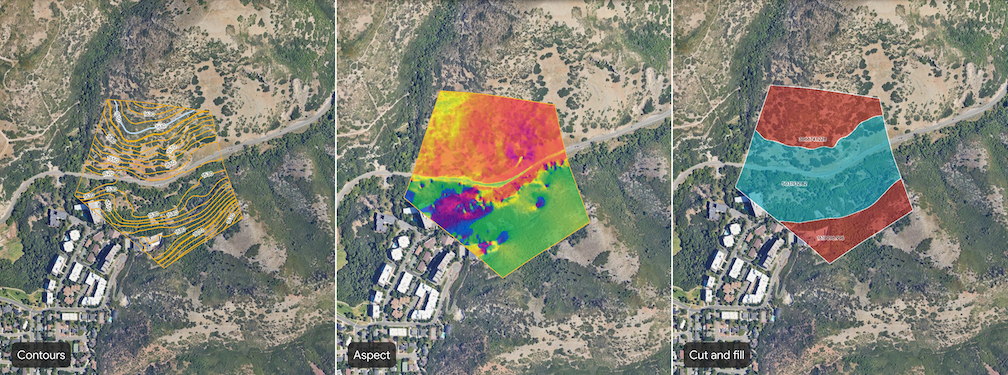
Google Earth আপনাকে নির্দিষ্ট এলাকার ভূখণ্ড বিশ্লেষণ করতে সাহায্য করার জন্য বেশ কয়েকটি টুল প্রদান করে। এইসব টুল আপনাকে সাইট মূল্যায়ন ও প্ল্যানিংয়ের জন্য বেছে নেওয়া ভূখণ্ডের ইন্টারভ্যালের কনট্যুর, ঢাল, দিক এবং কাট ও ফিল ভিজ্যুয়ালাইজ করে লেয়ার তৈরি করতে দেয়।
টেরেন বিশ্লেষণ টুলের ধরন
Google Earth-এ নিম্নলিখিত ভূখণ্ড বিশ্লেষণ টুল উপলভ্য:
| টুল | বিবরণ | ইনপুট |
|---|---|---|
 কনট্যুর কনট্যুর |
কন্ট্যুর টুল নির্দিষ্ট উচ্চতার ব্যবধানে কন্ট্যুর লাইন সহ ভূখণ্ডকে ভিজ্যুয়ালাইজ করে। | সাইটের জন্য কনট্যুর ইন্টারভাল। ১ থেকে ২০ মিটারের মধ্যে একটি পূর্ণসংখ্যা বেছে নিন। কন্ট্যুর ইন্টারভ্যাল ছোট হলে ফলাফল আরও নিখুঁত হবে (যেমন, উচ্চতার প্রতি মিটার পরিবর্তনের জন্য ১টি কন্ট্যুর লাইন।) |
 ঢাল ঢাল |
স্লোপ টুল এমন একটি লেয়ার তৈরি করে যা ভূখণ্ডের খাড়াভাব দেখায়। সারফেসের প্রতিটি পয়েন্টের জন্য স্লোপ হিসেব করা হয়, সাধারণত ডিগ্রি বা শতাংশে দেখানো হয়। এই বিশ্লেষণ সাইটের অ্যাক্সেসিবিলিটি, ক্ষয়ের সম্ভাবনা এবং নির্মাণের উপযুক্ততা বোঝার জন্য উপযোগী। | রেজোলিউশন (মিটারে) |
 অ্যাস্পেক্ট অ্যাস্পেক্ট |
অ্যাসপেক্ট টুল এমন একটি লেয়ার তৈরি করে যা ঢালের দিকনির্দেশক ফেসিংকে ভিজ্যুয়ালাইজ করে। অ্যাসপেক্ট, ডিগ্রিতে উচ্চতার পরিবর্তনের সর্বোচ্চ হারের নিম্নমুখী ঢালের দিক শনাক্ত করে। এটি সূর্যের আলো, প্রবল বাতাসের প্রভাব এবং গাছপালার প্যাটার্ন বোঝার জন্য উপযোগী। | রেজোলিউশন (মিটারে) |
 কাট ও ফিল কাট ও ফিল |
কাট ও ফিল টুলটি উপাদানের পরিমাণ গণনা করে যা নির্দিষ্ট সাইটের মধ্যে ভূখণ্ডকে ০-এর টার্গেট উচ্চতায় (অন্য কথায়, সাইটটিকে সমতল করা) নতুন আকার দেওয়ার জন্য খনন (কাট) বা যোগ (ফিল) করতে হবে। সাইট গ্রেডিং, রাস্তা নির্মাণ এবং অন্যান্য আর্থওয়ার্ক প্রকল্পের জন্য এটি অপরিহার্য। | কোনওটিই নয় |
সাইট-লেভেল টেরেন বিশ্লেষণ জেনারেট করুন
Google Earth-এ আগে থেকে থাকা কোনও প্রোজেক্ট খুলুন বা নতুন প্রোজেক্ট তৈরি করুন।
টুলবারে area_chart সাইট বিশ্লেষণ করুন বোতামে ক্লিক করুন।
টুল ডায়ালগ খুলতে টুল বেছে নিন।
আপনার সাইট চিহ্নিত করতে একটি বহুভুজ আঁকুন। আপনার সাইটের আউটলাইন তৈরি করে এমন পয়েন্ট সেট করতে ম্যাপে ক্লিক করুন।
- কোনও পয়েন্ট সরাতে, ডানদিকে আগের অবস্থায় ফেরান বিকল্পে ক্লিক করুন।
আপনার সাইট সম্পূর্ণ করতে, পলিগন বন্ধ করার জন্য আপনার প্রথম পয়েন্ট বেছে নিন।
যেকোনও ইনপুট লিখুন।
ইনপুট লেখা বা অ্যাডজাস্ট করার পরে, জেনারেশন প্রসেস শুরু করতে লেয়ার তৈরি করুন বিকল্পে ক্লিক করুন।
ভূদৃশ্য বিশ্লেষণ ফলাফল দেখুন
ভূখণ্ড বিশ্লেষণ শুরু হলে, আপনার প্রোজেক্টের বাঁদিকে থাকা ম্যাপ কন্টেন্ট প্যানেল সংশ্লিষ্ট পলিগন তালিকাভুক্ত করা শুরু করে এবং প্রোগ্রেস বারের মাধ্যমে জেনারেশন ট্র্যাক করে। সাইটের সাইজ এবং পাহাড়ি অঞ্চলের উপর ভিত্তি করে জেনারেশনের সময় নির্ভর করে।
টেরেন বিশ্লেষণ সম্পূর্ণ হলে, নামহীন < tool name > শীর্ষক একটি ডেটা লেয়ার আপনার প্রোজেক্টের ম্যাপ কন্টেন্ট প্যানেলে যোগ করা হবে। বিশ্লেষণের ফলাফল দেখতে, নিম্নলিখিত ধাপগুলি অনুসরণ করুন:
- ডানদিকে একটি ইন্সপেক্টর প্যানেল খুলতে ম্যাপ কন্টেন্ট প্যানেল থেকে নতুন ডেটা লেয়ার বেছে নিন। কীভাবে সাইট অ্যাসেসমেন্ট ডেটা লেয়ার ম্যানেজ ও স্টাইল করবেন তা জানুন।
- ভিজ্যুয়ালাইজেশন এক্সপ্লোর করতে এবং আপনার মূল্যায়ন করতে বিশ্লেষণ ডেটা লেয়ারের চারপাশে ম্যাপটি জুম করুন এবং ঘোরান।
- আরও বিবরণ দেখতে লাইন বা ফিচারের লেবেলে ক্লিক করুন।
গুরুত্বপূর্ণ নোট
- আপনি একবারে শুধুমাত্র একটি সাইটের জন্য বিশ্লেষণ তৈরি করতে পারবেন।
- বিশ্লেষণের ফলাফল দেখার সেরা অভিজ্ঞতার জন্য, বেসম্যাপ সেটিংস-এর অধীনে 3D বিল্ডিং বন্ধ করুন।
- জেনারেট করা সব সাইট অ্যাসেসমেন্ট ডেটা লেয়ার নির্দিষ্ট ডেটা ব্যবহার সংক্রান্ত নীতি ও বিধিনিষেধ মেনে চলে। এইসব লেয়ার থেকে কাঁচা ডেটা এক্সপোর্ট করার সুবিধা নেই। প্রজেক্ট শেয়ার করার মাধ্যমে সাইট অ্যাসেসমেন্ট ডেটা লেয়ারের সাথে কোলাবরেট করুন।