

Z tego przewodnika dowiesz się, jak skonfigurować abonament Google Earth i zarządzać nim w konsoli Google Cloud, jeśli jesteś administratorem konta rozliczeniowego Google Cloud.
Konfiguracja płatności i projektu
Najpierw musisz włączyć płatności za abonament Google Earth. Możesz użyć istniejącego projektu w chmurze Google Cloud lub utworzyć nowy, wykonując te czynności:
- Skonfiguruj konto rozliczeniowe: zaloguj się w konsoli Google Cloud przy użyciu podstawowego konta płatności organizacji. Sprawdź, czy konto rozliczeniowe Google Cloud jest aktywne i czy jest na nim zapisana ważna forma płatności.
- Utwórz projekt Google Cloud: utwórz dedykowany projekt Google Cloud, aby zarządzać użytkownikami.
- Otwórz stronę tworzenia projektu Google Cloud.
- Nadaj projektowi jednoznaczną nazwę (np.
Earth-License-Management) i kliknij Utwórz.
Zarządzanie pakietem
Gdy masz już projekt w chmurze Google, musisz połączyć go z abonamentem Google Earth i przypisać użytkowników.
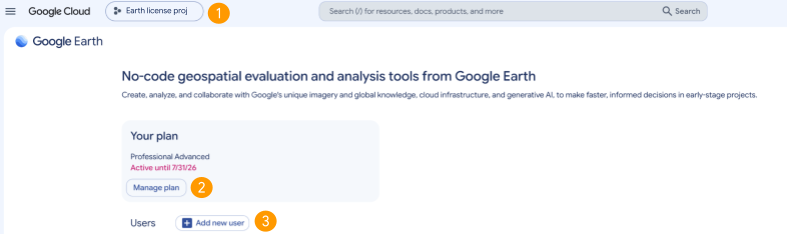
- Otwórz stronę płatności Google Earth: upewnij się, że projekt Google Cloud, który chcesz powiązać z Google Earth, jest wybrany w selektorze projektów w lewym górnym rogu, a następnie otwórz stronę płatności Google Earth.
- Wybierz abonament: kliknij Zarządzaj abonamentami i wybierz abonament, który odpowiada potrzebom Twojej organizacji.
- Przypisz użytkowników do abonamentu: wybierz Dodaj nowego użytkownika i wpisz adresy e-mail członków zespołu, którzy potrzebują dostępu do abonamentu Google Earth.
Aktywacja użytkownika
Po dodaniu użytkowników każdy członek zespołu musi przeprowadzić szybką, jednorazową konfigurację, aby aktywować dostęp do pakietu.
Udostępnij te instrukcje użytkownikom:
- Uruchom Google Earth.
- Kliknij Ustawienia > Płatności.
- W menu Projekt wybierz projekt zarządzania utworzony w fazie 1 (np.
Earth-License-Management).