

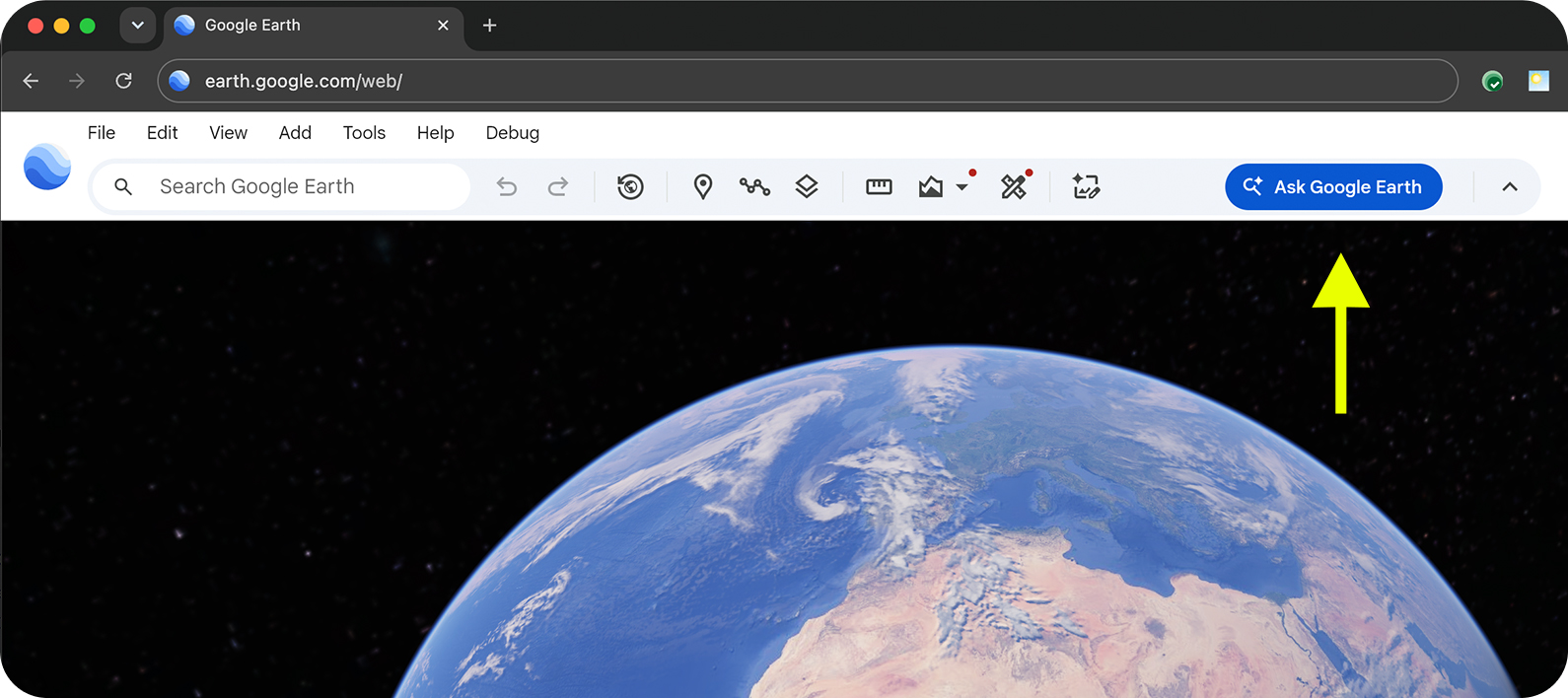
在 Google 地球中啟用聊天介面
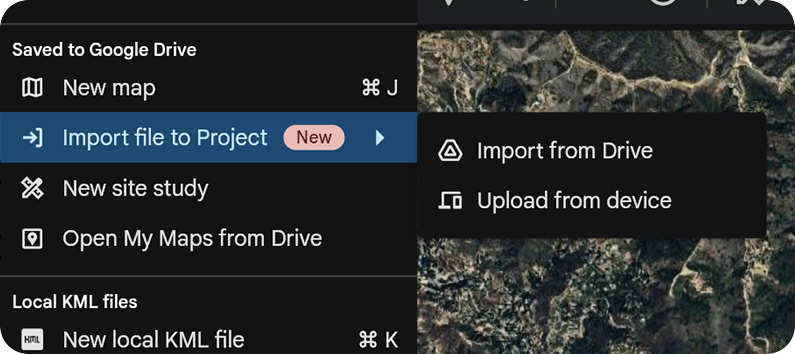
匯入 KML 或 KMZ (選用)
如要開始測試「問問 Google 地球」,請按照下列步驟操作:
- 登入 Google 帳戶。
- 在電腦上開啟網路瀏覽器,然後開啟 Google 地球。
- 選取「建立新地圖」。
按一下選單列中的「問問 Google 地球」,即可啟用即時通訊介面。

輸入提示詞。
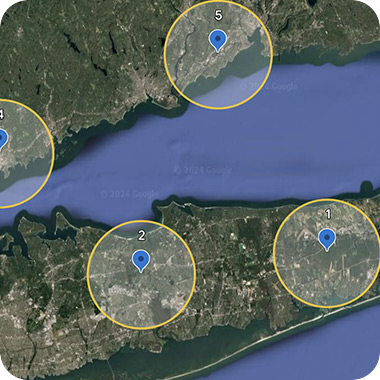
- 你現在可以直接將 KML 檔案匯入 Google 地球。依序選取「檔案」「匯入檔案至『{地圖名稱}』」,即可新增電腦或 Google 雲端硬碟中的檔案。上傳後,您可以從匯入的檔案選取特徵,然後提出問題,例如「我選取的特徵中有多少個位於公車站牌 1,000 英尺內?」
- 「問問 Google 地球」可使用專案中的功能做為提示的脈絡資料。在地圖和參考資料中選取資料夾、地標或多邊形,並在提示中參照這些項目。
- 你也可以要求「問問 Google 地球」將結果範圍限制在螢幕上顯示的地圖部分,也就是可視區域。
分析新舊地理空間資料集
問問 Google 地球」可協助您建立及分析新的和現有的地理空間資料集。您可以根據空間關係和條件,或在專案特徵或檢視區塊的脈絡中提交提示。
如要開始使用,請試試下列其中一類提示:
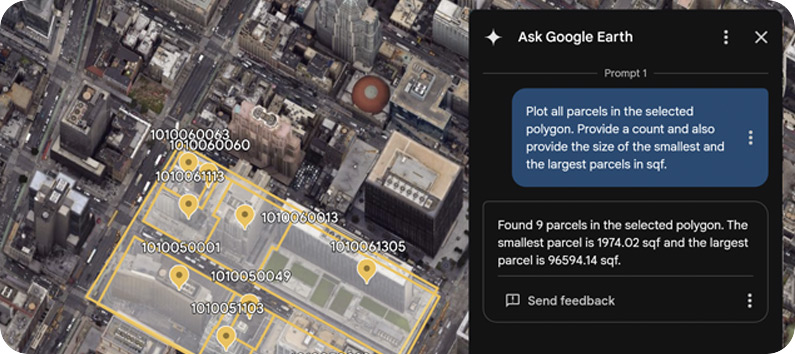
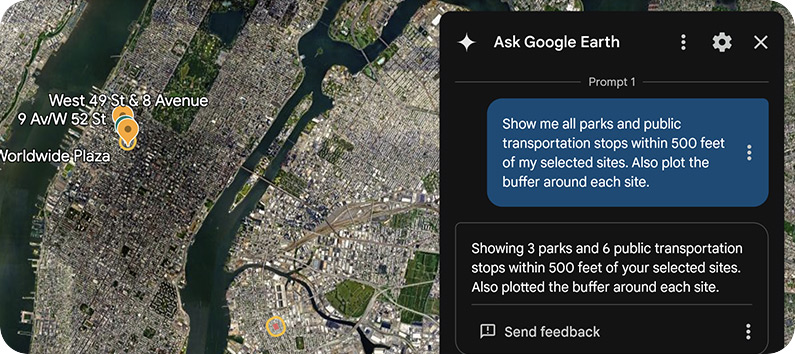
根據條件和空間關係探索地點
- 「在曼哈頓下城的地鐵站 400 英尺範圍內,找出所有社區中心、公園和學校。」
- 「Highlight parks over 2 acres in Venice Beach.」(醒目顯示威尼斯海灘超過 2 英畝的公園)。
- 「Map out all the community centers, parks, schools, daycares in Carmel, CA.」
- 「顯示波士頓有超過 5 間咖啡廳的郵遞區號。」
- 「Show me parcels greater than 20 acres within 1 mile of my placemarks.」(顯示地標方圓 1.6 公里內超過 8 公頃的地塊)。
- 「顯示郵遞區號:90047、90048 和 90034。」
- 「在地圖上標示臺北 101 方圓 305 公尺內的咖啡店和電動車充電樁。」
分析所選範圍或檢視區塊內的資料
- 「Plot all utility poles within my selected polygon.」(繪製所選多邊形內的所有電線桿。)
- 「繪製所選地標方圓 15 公尺內的所有公車站。」
- 「顯示所選地標方圓 0.8 公里內的所有大眾運輸站和大眾運輸中心。」
- 「繪製所選多邊形內的所有電動車充電樁。」
- 「繪製所選多邊形內的所有地塊,並提供計數。」
執行地理空間作業
執行輕量型地理空間作業、套用特定條件,以及要求計算。例如:
- 「在所選地標周圍建立 5 公里的緩衝區。」
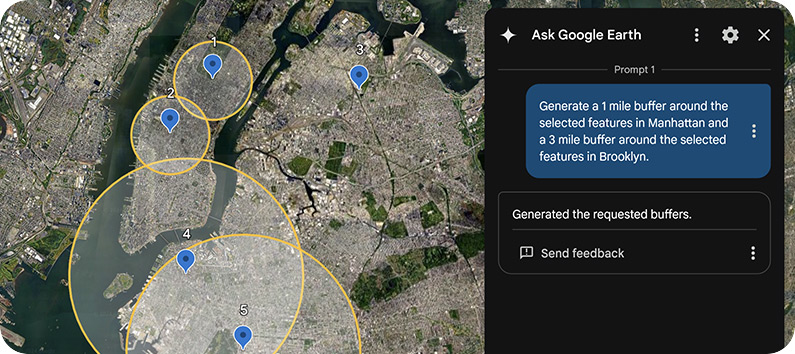
- 「為曼哈頓的地標建立 5 公里緩衝區,為布魯克林的地標建立 10 公里緩衝區。」
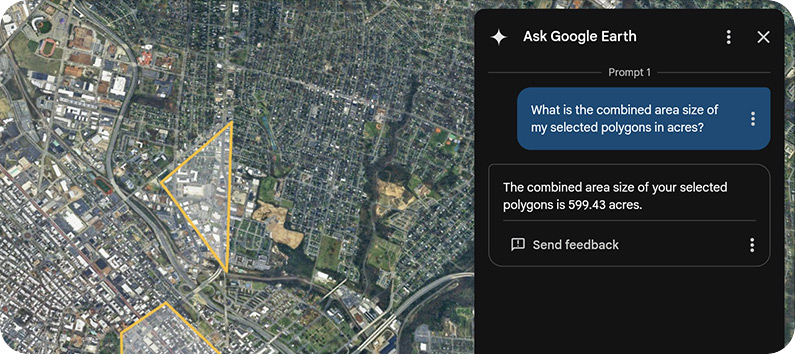
- 「我選取的這些多邊形加起來的面積是多少平方公尺?」
- 「所選多邊形內有幾個地塊?繪製最大和最小的點。"
沿路線地圖
如果 KML 檔案中有路線或線段字串,可以提出下列要求:
- 「繪製所選特徵方圓 1 公里內的所有公車站。」
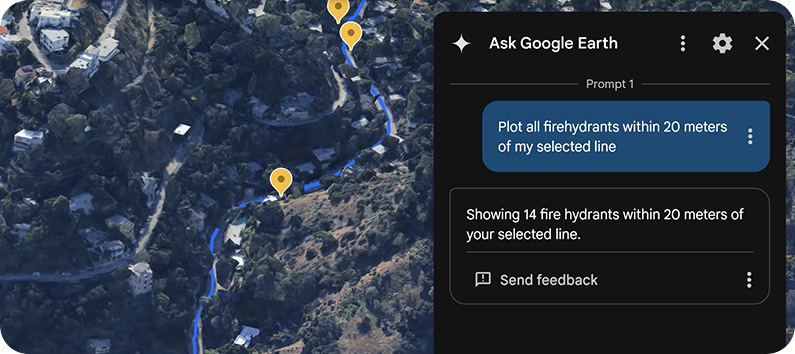
- 「繪製所選特徵 50 英尺內的所有消防栓。」
查詢地塊和郡
您現在可以查詢土地地塊和縣界。例如:
- 「顯示所選多邊形內的所有地塊。」
- 「Plot all counties in Texas.」(繪製德州所有郡的圖表。)
與資料互動
每個提示的結果都會整理到資料夾中,並顯示在地圖的左側面板。如要飛往資料夾中的不同地標,請按兩下地標,或依序選取「顯示更多選項」 「飛往」。
查詢處理作業通常會在 1 分鐘內完成,但實際時間可能因資料和查詢的大小及複雜度而異。較複雜的查詢可能需要幾分鐘才能完成,但等待期間你可以在 Google 地球中執行其他操作。
可詢問的資料
問問 Google 地球」可協助您建立及分析新的和現有的地理空間資料集。您可以根據空間關係和條件,或在專案功能或檢視區塊的脈絡中提交提示。
匯入的 KML
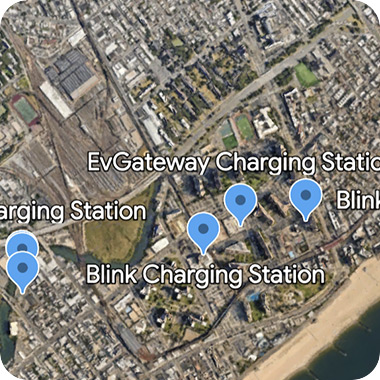
地點和自然景觀
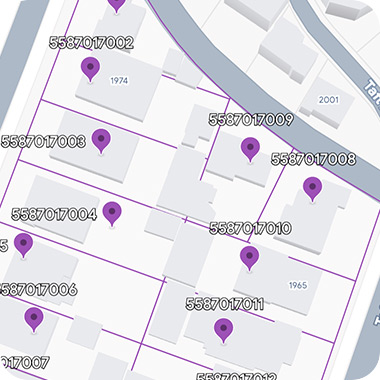
地塊、郡和郵遞區號
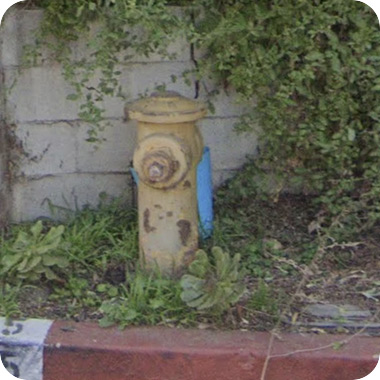
基礎架構資料
將可視區域做為脈絡
分享目前的地圖檢視畫面後,專員就能解讀視埠中擷取的地理空間資料,瞭解您的確切參考架構。同步處理後,您只要以自然語言詢問「這個區域」或「這裡」,不必提供精確的座標或正式地址。
如要將視埠資訊新增為內容,請按照下列步驟操作:
- 在對話介面的左下角,選取「目前地圖檢視畫面」圖示
 。
。 - 提出與情境相關的問題,例如「這是什麼?」
- 按一下「傳送」
 。
。
資料來源
我們使用各種不同的資料來源,在測試「問問 Google 地球」時,提供更豐富的體驗。
地點
原型中包含的資料與 Places API (新版) 大致相同。 包括交通運輸搜尋點、機構、公園、教育、自然景點和其他類似地點。如需可查詢地點類型的完整清單,請參閱「地點類型 (新版)」的表 A。
邊界範圍
你可以詢問包裹、鄰里、郵遞區號、郡等資訊。如需可查詢地點類型的完整清單,請參閱「地點類型 (新版)」中的表 B。
尋找靈感、建立自訂地圖,還可以接續提問釐清需求
- 「在地圖上標出距離最近的五座超級盃主辦場館」
- 「我想在內華達州興建太陽能農場。該從何著手?」
- 「在波士頓找出沒有公園的社區,然後依大眾運輸便利性排名」�
已知問題
- 系統可能會以任意方式解讀主觀陳述,例如「大」或「附近」。詳細說明有助於減少不符預期的結果。
- 複雜的分析作業執行速度較慢,可能需要一段時間才能提供結果。建議將查詢拆分為較小且易於管理的查詢,以獲得更理想的結果。
- 如要尋找地標附近的項目,請務必將地標新增至專案,方法是在地圖上按一下滑鼠右鍵,然後選取「在此處新增地標」,或是使用繪圖工具繪製多邊形。您也可以將透過搜尋找到的地標儲存到專案中。
- 在極少數情況下,即使登入 Google 帳戶,選單列中可能也不會顯示「問問 Google 地球」
 圖示。嘗試清除瀏覽器的快取和 Cookie,然後重新登入。
提供意見
我們鼓勵你在計畫期間隨時分享意見。如要在「問問 Google 地球」面板中提供意見,請依序選取 「更多」「提供意見」。應回報的意見回饋類型包括:
- 使用 Google 地球的 Gemini 功能時,遇到的整體產品錯誤或問題
- 功能要求
- 您預期會正常運作但實際未運作的查詢範例
- 使用者體驗 / 使用者介面意見回饋或問題
為協助我們提升使用者體驗,請在回報意見或問題時,盡可能提供詳細資訊。