

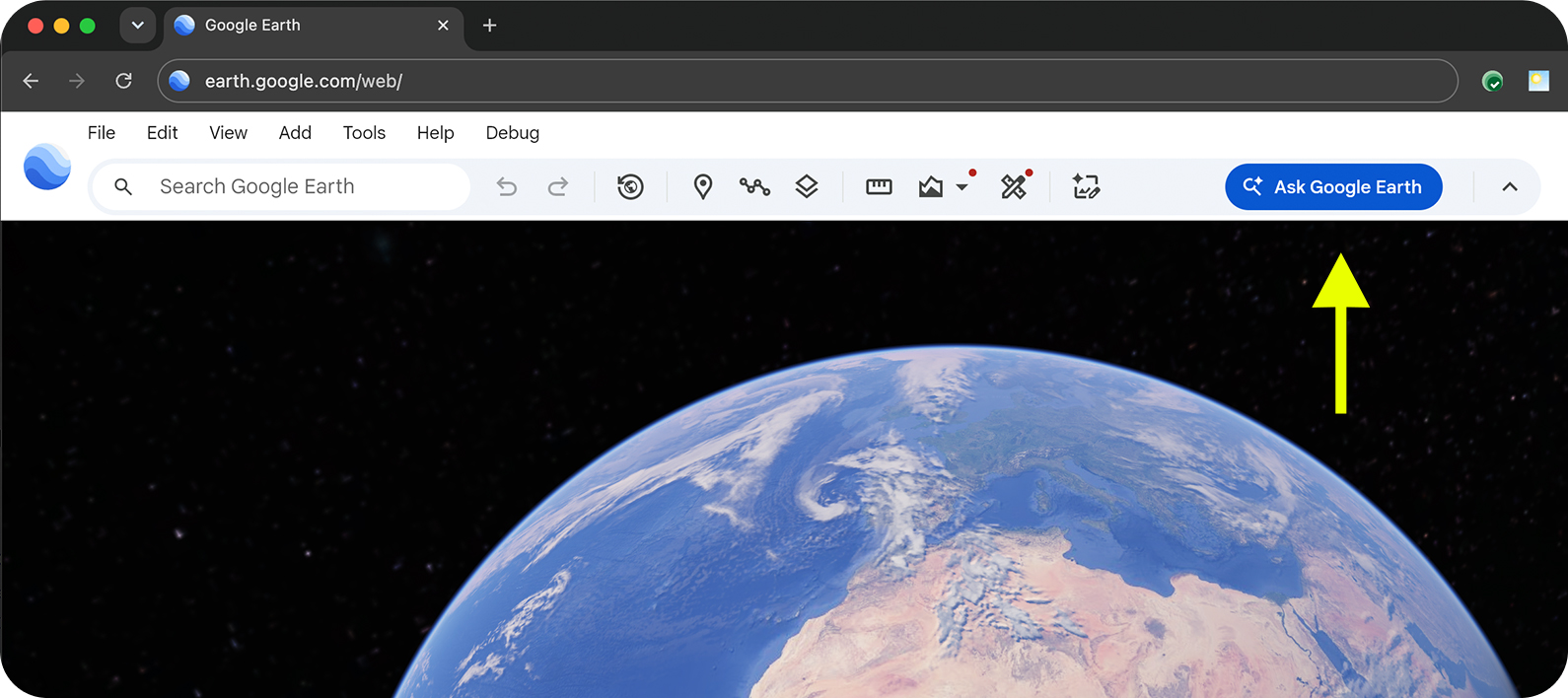
Google Earth'te sohbet arayüzünü etkinleştirme
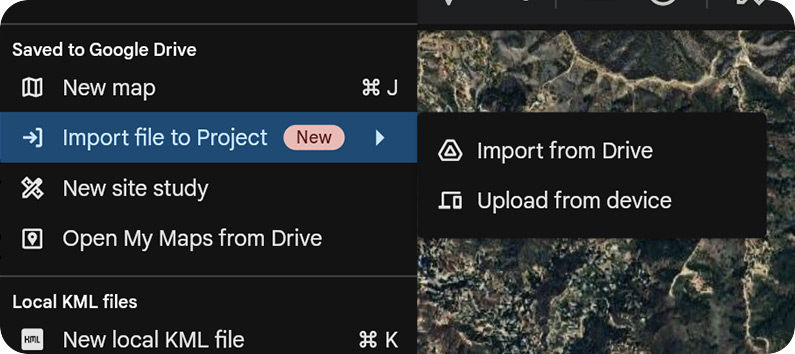
KML veya KMZ dosyası içe aktarma (isteğe bağlı)
Google Earth'e Sor özelliğini test etmeye başlamak için aşağıdakileri yapın:
- Google Hesabınızda oturum açın.
- Bilgisayarınızda bir web tarayıcısında Google Earth'ü açın.
- Yeni harita oluştur'u seçin.
Menü çubuğunda
 Google Earth'e Sor'u tıklayarak sohbet arayüzünü etkinleştirin.
İsteminizi girin.
- Artık KML dosyalarını doğrudan Google Earth'e aktarabilirsiniz. Bilgisayarınızdan veya Google Drive'dan dosya eklemek için Dosya {map name} haritasına dosya içe aktar'ı seçin. Yükleme işleminden sonra, içe aktarılan dosyanızdaki özellikleri seçebilir ve "Seçtiğim özelliklerden kaçı otobüs durağına 300 metre mesafede?" gibi sorular sorabilirsiniz.
- Google Earth'e Sor, projenizdeki özellikleri istem için bağlam olarak kullanabilir. Haritanızda klasörleri, yer işaretlerini veya poligonları seçip isteminizde bunlara referans verin.
- Google Earth'e Sor, sonuçları ekranınızda görünen harita bölümü veya görünüm alanı ile de sınırlandırabilir.
Yeni ve mevcut coğrafi veri kümelerini analiz etme
Google Earth'e Sorun, yeni ve mevcut coğrafi veri kümeleri oluşturmanıza ve analiz etmenize yardımcı olabilir. Uzamsal ilişkilere ve ölçütlere göre veya proje özelliklerinizin ya da görüntü alanınızın bağlamında istem gönderebilirsiniz.
Başlamak için aşağıdaki istem kategorilerinden birini deneyin:
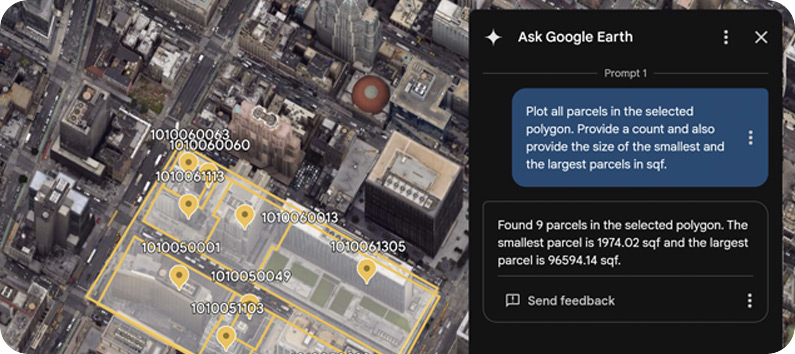
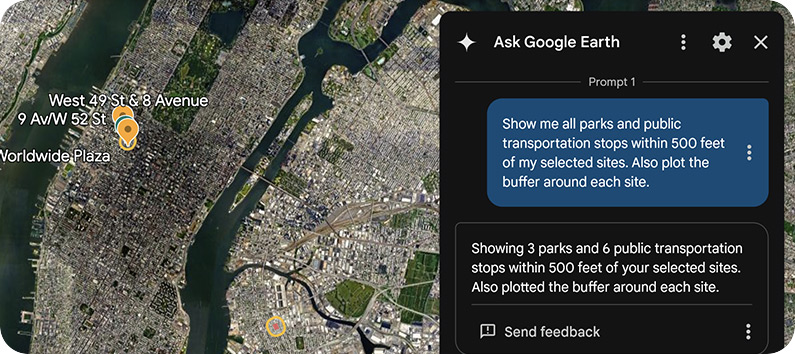
Seçiminizdeki veya görüntü alanınızdaki verileri analiz etme
Konumları ölçütlere ve uzamsal ilişkilere göre keşfetme
- "Lower Manhattan'daki metro istasyonlarının 120 metre yarıçapındaki tüm halk merkezlerini, parkları ve okulları haritada göster."
- "Venice Beach'teki 0,8 hektardan büyük parkları vurgula."
- "Carmel, CA'daki tüm toplum merkezlerini, parkları, okulları ve kreşleri haritada göster."
- "Boston'da 5'ten fazla kahve dükkanı olan posta kodlarını göster."
- "Yer işaretlerime 1,6 km mesafedeki 8 hektardan büyük parselleri göster."
- "90047, 90048 ve 90034 posta kodlarını göster."
- "Willis Kulesi'ne 300 metre mesafedeki kafeleri ve EV şarj ünitelerini haritada göster."
Seçiminizdeki veya görüntü alanınızdaki verileri analiz etme
- "Seçtiğim poligonun içindeki tüm elektrik direklerini göster."
- "Seçtiğim yer işaretlerine 15 metre mesafedeki tüm otobüs duraklarını haritada göster."
- "Seçtiğim yer işaretine 800 metre mesafedeki tüm toplu taşıma duraklarını ve ulaşım merkezlerini göster."
- "Seçtiğim poligonun içindeki tüm EV şarj ünitelerini haritada göster."
- "Seçtiğim poligondaki tüm parselleri göster ve sayılarını belirt."
Coğrafi işlemler gerçekleştirme
Basit coğrafi işlemleri gerçekleştirme, belirli koşulları uygulama ve hesaplama isteğinde bulunma Örneğin:
- "Seçtiğim yer işaretlerinin etrafında 5 km'lik bir tampon bölge oluştur."
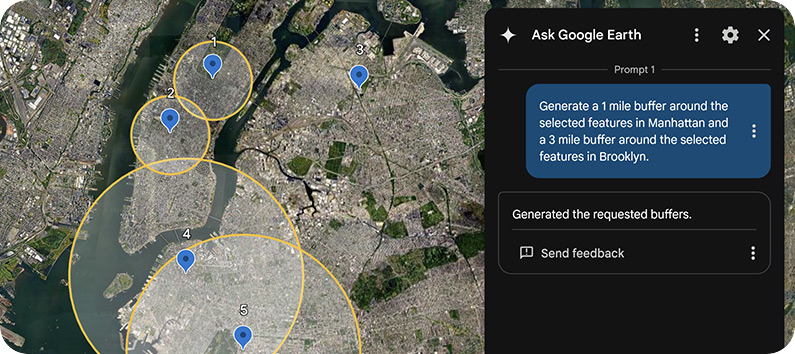
- "Manhattan'daki yer işaretleri için 5 km, Brooklyn'deki yer işaretleri için 10 km arabellek oluştur."
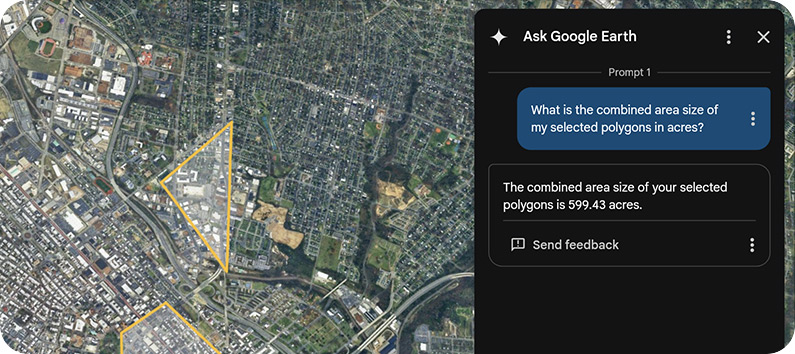
- "Seçtiğim poligonların toplam boyutu kaç metrekare?"
- "Seçtiğim poligonun içinde kaç parsel var? En büyük ve en küçük olanları çiz."
Rota boyunca harita
KML dosyanızda bir rota veya çizgi dizesi varsa şunları sorabilirsiniz:
- "Seçtiğim özelliğe 1 km mesafedeki tüm otobüs duraklarını göster."
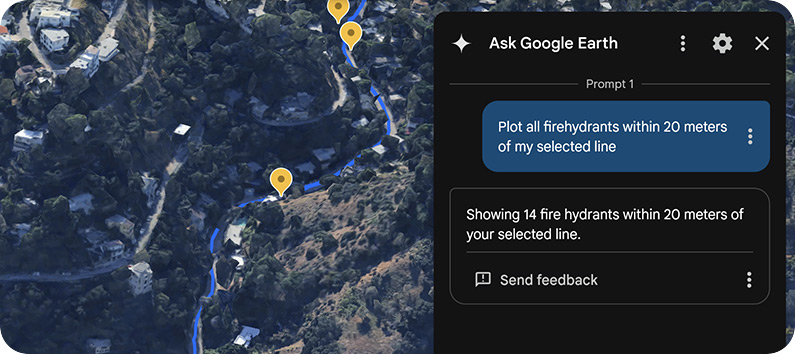
- "Seçtiğim öğenin 15 metre yarıçapındaki tüm yangın musluklarını işaretle."
Parselleri ve ilçeleri sorgulama
Artık arazi parsellerini ve ilçe sınırlarını sorgulayabilirsiniz. Örneğin:
- "Seçtiğim poligonların içindeki tüm parselleri göster."
- "Tüm Teksas ilçelerini çiz."
Verilerle etkileşimde bulunma
Her istemden elde edilen sonuçlar klasörler halinde düzenlenir ve haritanızın sol panelinde gösterilir. Klasördeki farklı yer işaretlerine gitmek için yer işaretini çift tıklayın veya Diğer seçenekleri göster Git'i seçin.
Sorgu işleme genellikle bir dakika içinde tamamlanır ancak bu süre, verilerin ve sorgunun boyutuna ve karmaşıklığına bağlı olarak değişebilir. Daha karmaşık sorguların tamamlanması birkaç dakika sürebilir ancak beklerken Google Earth'te başka işlemler yapabilirsiniz.
Hakkında soru sorabileceğiniz veriler
Google Earth'e Sorun, yeni ve mevcut coğrafi veri kümeleri oluşturmanıza ve analiz etmenize yardımcı olabilir. Uzamsal ilişkilere ve ölçütlere göre veya proje özelliklerinizin ya da görüntü alanınızın bağlamında istem gönderebilirsiniz.
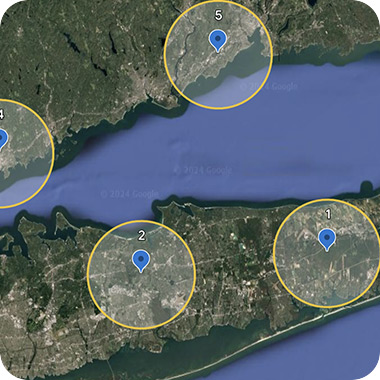
İçe aktarılan KML
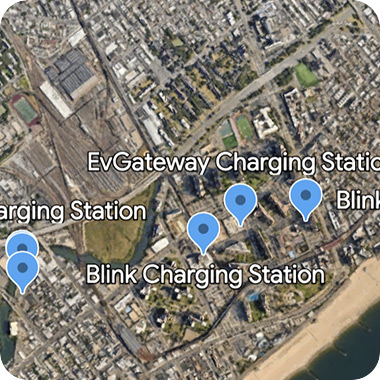
Yerler ve doğal özellikler
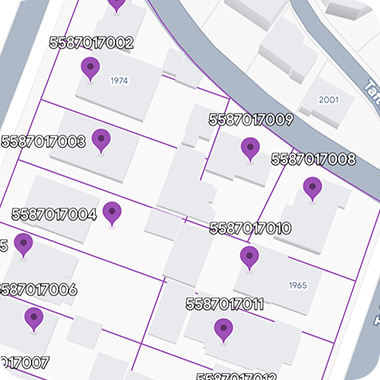
Parseller, ilçeler ve posta kodları
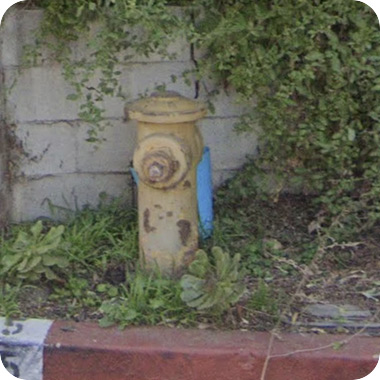
Altyapı verileri
Görüntü alanını bağlam olarak kullanma
Mevcut harita görünümünüzü paylaşarak temsilcinin, tam olarak hangi referans çerçevesini kullandığınızı anlamak için görüntü alanınızda yakalanan coğrafi verileri yorumlamasını sağlayabilirsiniz. Bu senkronizasyon sayesinde, tam koordinatlar veya resmi adresler girmenize gerek kalmadan "bu alan" veya "burası" hakkında doğal sorular sorabilirsiniz.
Görünüm alanı bilgilerinizi bağlam olarak eklemek için aşağıdakileri yapın:
- Sohbet arayüzünün sol alt bölümünde
 Mevcut harita görünümü'nü seçin.
 - "Bu baktığım şey nedir?" gibi bağlama uygun bir soru sorun.
 Gönder'i tıklayın.
Veri kaynakları
Google Earth'e Sor özelliğini test ederken deneyiminizi zenginleştirmek için çeşitli veri kaynakları kullanırız.
Yerler
Prototipimizde yer alan veriler büyük ölçüde Places API (Yeni) ile örtüşmektedir. Ulaşım ile ilgili önemli yerler, kuruluşlar, parklar, eğitim, doğal özellikler ve benzeri yerler bu kapsamda yer alır. Sorgulanabilir yer türlerinin tam listesi için Yer Türleri (Yeni) bölümündeki Tablo A'ya bakın.
Sınırlar
Paketler, mahalleler, posta kodları, ilçeler ve daha fazlası hakkında soru sorabilirsiniz. Sorgulanabilir yer türlerinin tam listesi için Yer Türleri (Yeni) bölümündeki Tablo B'ye bakın.
Beyin fırtınası yapın, özel haritalar oluşturun ve ihtiyaçlarınızı netleştirmek için ek sorular sorun
- "Son beş Super Bowl maçının oynandığı stadyumları haritada göster"
- "Nevada'da güneş enerjisi santrali kurmak istiyorum. Nereden başlamalıyım?"
- "Boston'da halka açık parkın olmadığı mahalleleri bul. ve daha sonra toplu taşımaya erişim olanağına göre sırala"
Bilinen sorunlar
- Sistem, "büyük" veya "yakın" gibi öznel ifadeleri rastgele yorumlayabilir. Ayrıntılı olmak, beklenmedik sonuçları azaltmaya yardımcı olur.
- Karmaşık analizlerin yürütülmesi yavaş olabilir ve sonuçların sunulması zaman alabilir. Daha iyi sonuçlar elde etmek için bunları daha küçük ve yönetilebilir sorgulara bölebilirsiniz.
- Bir yer işaretinin yakınında bir şey arıyorsanız haritayı sağ tıklayıp "Buraya yer işareti ekle"yi seçerek veya çizim aracını kullanarak bir poligon çizerek yer işaretini projenize eklediğinizden emin olun. Ayrıca, arama kullanılarak bulunan yer işaretlerini projenize kaydedebilirsiniz.
- Nadiren de olsa, Google Hesabınızda oturum açmış olsanız bile menü çubuğunda
 Google Earth'e Sor simgesini görmeyebilirsiniz. Tarayıcınızdan önbelleği ve çerezleri temizlemeyi deneyin ve tekrar oturum açın.
Geri bildiriminizi paylaşın
Program süresince dilediğiniz zaman geri bildirimlerinizi paylaşabilirsiniz. Google Earth'e Sor panelinde geri bildirim göndermek için Diğer Geri bildirim gönder'i seçin. Bildirmeniz gereken geri bildirim türleri şunlardır:
- Google Earth'teki Gemini özellikleriyle karşılaştığınız genel ürün hataları veya sorunlar
- Özellik istekleri
- Çalışmasını beklediğiniz ancak çalışmayan sorgulara örnekler
- Kullanıcı deneyimi / kullanıcı arayüzü geri bildirimi veya sorunları
Kullanıcı deneyimini iyileştirmemize yardımcı olmak için geri bildirim veya sorun bildirirken olabildiğince fazla bilgi ekleyin.