

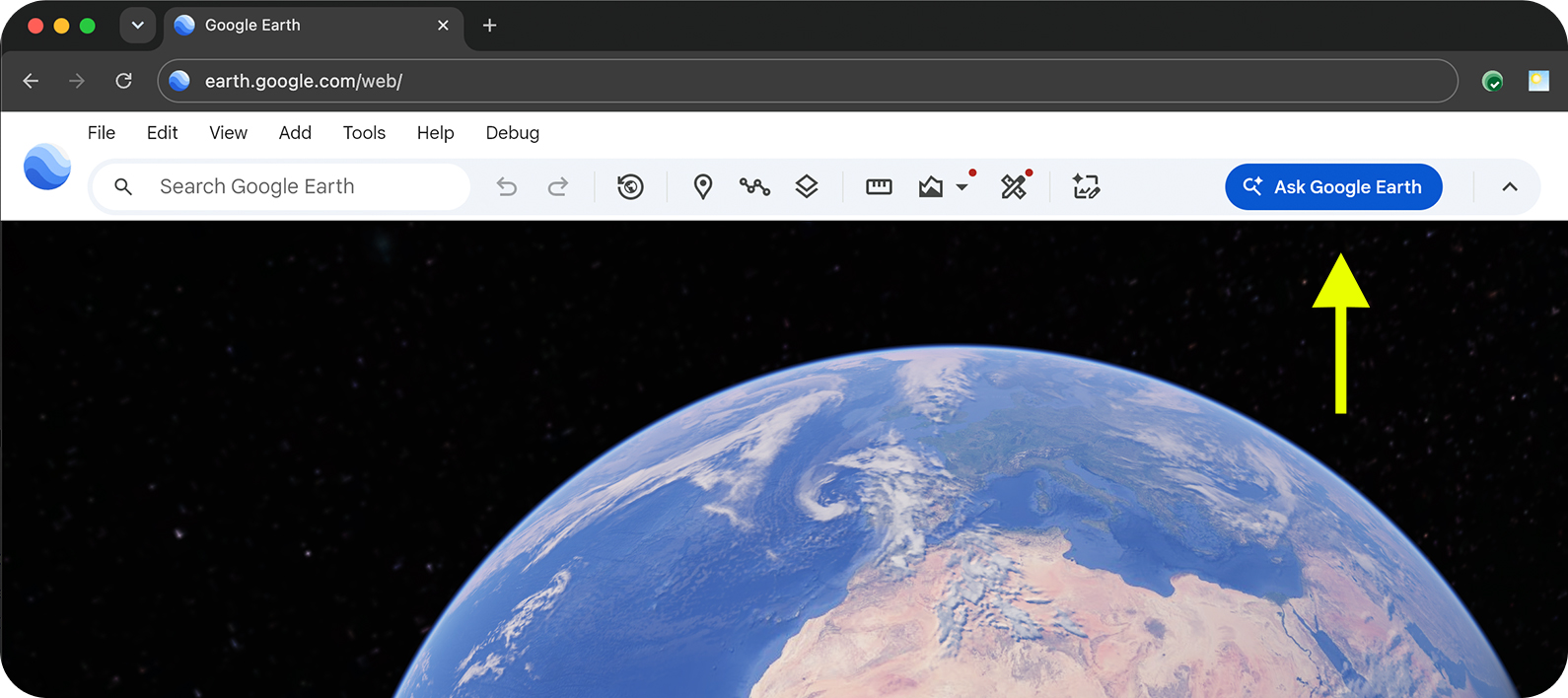
Mengaktifkan antarmuka chat di Google Earth
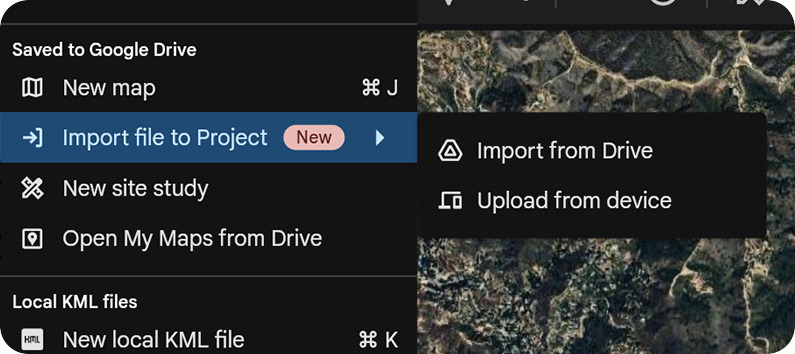
Mengimpor KML atau KMZ (opsional)
Untuk mulai menguji Tanya Google Earth, lakukan hal berikut:
- Login ke Akun Google Anda.
- Di komputer, buka Google Earth di browser web.
- Pilih Buat peta baru.
Aktifkan antarmuka chat dengan mengklik
 Tanya Google Earth di panel menu.
Masukkan perintah Anda.
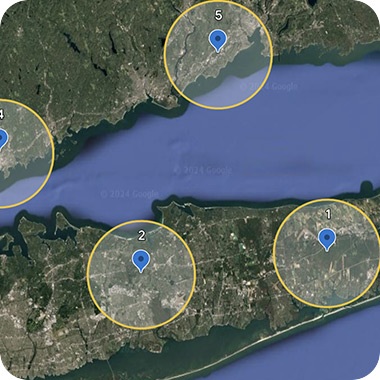
- Anda kini dapat mengimpor file KML langsung ke Google Earth. Pilih File Impor file ke {nama peta} untuk menambahkan file dari komputer atau Google Drive Anda. Setelah mengupload, Anda dapat memilih fitur dari file yang diimpor dan mengajukan pertanyaan seperti, "Berapa banyak fitur yang dipilih yang berada dalam jarak 300 meter dari halte bus?"
- Tanya Google Earth dapat menggunakan fitur dalam project Anda sebagai konteks untuk perintah. Pilih folder, penanda tempat, atau poligon di peta Anda dan jadikan sebagai referensi dalam perintah Anda.
- Tanya Google Earth juga dapat mencakup hasil ke bagian peta yang terlihat di layar Anda, atau area tampilan.
Menganalisis set data geospasial baru dan yang sudah ada
Tanya Google Earth dapat membantu Anda membuat dan menganalisis set data geospasial baru dan yang sudah ada. Anda dapat mengirimkan perintah berdasarkan hubungan dan kriteria spasial, atau dalam konteks fitur atau area tampilan project Anda.
Untuk memulai, coba salah satu kategori perintah berikut:
Menemukan lokasi berdasarkan kriteria dan hubungan spasial
- "Petakan semua pusat komunitas, taman, dan sekolah dalam jarak 120 meter dari stasiun kereta bawah tanah di Lower Manhattan."
- "Tandai taman seluas lebih dari 2 hektar di Venice Beach."
- "Petakan semua pusat komunitas, taman, sekolah, tempat penitipan anak di Carmel, California".
- "Tunjukkan kode pos di Bandung yang memiliki lebih dari 5 kedai kopi."
- "Tampilkan persil yang luasnya lebih dari 20 ekar dalam jarak 1 mil dari penanda letak saya."
- "Tampilkan kode pos: 90047, 90048, dan 90034."
- "Petakan kafe dan pengisi daya EV dalam jarak 300 meter dari Willis Tower."
Menganalisis data dalam pilihan atau area tampilan Anda
- "Tandai semua tiang listrik dalam poligon yang saya pilih."
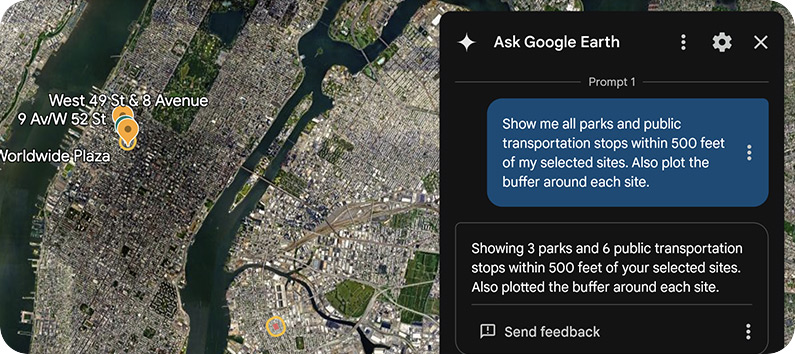
- "Petakan semua halte bus dalam jarak 15 meter dari penanda tempat yang saya pilih."
- "Tampilkan semua halte transportasi umum dan hub transportasi dalam jarak setengah mil dari penanda tempat yang saya pilih."
- "Petakan semua pengisi daya EV dalam poligon yang saya pilih."
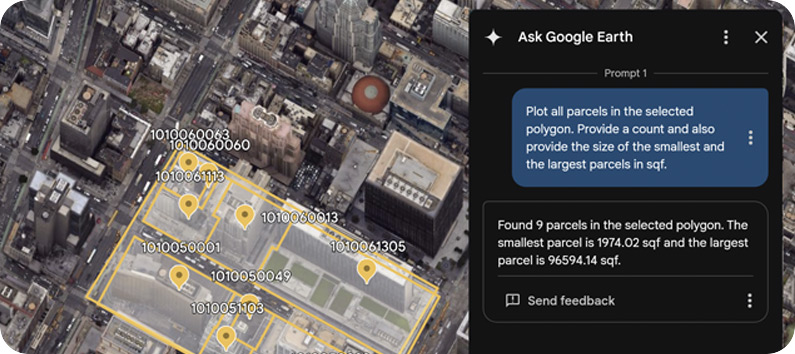
- "Petakan semua persil dalam poligon yang saya pilih dan berikan jumlahnya."
Menjalankan operasi geospasial
Lakukan operasi geospasial ringan, terapkan kondisi tertentu, dan minta perhitungan. Contoh:
- "Buat buffer 5 km di sekitar penanda tempat yang saya pilih."
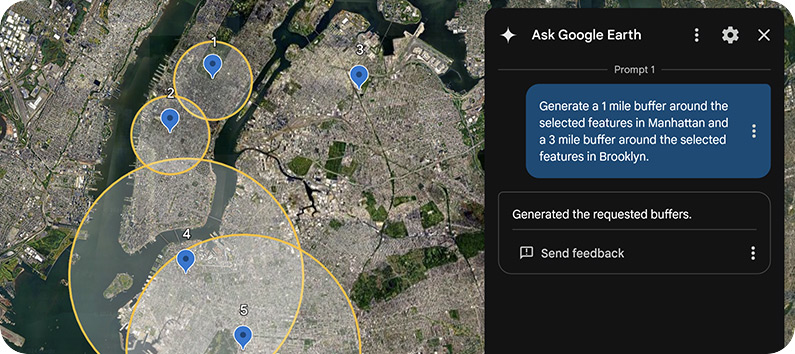
- "Buat buffer 5 km untuk penanda tempat di Manhattan dan buffer 10 km untuk penanda tempat di Brooklyn."
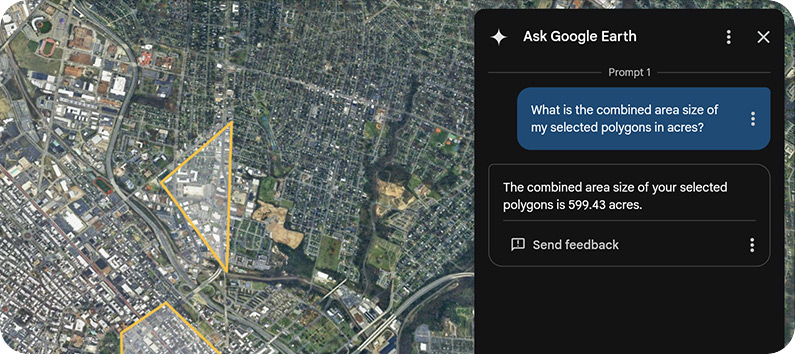
- "Berapa ukuran gabungan poligon yang saya pilih dalam meter persegi?"
- "Berapa banyak persil yang berada dalam poligon yang saya pilih? Plot yang terbesar dan terkecil."
Memetakan sepanjang rute
Jika Anda memiliki rute atau string garis di KML, Anda dapat bertanya:
- "Tandai semua halte bus dalam jarak 1 km dari fitur yang saya pilih."
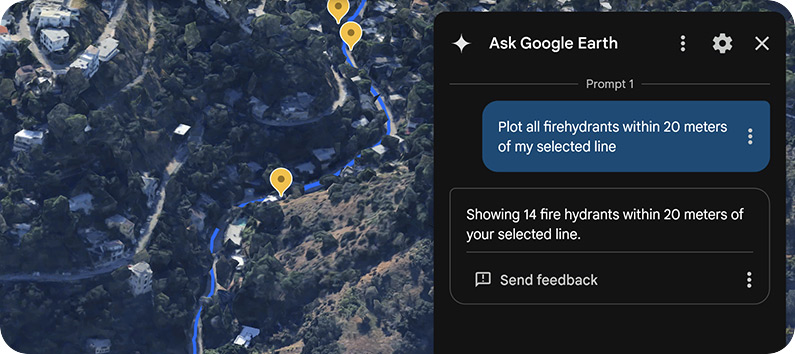
- "Plot semua hidran kebakaran dalam jarak 50 kaki dari fitur yang saya pilih."
Mengueri bidang tanah dan wilayah
Sekarang Anda dapat membuat kueri bidang tanah (plot) dan batas wilayah. Contoh:
- "Display all parcels within my selected polygons." (Tampilkan semua persil dalam poligon yang saya pilih.)
- "Petakan semua county di Texas."
Berinteraksi dengan data
Hasil dari setiap perintah akan diatur dalam folder dan muncul di panel sebelah kiri peta Anda. Untuk terbang ke penanda letak yang berbeda dalam folder, klik dua kali penanda letak atau pilih Tampilkan opsi lainnya Terbang ke.
Pemrosesan kueri biasanya selesai dalam waktu satu menit, meskipun hal ini dapat bervariasi berdasarkan ukuran dan kompleksitas data dan kueri. Kueri yang lebih kompleks mungkin memerlukan waktu beberapa menit untuk diselesaikan, tetapi Anda dapat melakukan hal lain di Google Earth sambil menunggu.
Data yang dapat Anda tanyakan
Tanya Google Earth dapat membantu Anda membuat dan menganalisis set data geospasial baru dan yang sudah ada. Anda dapat mengirimkan perintah berdasarkan hubungan dan kriteria spasial, atau dalam konteks fitur atau area tampilan project Anda.
KML yang diimpor
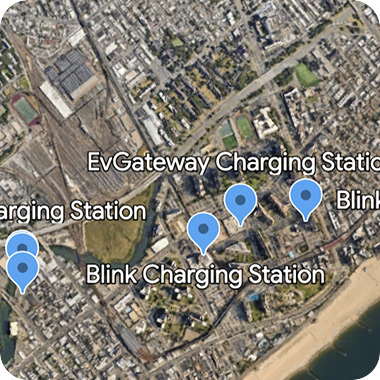
Tempat dan fitur alami
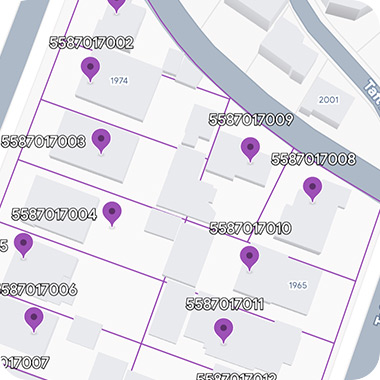
Bidang tanah, kabupaten, dan kode pos
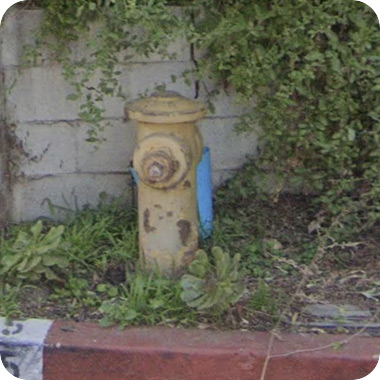
Data infrastruktur
Menggunakan area pandang sebagai konteks
Dengan membagikan tampilan peta Anda saat ini, agen dapat menafsirkan data geospasial yang diambil di area tampilan Anda untuk memahami kerangka referensi Anda yang tepat. Sinkronisasi ini memungkinkan Anda mengajukan pertanyaan alami tentang "area ini" atau "di sini" tanpa memerlukan koordinat yang tepat atau alamat formal.
Untuk menambahkan informasi area tampilan sebagai konteks, lakukan hal berikut:
- Di bagian kiri bawah antarmuka chat, pilih
 Tampilan peta saat ini.
 - Ajukan pertanyaan kontekstual, seperti, "Apa yang sedang saya lihat?"
- Klik
 Kirim.
Sumber data
Kami menggunakan berbagai sumber data yang berbeda untuk meningkatkan pengalaman Anda saat menguji Tanya Google Earth.
Tempat
Data yang ada dalam prototipe kami sebagian besar tumpang-tindih dengan Places API (Baru). Hal ini mencakup hal-hal seperti lokasi menarik (POI) transportasi, tempat usaha, taman, pendidikan, fitur alam, dan tempat serupa lainnya. Untuk mengetahui daftar lengkap jenis tempat yang dapat dikueri, lihat Tabel A di Jenis Tempat (Baru).
Batas
Anda dapat bertanya tentang paket, lingkungan, kode pos, county, dan lainnya. Untuk mengetahui daftar lengkap jenis tempat yang dapat dikueri, lihat Tabel B di Jenis Tempat (Baru).
Cari ide, buat peta kustom, dan ajukan pertanyaan lanjutan untuk memperjelas kebutuhan Anda
- "Buat peta lima stadion tuan rumah Super Bowl terkini"
- "Saya ingin membangun ladang panel surya di Nevada. Dari mana saya harus memulai?"
- "Temukan kawasan di Boston yang tidak memiliki taman umum. Kemudian, urutkan menurut akses ke transportasi umum"
Masalah umum
- Sistem dapat menafsirkan pernyataan subjektif — seperti "besar" atau "dekat" — dengan cara yang arbitrer. Menyertakan detail akan membantu mengurangi hasil yang tidak diharapkan.
- Analisis yang kompleks dapat berjalan lambat dan mungkin memerlukan waktu untuk memberikan hasil. Pertimbangkan untuk membagi kueri tersebut menjadi kueri yang lebih kecil dan lebih mudah dikelola untuk mendapatkan hasil yang lebih baik.
- Jika Anda mencari sesuatu di dekat penanda letak, pastikan Anda menambahkan penanda letak ke project dengan mengklik kanan peta dan memilih Tambahkan penanda letak di sini, atau menggambar poligon menggunakan alat gambar. Anda juga dapat menyimpan penanda tempat (yang ditemukan menggunakan penelusuran) ke project Anda.
- Dalam kasus yang jarang terjadi, Anda mungkin tidak melihat ikon
 Tanya Google Earth di panel menu meskipun sudah login ke Akun Google Anda. Coba hapus cache dan cookie dari browser Anda, lalu login kembali.
Berikan masukan
Selama durasi program, kami mendorong Anda untuk menyampaikan masukan kapan saja. Untuk mengirim masukan di panel Tanya Google Earth, pilih Lainnya Kirim masukan. Jenis masukan yang harus Anda laporkan meliputi:
- Bug atau masalah produk secara keseluruhan yang Anda alami dengan kemampuan Gemini di Google Earth
- Permintaan fitur
- Contoh kueri yang Anda harapkan berfungsi, tetapi tidak berfungsi
- Masukan atau masalah terkait UI / UX pengguna
Untuk membantu kami meningkatkan kualitas pengalaman pengguna, sertakan informasi sebanyak mungkin saat Anda melaporkan masukan atau masalah.