

Google 地球的分類工具會使用 AI 建立特定區域的自訂地圖圖層 (即「分類」),方法是定義土地覆蓋類別。無論您想繪製不同作物類型的地圖、追蹤森林覆蓋率,還是區分都市社區,這項工具都能將標示的範例轉換成整面牆的地圖。
運作方式
- 新增類別並提供範例:在地圖上放置點,告訴工具有哪些內容 (例如「森林」或「都市」)。這就像是根據自己的定義「教導」AI 辨識不同的地景。
- AI 分析:在幕後,這項工具會將您的點與 AlphaEarth Foundations 衛星嵌入資料集配對, 這是一項專門的全球 AI 模型,可瞭解衛星圖像的獨特模式。
- 預測性對應:機器學習模型 (「隨機森林」) 會分析您所在區域內每 10 公尺的範圍。並與你的範例比較,自動填入地圖的其餘部分。
產生自訂分類層
- 在 Google 地球中開啟現有專案或建立新專案。
- 依序前往「工具」
 「分類」。
「分類」。 繪製多邊形圈出感興趣的區域,或選取現有多邊形即可開始。
- 在地圖上點選路徑點,即可繪製感興趣的區域。
- 如要移除某個點,請按一下「復原」。
- 如要重新繪製感興趣的區域,請按一下「重新整理」以「開始新的」。
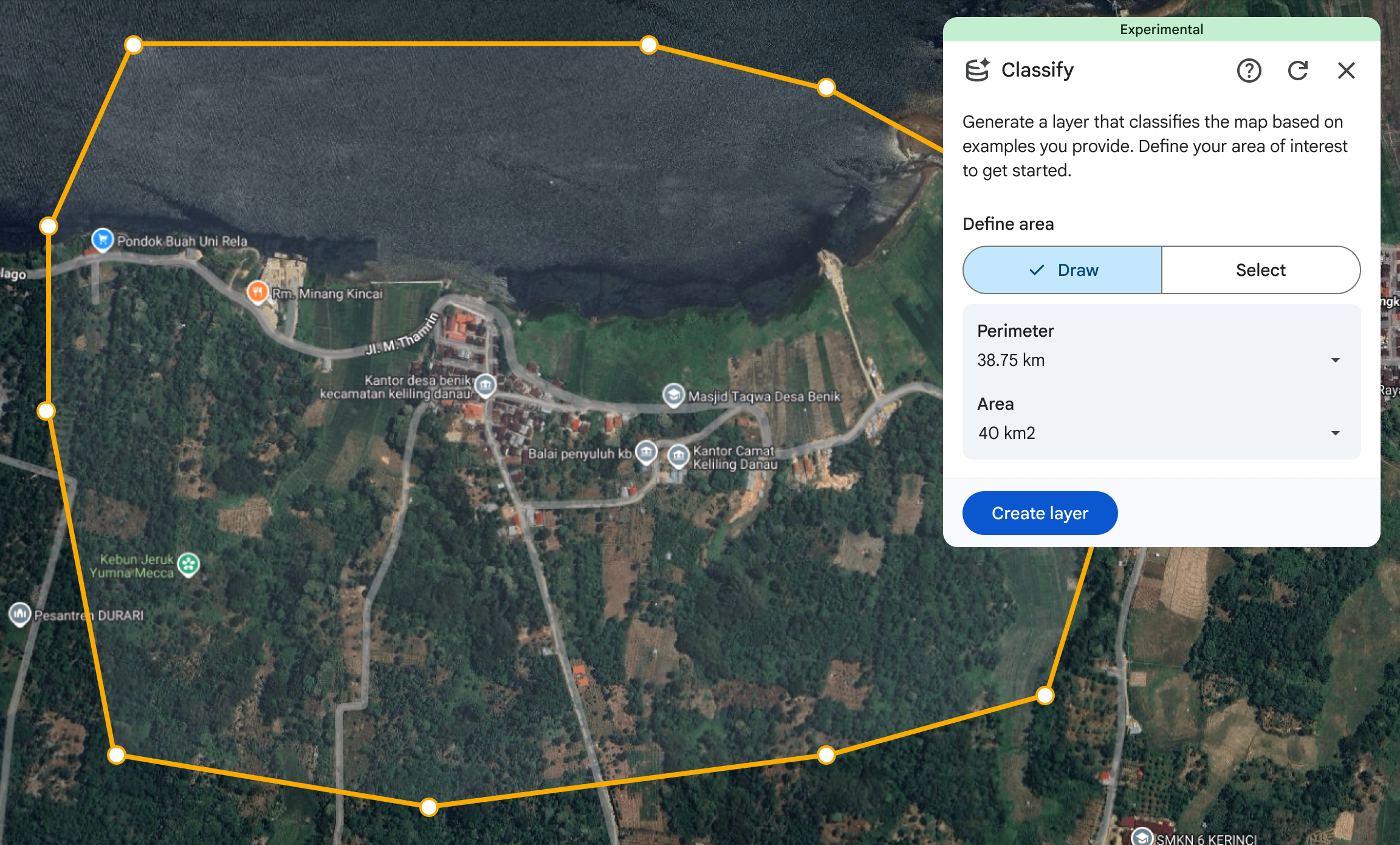
選取「新增類別」按鈕 ,開始建立分類層。
選取 ,為新圖層命名。
選取分類年份。
- 選擇要繪製地圖的年份。這項工具會使用這段期間的衛星資料進行分類,並假設您提供的所有樣本點都反映了當年的地面狀況。
在分類層中新增至少兩個類別。
- 您可以輸入自己的顯示名稱,並以顏色設定分類樣式。
- 進一步瞭解如何設定資料層的樣式。
選取「完成」即可儲存課程。
接著,在地圖上放置所選類別的樣本點,向工具明確指出您要尋找的內容。
- 為每個類別放置至少三個樣本點。
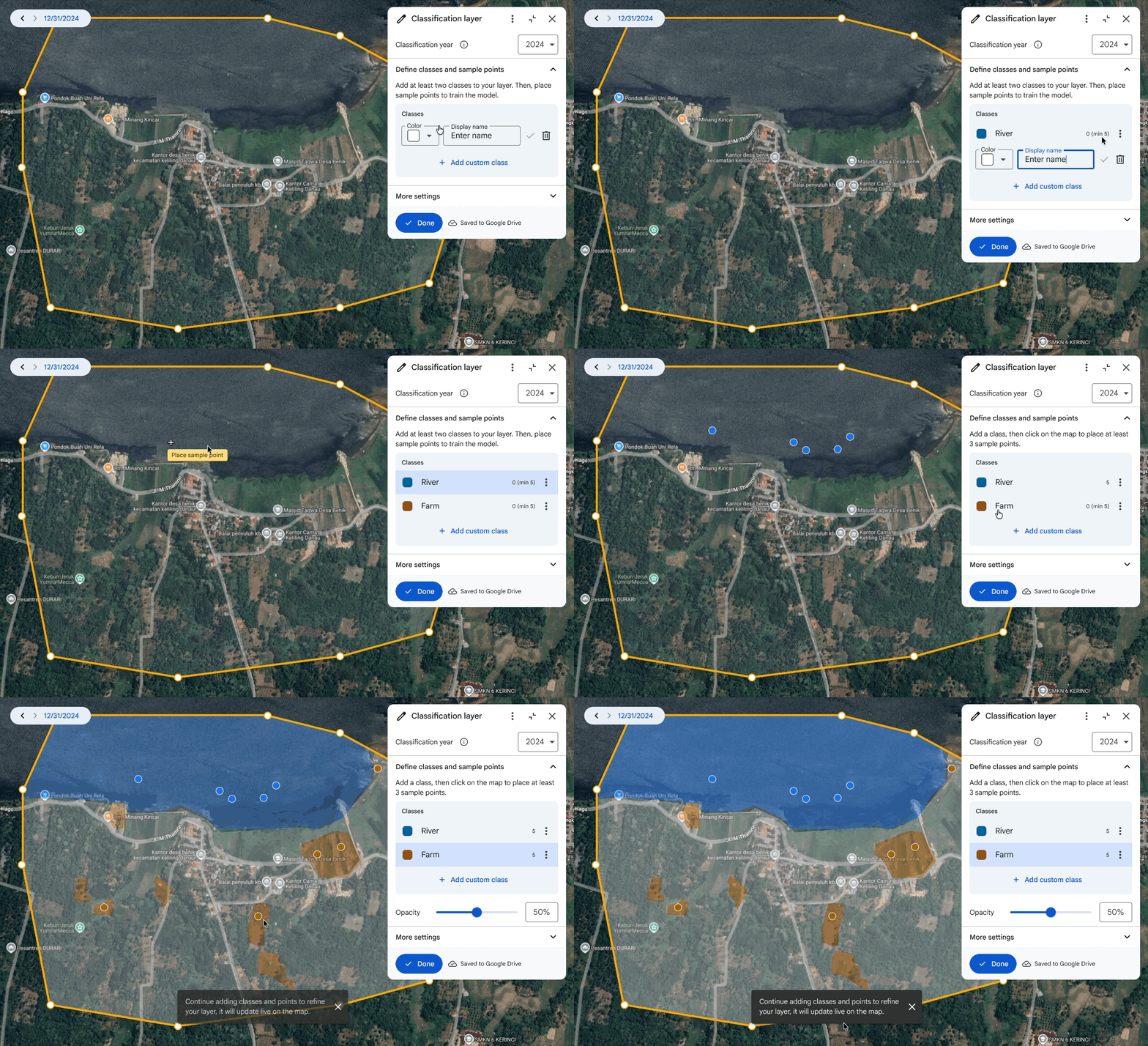
您可以定義自己的自訂類別,也可以從現有分類系統選取類別。分類系統提供一組標準化的預先定義類別,方便您使用該分類系統,與其他地圖進行同類比較。
如要使用分類系統,請選取選單 ,然後選擇 list_alt「使用分類系統」。
- 然後選取分類系統,並在該系統中搜尋課程。選擇要使用的課程,然後選取「完成」即可新增。
- 你可以輸入自己的顯示名稱,並自訂顏色。
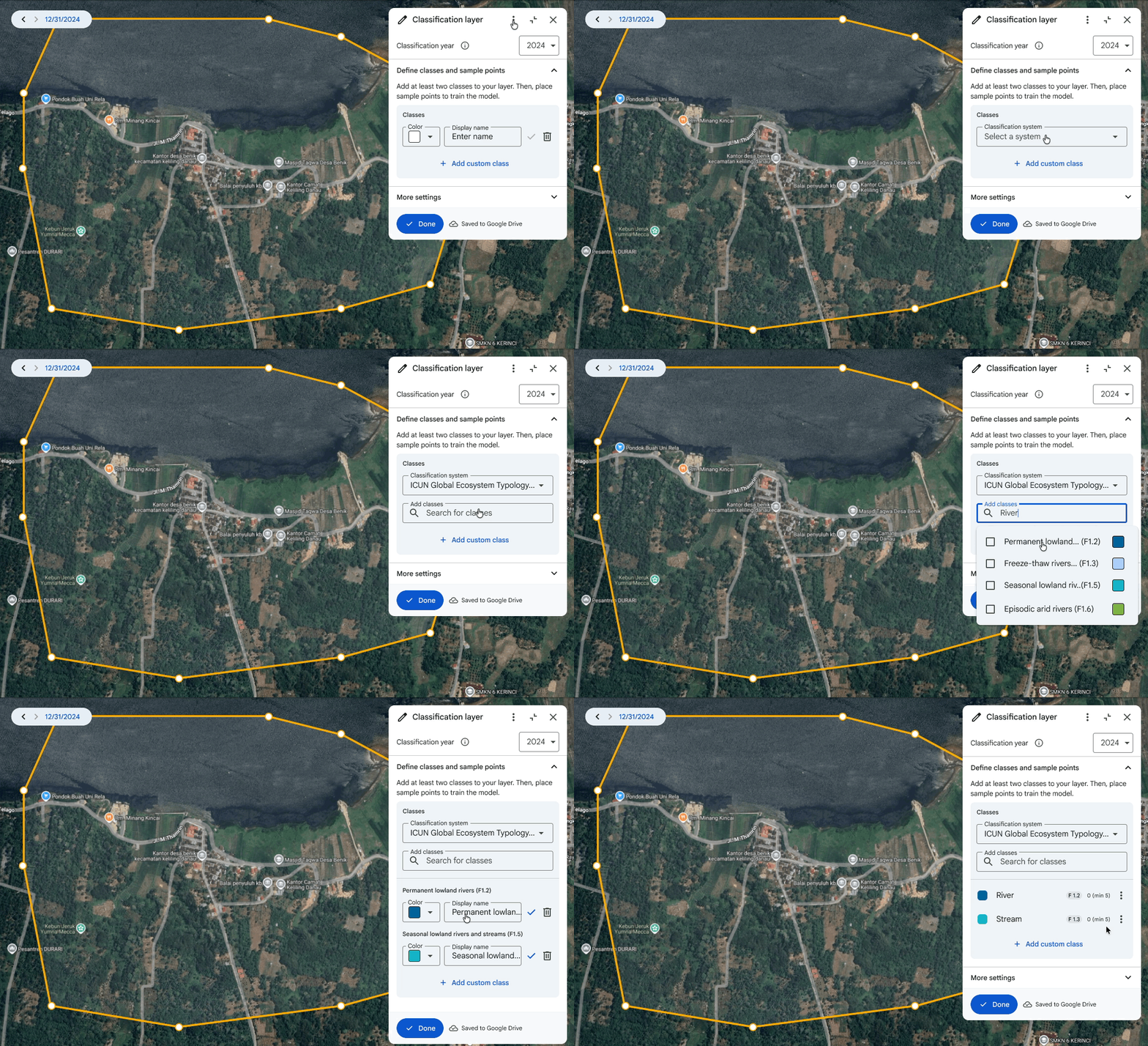
查看分類地圖。地圖會顯示您選取的分類年份。
- 新增樣本點時,圖層會持續更新。
如果工具錯誤分類區域,或顯示「不確定」區域,請新增幾個樣本點來修正錯誤。模型會立即從新範例中學習,生成更準確的地圖。
- 圖例中顯示的「不確定」類別代表模型需要更多資訊,才能區分不同類別的區域。系統會醒目顯示這些像素,協助您找出需要更多樣本點的位置。
- 提供這些地點的標籤後,圖層就會更新。
建立圖層後,請選取「完成」。
如要更新圖層,請選取圖層檢查器面板中的「編輯」按鈕。編輯並為看起來不正確或不完整的區域新增更多樣本點。這有助於模型生成更完善的地圖。
地圖繪製訣竅
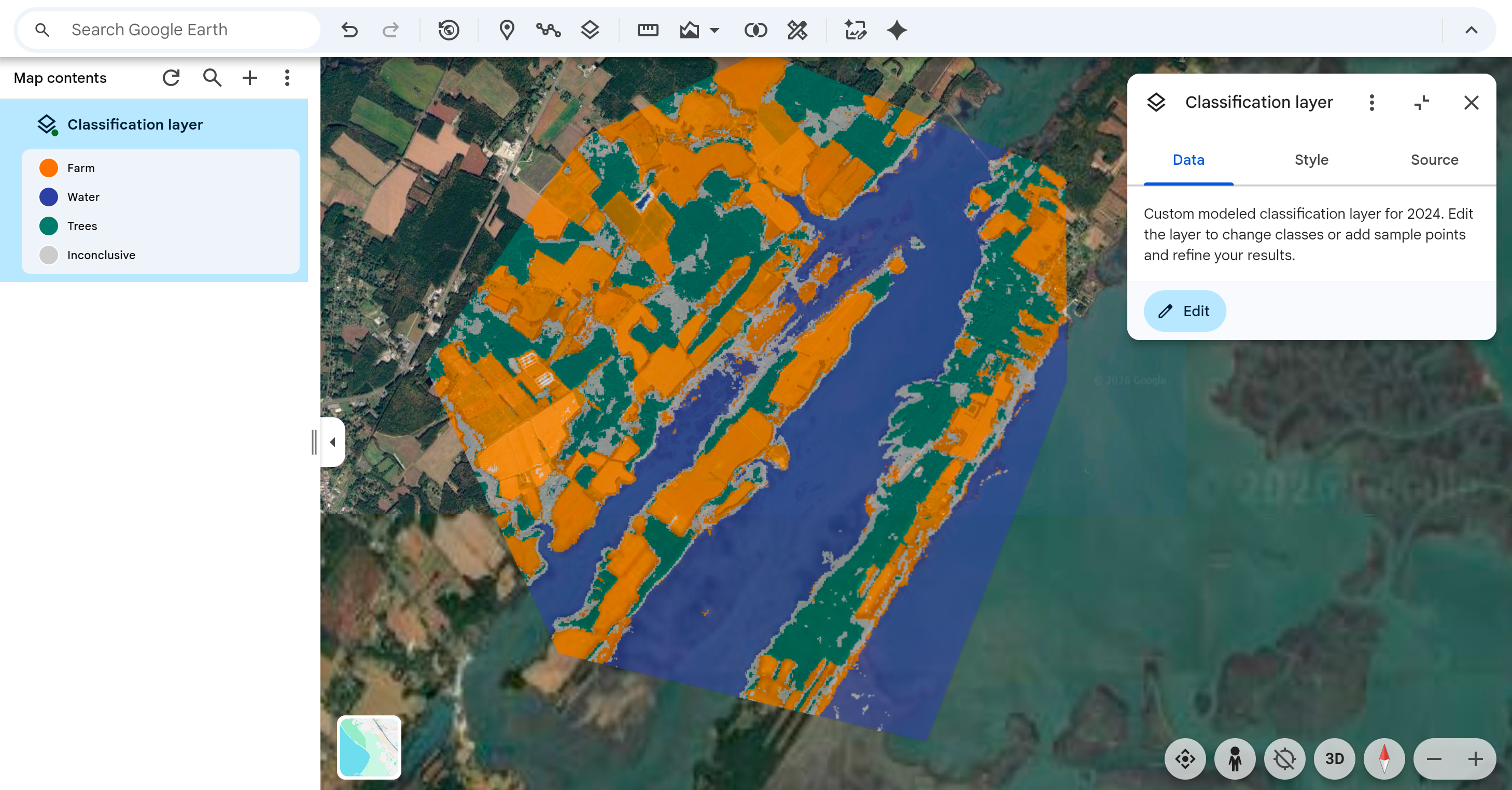
- 地圖的品質取決於您提供的點數。為獲得最佳結果,您的點應擷取每個類別的完整變異範圍。選取各種地點,代表整年不同類型的課程。舉例來說,如果您要繪製森林地圖,請同時納入密集和稀疏的樹木。多多益善!
- 這項工具適用於反覆分類。如果特定區域的結果看起來「不準確」,請在該處放置更多點,修正 AI 模型。在「無法判斷」區域中新增標示點,減少這類區域。
- 您看到的結果是由 AlphaEarth Foundations 衛星嵌入資料提供,這項功能豐富的資料集以 10 公尺解析度製作,資料來源為多個衛星。在 Google 地球中使用高解析度底圖放置點時,AI 會以 10 公尺的嵌入比例分析地景,確保廣泛的準確度。為獲得最佳結果,請著重於標記涵蓋面積大於 10 公尺平方的特徵。進一步瞭解 AlphaEarth Foundations。
限制
- 您最早可為 2017 年建立分類圖層。
- 這項工具會為 10 公尺的正方形生成分類。如果物件小於此大小,例如停放的車輛、後院棚屋和單一的小樹,則不太可能偵測和分類。