

Lo strumento Classifica di Google Earth utilizza l'AI per creare un livello della mappa personalizzato (una "classificazione") per una determinata area definendo le categorie di copertura del suolo. Che tu voglia mappare diversi tipi di colture, monitorare la copertura forestale o differenziare i quartieri urbani, questo strumento trasforma i tuoi esempi etichettati in una mappa completa.
Come funziona
- Aggiungi classi e fornisci esempi: posiziona punti sulla mappa per indicare allo strumento cosa c'è (ad esempio, "Foresta" o "Area urbana"). Considera questa operazione come un "insegnamento" all'AI di come appaiono i diversi paesaggi, in base alle tue definizioni.
- Analisi AI: dietro le quinte, lo strumento accoppia i tuoi punti con il set di dati AlphaEarth Foundations Satellite Embedding, un modello di AI globale specializzato che comprende pattern unici di immagini satellitari.
- Mappatura predittiva: un modello di machine learning ("Random Forest") analizza ogni quadrato di 10 metri all'interno della tua area. Confronta questi quadrati con i tuoi esempi e compila automaticamente il resto della mappa.
Generare un livello di classificazione personalizzato
- Apri un progetto esistente o creane uno nuovo in Google Earth.
- Vai a Strumenti
 Classifica.
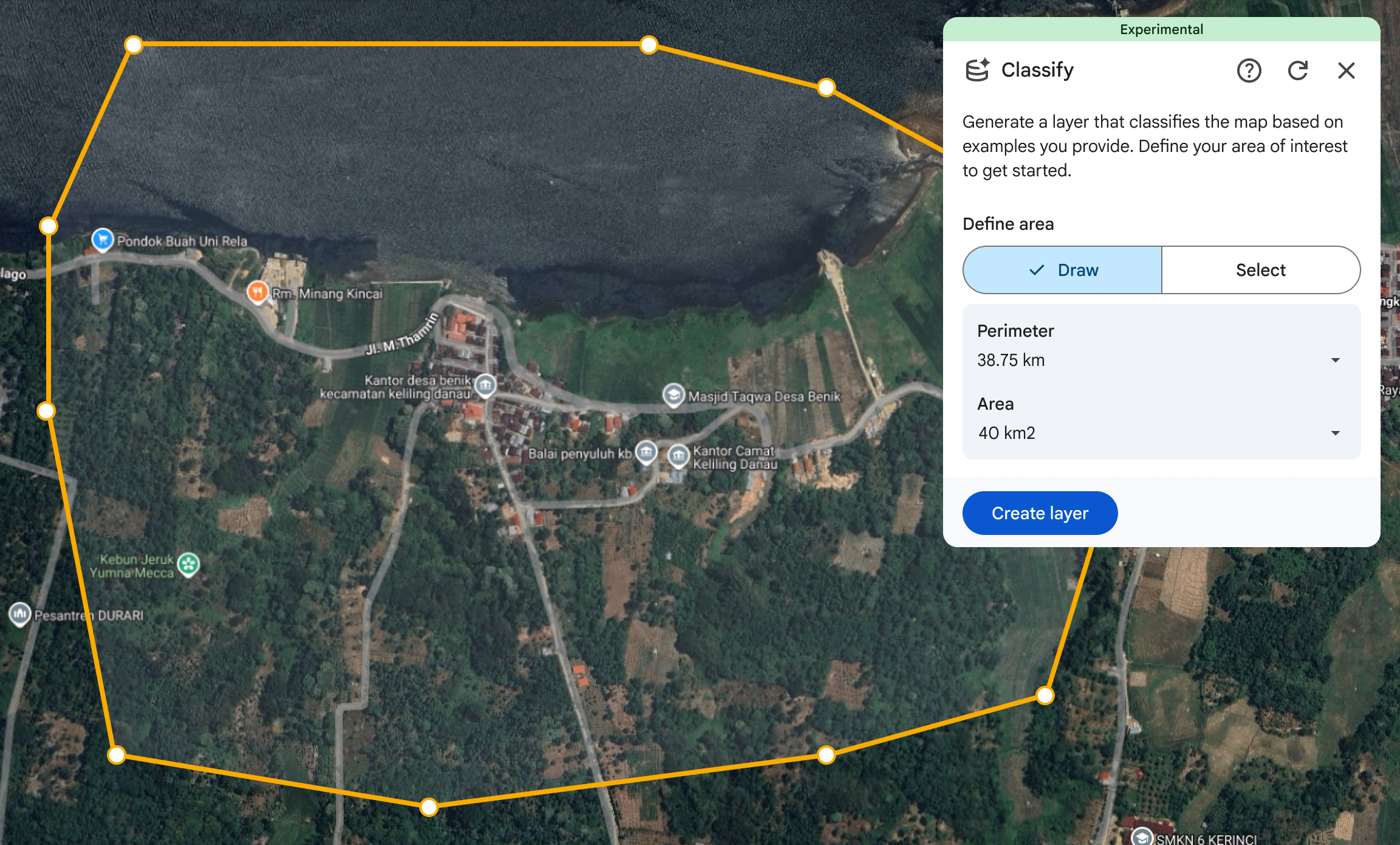
 Per iniziare, disegna un poligono intorno all'area di interesse o seleziona un poligono esistente.
- Fai clic sui punti della mappa per disegnare un'area di interesse.
- Per rimuovere un punto, fai clic su Annulla Annulla.
- Per ridisegnare l'area di interesse, fai clic su Aggiorna Avvia nuova.
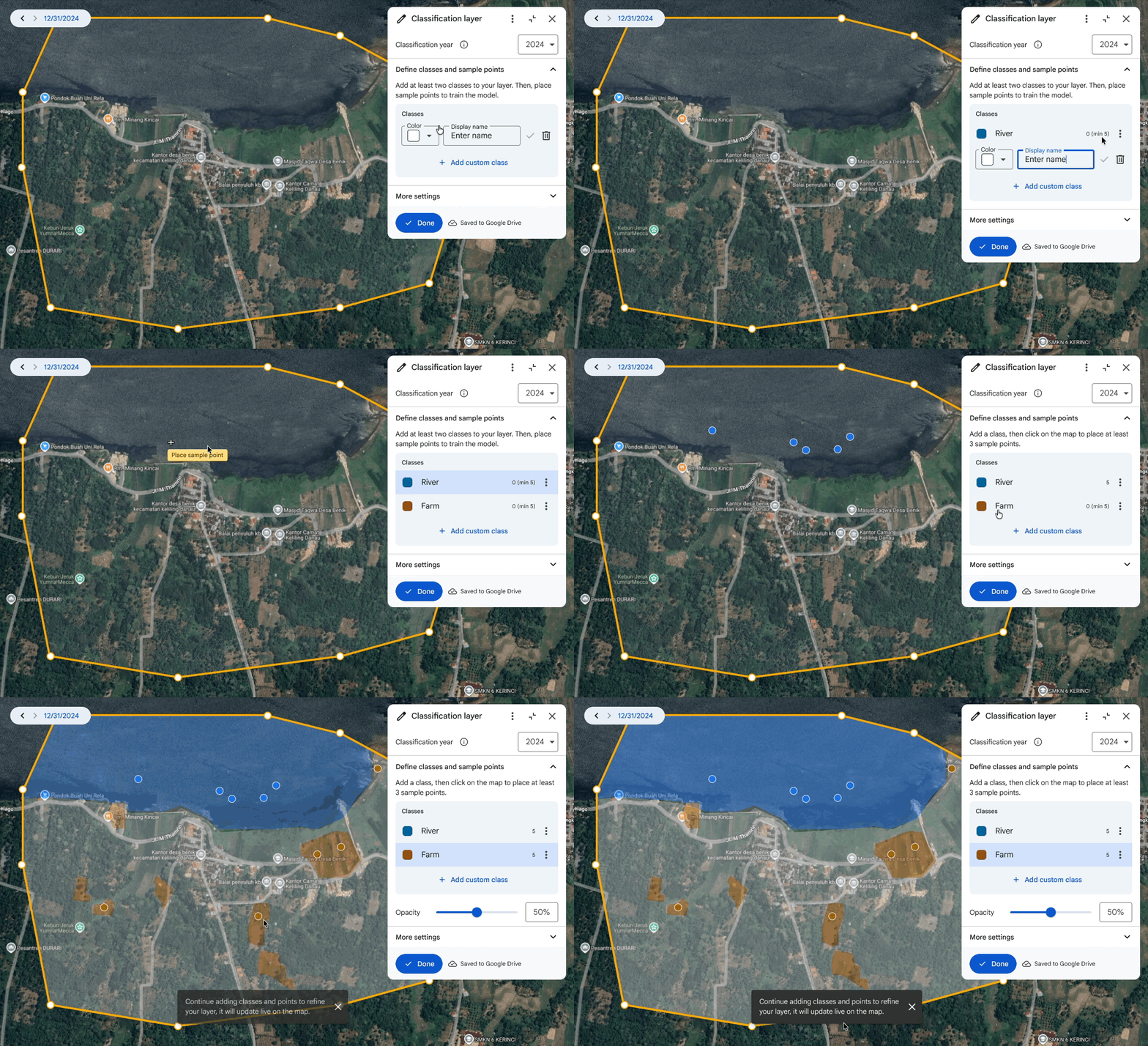
Seleziona il pulsante Aggiungi classi per iniziare a creare il livello di classificazione.
Seleziona per assegnare un titolo al nuovo livello.
Seleziona l'anno di classificazione.
- Scegli l'anno che vuoi mappare. Lo strumento utilizza i dati satellitari di questo periodo per la classificazione e presuppone che tutti i punti di campionamento forniti riflettano le condizioni del terreno di quell'anno.
Aggiungi almeno due classi al livello di classificazione.
- Puoi inserire il tuo Nome visualizzato e definire lo stile della classificazione con un colore.
- Scopri di più su come applicare uno stile ai livelli di dati.
Seleziona Fine per salvare il corso.
Poi, posiziona i punti di esempio sulla mappa per la classe che hai selezionato per mostrare allo strumento esattamente ciò che stai cercando.
- Posiziona almeno tre punti di esempio per ogni classe.
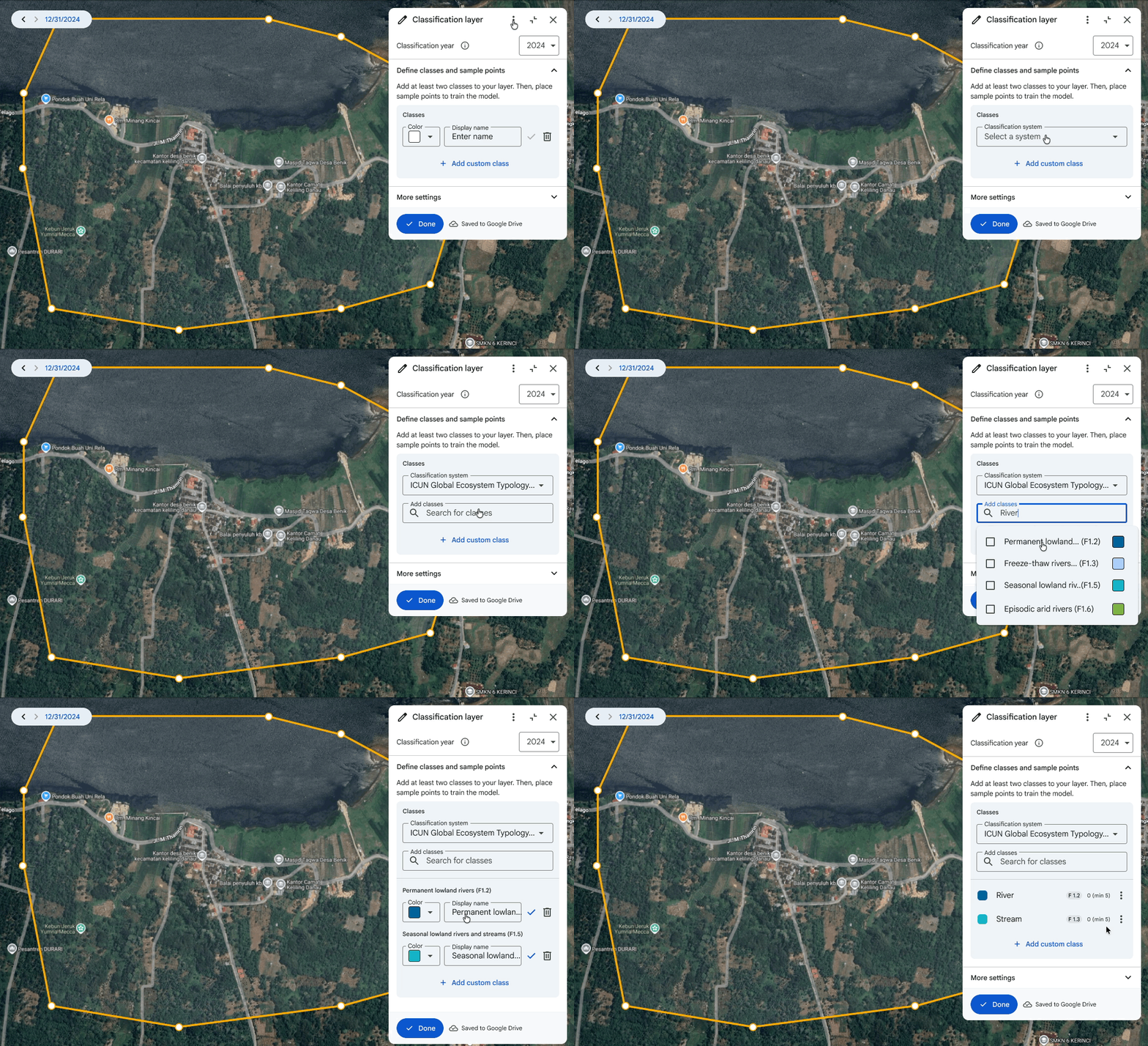
Puoi definire le tue classi personalizzate o selezionare classi da un sistema di classificazione esistente. Un sistema di classificazione fornisce un insieme standardizzato di categorie predefinite, consentendoti di effettuare confronti diretti con altre mappe che utilizzano quel sistema di classificazione.
Per utilizzare un sistema di classificazione, seleziona il menu e scegli list_alt Usa un sistema di classificazione.
- Poi seleziona un sistema di classificazione e cerca i corsi all'interno di questo sistema. Scegli i corsi che vuoi utilizzare e seleziona Fine per aggiungerli.
- Puoi inserire il tuo nome visualizzato e personalizzare il colore.
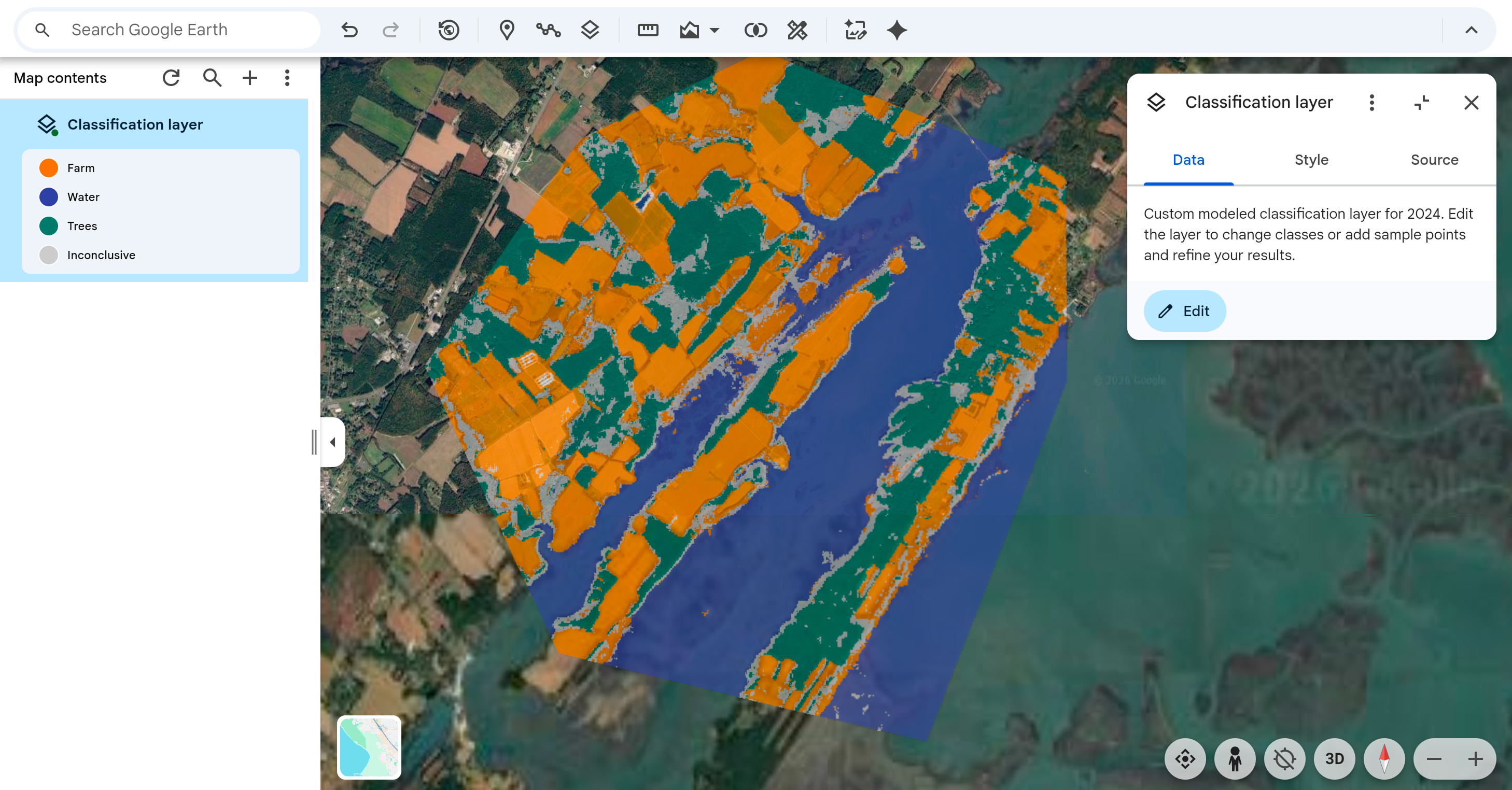
Visualizza la mappa classificata. La mappa riflette l'anno di classificazione che hai selezionato.
- Il livello viene aggiornato continuamente man mano che aggiungi punti di esempio.
Se lo strumento classifica in modo errato un'area o mostra aree "inconclusive", aggiungi altri punti di esempio per correggere gli errori. Il modello apprenderà immediatamente dai nuovi esempi per produrre una mappa più accurata.
- La classe "inconcludente" mostrata nella legenda rappresenta le aree in cui il modello richiede maggiori informazioni per distinguere tra le classi. Questi pixel sono evidenziati per aiutarti a identificare esattamente dove sono necessari più punti di campionamento.
- Una volta fornite le etichette per queste località, il livello viene aggiornato.
Seleziona Fine al termine della creazione del livello.
Puoi aggiornare il livello selezionando il pulsante Modifica nel riquadro dell'ispettore del livello. Modifica per aggiungere altri punti di esempio per le aree che sembrano errate o incomplete. In questo modo, il modello potrà produrre una mappa migliore.
Suggerimenti per una mappatura corretta
- La mappa è efficace solo se alimentata da punti validi. Per ottenere i migliori risultati, i punti devono coprire l'intera gamma di variazione per ogni classe. Seleziona una vasta gamma di località che rappresentino esempi diversi e vari della classe durante l'intero anno. Ad esempio, se stai mappando foreste, includi punti per alberi fitti e sparsi. Più esempi fornisci, meglio è.
- Lo strumento è destinato alla classificazione iterativa. Se i risultati sembrano "sbagliati" in una determinata area, aggiungi altri punti per correggere il modello di AI. Riduci le aree "non conclusive" aggiungendo punti etichettati in queste aree.
- I risultati che vedi sono basati sugli incorporamenti satellitari di AlphaEarth Foundations, un set di dati ricco di funzionalità con una risoluzione di 10 metri creato a partire da diverse origini dati satellitari. Mentre utilizzi la mappa base ad alta risoluzione in Google Earth per posizionare i punti, l'AI analizza il paesaggio alla scala di embedding di 10 metri per garantire un'ampia accuratezza. Per ottenere risultati ottimali, concentrati sulle funzionalità di etichettatura che coprono aree più grandi di quadrati di 10 metri.Scopri di più su AlphaEarth Foundations.
Limitazioni
- L'anno più remoto per cui puoi creare un livello di classificazione è il 2017.
- Lo strumento genera classificazioni per quadrati di 10 metri. È improbabile che gli oggetti più piccoli, come auto parcheggiate, capanni in giardino e piccoli alberi singoli, vengano rilevati e classificati.