

ابزار طبقهبندی در گوگل ارث از هوش مصنوعی برای ایجاد یک لایه نقشه سفارشی (یک "طبقهبندی") برای یک منطقه مشخص با تعریف دستههای پوشش زمین استفاده میکند. چه بخواهید انواع مختلف محصولات کشاورزی را نقشهبرداری کنید، چه پوشش جنگلی را ردیابی کنید یا محلههای شهری را از هم متمایز کنید، این ابزار نمونههای برچسبگذاری شده شما را به یک نقشه کامل تبدیل میکند.
چگونه کار میکند؟
- کلاسها را اضافه کنید و مثال بزنید : نقاطی را روی نقشه قرار دهید تا به ابزار بگویید چه چیزی آنجاست (مثلاً «جنگل» یا «شهری»). این را به عنوان «آموزش» هوش مصنوعی مبنی بر اینکه مناظر مختلف چگونه به نظر میرسند، بر اساس تعاریف خودتان در نظر بگیرید.
- تحلیل هوش مصنوعی : در پشت صحنه، این ابزار نقاط شما را با مجموعه دادههای AlphaEarth Foundations Satellite Embedding جفت میکند، یک مدل هوش مصنوعی جهانی تخصصی که الگوهای منحصر به فرد تصاویر ماهوارهای را درک میکند.
- نقشهبرداری پیشبینیکننده : یک مدل یادگیری ماشین (" جنگل تصادفی ") هر مربع 10 متری در منطقه شما را تجزیه و تحلیل میکند. این مربعها را با نمونههای شما مقایسه میکند و به طور خودکار بقیه نقشه را پر میکند.
ایجاد لایه طبقهبندی سفارشی
- یک پروژه موجود را باز کنید یا یک پروژه جدید در Google Earth ایجاد کنید.
- به ابزارها بروید
 طبقه بندی کنید .
 یک چندضلعی دور منطقه مورد نظر خود بکشید، یا برای شروع، یک چندضلعی موجود را انتخاب کنید.
- برای ترسیم منطقه مورد نظر، روی نقاط روی نقشه کلیک کنید.
- برای حذف یک نقطه، روی لغو لغو کلیک کنید.
- برای ترسیم مجدد ناحیه مورد نظر، روی refresh و Start new کلیک کنید.
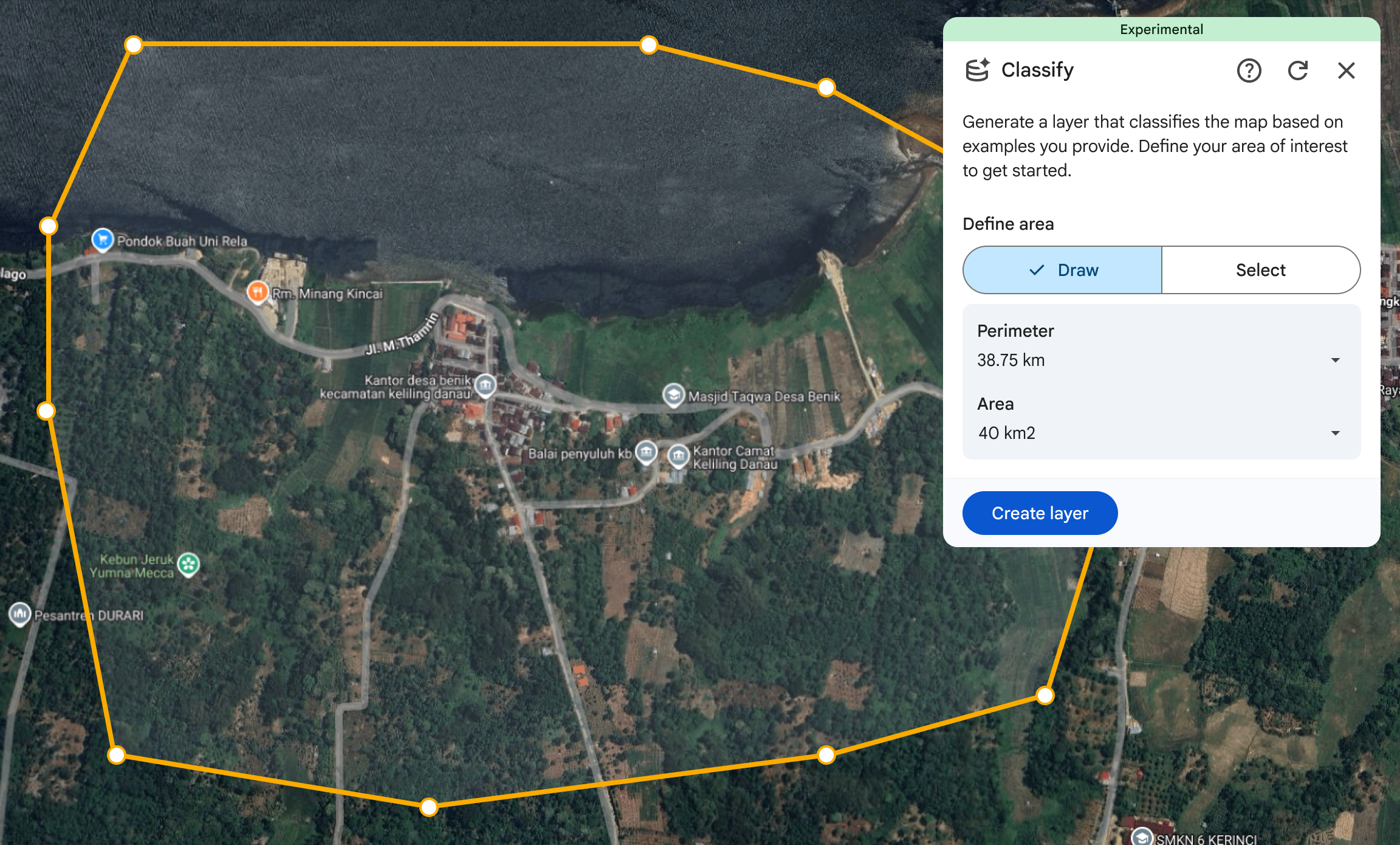
برای شروع ایجاد لایه طبقهبندی، دکمهی کلاسها» را انتخاب کنید.
برای عنوانگذاری لایه جدید، گزینه را انتخاب کنید.
سال طبقهبندی را انتخاب کنید.
- سالی را که میخواهید نقشهبرداری کنید انتخاب کنید. این ابزار از دادههای ماهوارهای این دوره برای طبقهبندی استفاده میکند و فرض میکند که تمام نقاط نمونهبرداری شده شما منعکسکننده شرایط زمین در آن سال هستند.
حداقل دو کلاس به لایه طبقهبندی خود اضافه کنید.
- شما میتوانید نام نمایشی خود را وارد کنید و دستهبندی را با یک رنگ استایلدهی کنید.
- درباره نحوه استایلدهی به لایههای داده بیشتر بدانید .
برای ذخیره کلاس، تیک Done را بزنید.
در مرحله بعد، نقاط نمونه را برای کلاسی که انتخاب کردهاید روی نقشه قرار دهید تا ابزار دقیقاً همان چیزی را که به دنبال آن هستید نشان دهد.
- برای هر کلاس حداقل سه نقطه نمونه قرار دهید.
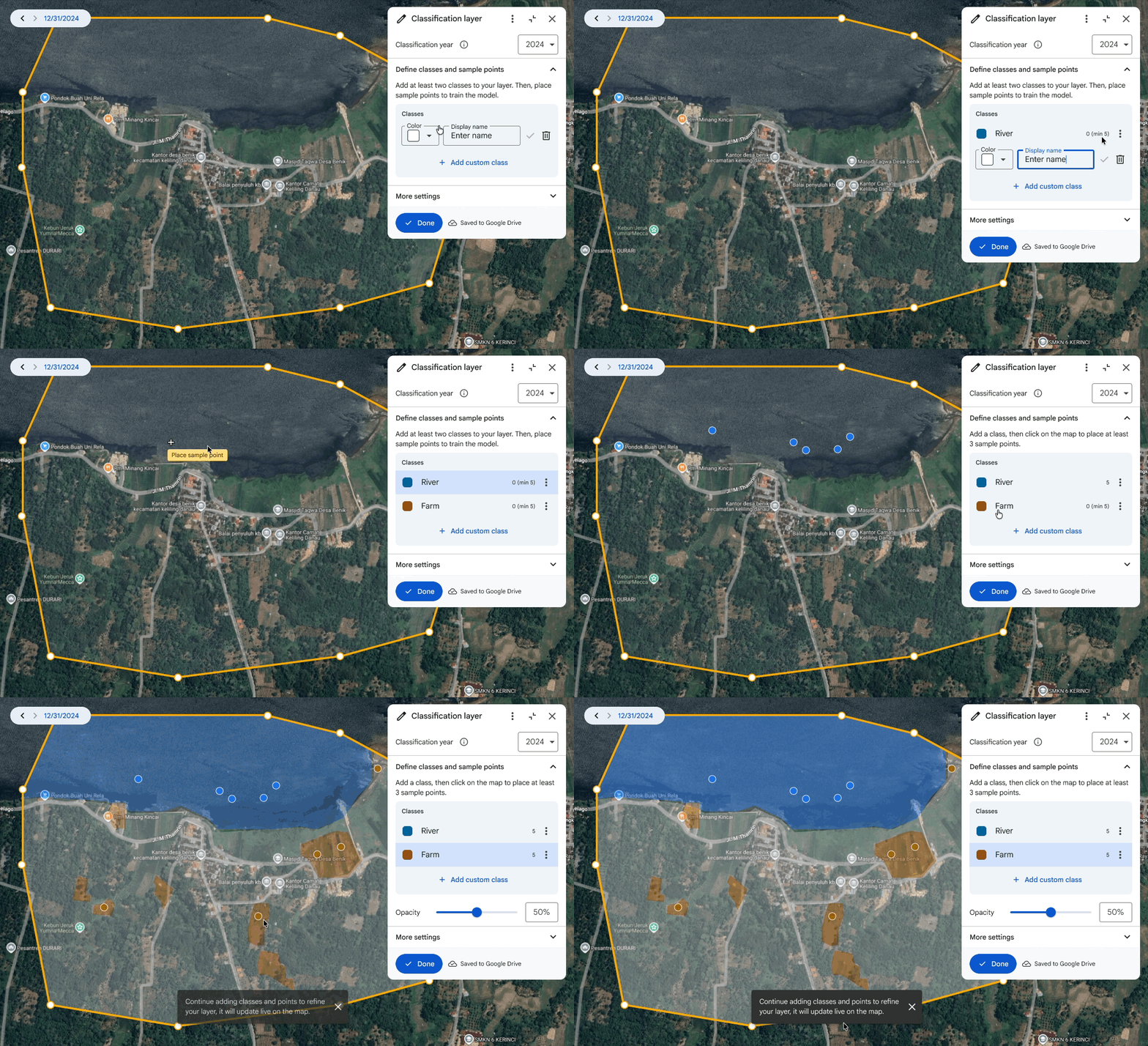
شما میتوانید کلاسهای سفارشی خودتان را تعریف کنید یا کلاسهایی را از یک سیستم طبقهبندی موجود انتخاب کنید. یک سیستم طبقهبندی مجموعهای استاندارد از دستههای از پیش تعریفشده را ارائه میدهد که به شما امکان میدهد با استفاده از آن سیستم طبقهبندی، مقایسههای دقیقی با نقشههای دیگر انجام دهید.
برای استفاده از یک سیستم طبقهبندی، منوی انتخاب کرده و list_alt را انتخاب کنید. از یک سیستم طبقهبندی استفاده کنید .
- سپس یک سیستم طبقهبندی را انتخاب کنید و کلاسهای درون آن سیستم را جستجو کنید. کلاسهایی را که میخواهید استفاده کنید انتخاب کنید و برای افزودن آنها، انجام شد را بزنید.
- میتوانید نام نمایشی خود را وارد کنید و رنگ را سفارشی کنید.
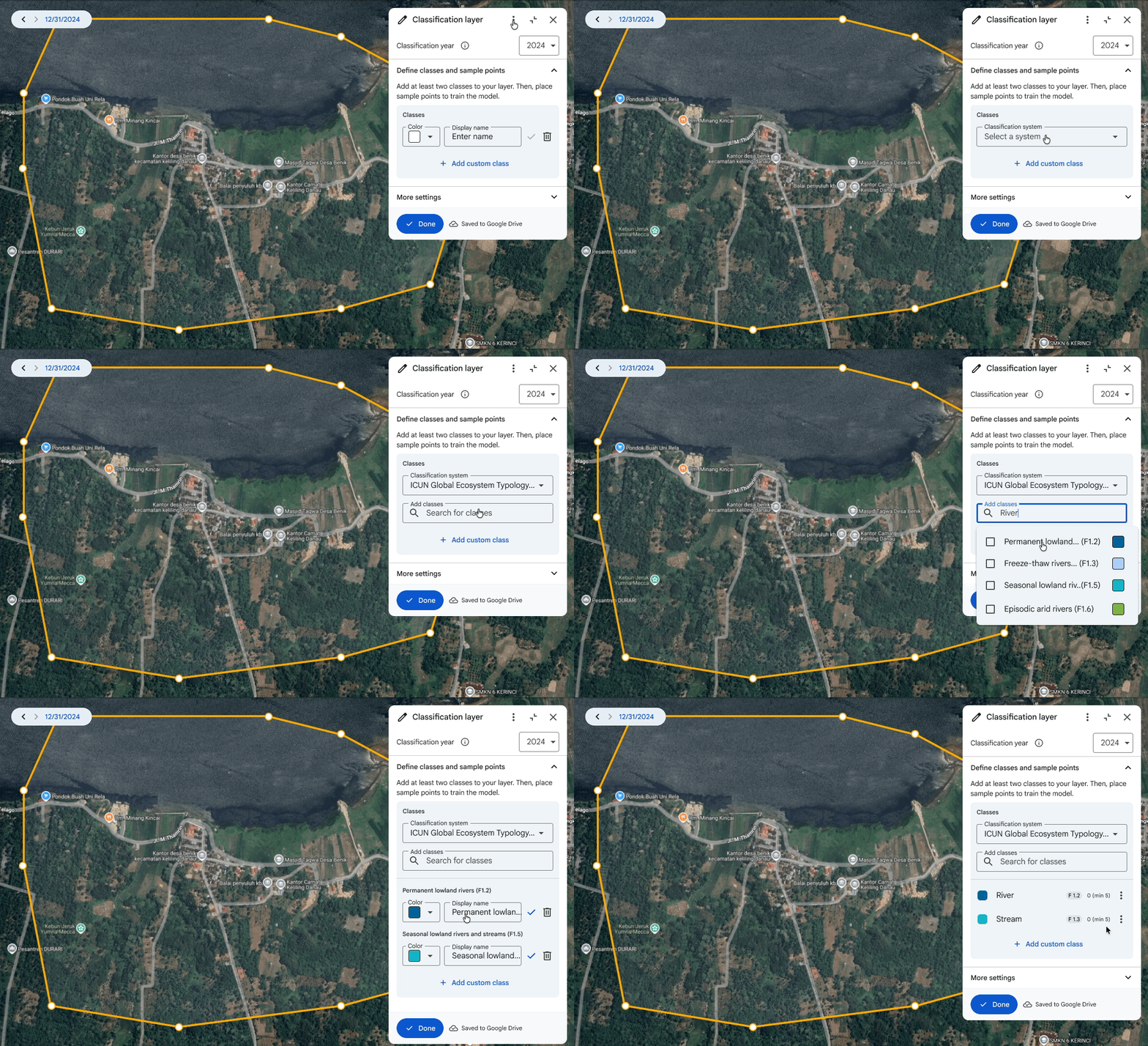
نقشه طبقهبندیشده را مشاهده کنید. نقشه، سال طبقهبندی انتخابی شما را نشان میدهد.
- این لایه به طور مداوم با اضافه کردن نقاط نمونه، بهروزرسانی میشود.
اگر ابزار به اشتباه منطقهای را طبقهبندی کرد، یا مناطق "غیرقطعی" را نشان داد، چند نقطه نمونه دیگر برای اصلاح اشتباهات آن اضافه کنید. مدل فوراً از نمونههای جدید شما یاد میگیرد تا نقشه دقیقتری تولید کند.
- کلاس «غیرقطعی» که در راهنما نشان داده شده است، نشاندهندهی مناطقی است که مدل برای تمایز بین کلاسها به اطلاعات بیشتری نیاز دارد. این پیکسلها برجسته شدهاند تا به شما کمک کنند دقیقاً مشخص کنید که نقاط نمونهبرداری بیشتری در کجا مورد نیاز است.
- به محض اینکه برای این مکانها برچسب تهیه کنید، لایه بهروزرسانی میشود.
وقتی ایجاد لایهتان تمام شد، تیک انجام شد» را بزنید .
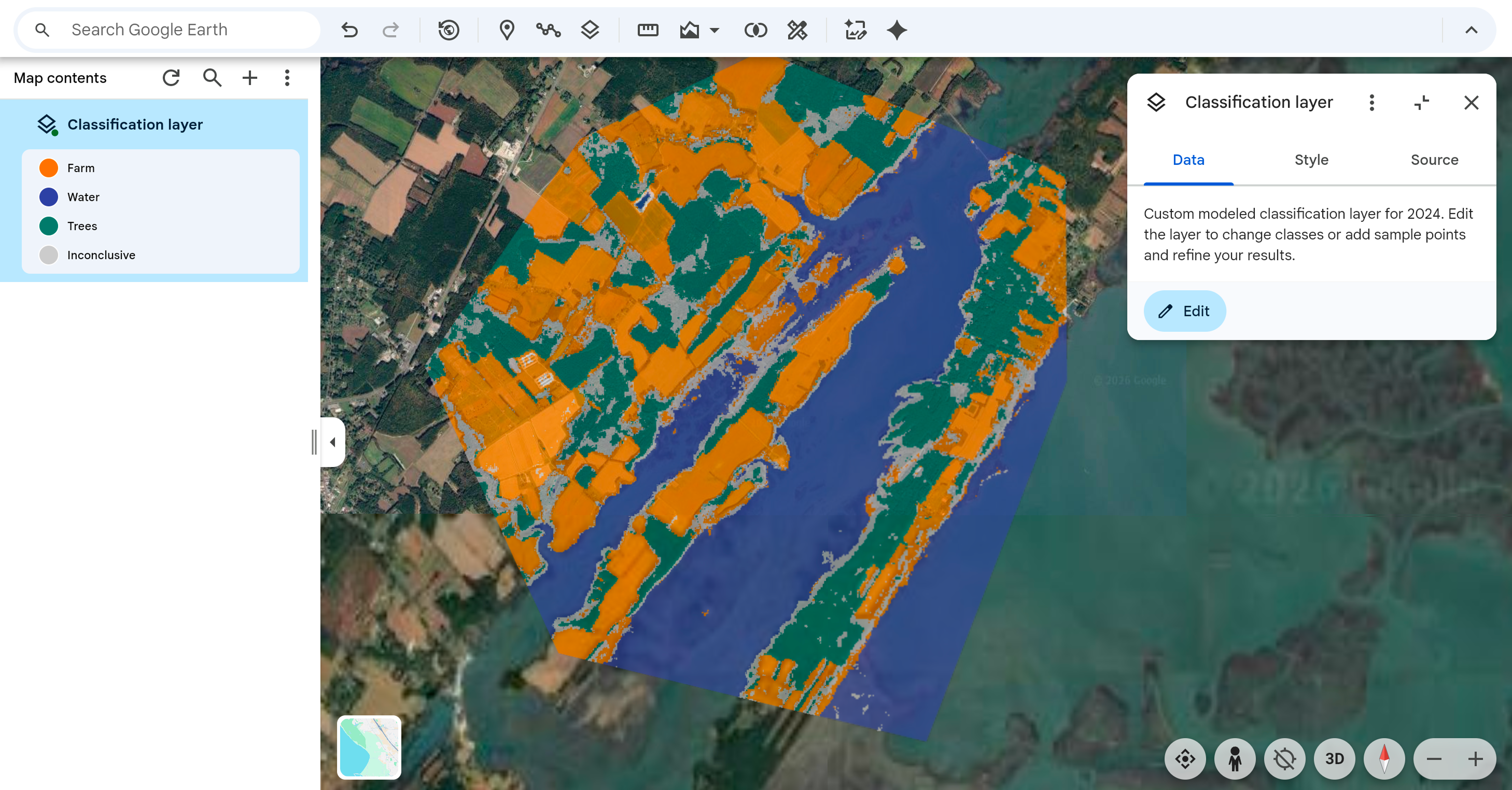
شما میتوانید لایه را با انتخاب دکمه Edit) در پنل بازرس لایه، بهروزرسانی کنید. برای افزودن نقاط نمونه بیشتر برای مناطقی که نادرست یا ناقص به نظر میرسند، ویرایش کنید. این به مدل کمک میکند تا نقشه بهتری تولید کند.
نکاتی برای نقشه برداری خوب
- کیفیت نقشه فقط به امتیازهایی که ارائه میدهید بستگی دارد . برای گرفتن بهترین نتیجه، امتیازهای شما باید طیف کاملی از تغییرات هر کلاس را در بر بگیرد. مکانهای متنوعی را انتخاب کنید که نمونههای متنوع و مختلفی از آن کلاس را در کل سال نشان دهند. برای مثال، اگر در حال نقشهبرداری از جنگلها هستید، امتیازهایی را برای درختان متراکم و پراکنده در نظر بگیرید. هر چه تعداد نمونهها بیشتر باشد، بهتر است!
- این ابزار برای طبقهبندی تکراری در نظر گرفته شده است. اگر نتایج در یک ناحیه خاص "غیرقابل قبول" به نظر میرسند، نقاط بیشتری را در آنجا حذف کنید تا مدل هوش مصنوعی اصلاح شود. با اضافه کردن نقاط برچسبگذاری شده در این نواحی، نواحی "غیرقطعی" را کاهش دهید.
- نتایجی که مشاهده میکنید توسط AlphaEarth Foundations Satellite Embeddings، یک مجموعه داده مملو از ویژگیها با وضوح 10 متر که از چندین منبع داده ماهوارهای ساخته شده است، پشتیبانی میشود. در حالی که شما از نقشه پایه با وضوح بالا در Google Earth برای قرار دادن نقاط استفاده میکنید، هوش مصنوعی چشمانداز را در مقیاس جاسازی 10 متری تجزیه و تحلیل میکند تا از دقت گسترده اطمینان حاصل شود. برای بهترین نتایج، روی برچسبگذاری ویژگیهایی تمرکز کنید که مناطقی بزرگتر از مربعهای 10 متری را پوشش میدهند. درباره AlphaEarth Foundations بیشتر بدانید .
محدودیتها
- زودترین سالی که میتوانید یک لایه طبقهبندی برای آن ایجاد کنید، سال ۲۰۱۷ است.
- این ابزار طبقهبندیهایی برای مربعهای ۱۰ متری ایجاد میکند. اشیاء کوچکتر از این، مانند ماشینهای پارک شده، آلونکهای حیاط خلوت و درختان کوچک منفرد، بعید است که شناسایی و طبقهبندی شوند.