

Công cụ phân loại trong Google Earth sử dụng AI để tạo một lớp bản đồ tuỳ chỉnh ("phân loại") cho một khu vực nhất định bằng cách xác định các danh mục lớp phủ mặt đất. Cho dù bạn muốn lập bản đồ các loại cây trồng khác nhau, theo dõi lớp phủ rừng hay phân biệt các khu dân cư đô thị, công cụ này sẽ chuyển các ví dụ được gắn nhãn thành một bản đồ bao phủ toàn bộ khu vực.
Cách hoạt động
- Thêm loại và đưa ra ví dụ: Thả các điểm trên bản đồ để cho công cụ biết những gì có ở đó (ví dụ: "Rừng" hoặc "Đô thị"). Hãy coi đây là cách "dạy" AI về hình dạng của các cảnh quan khác nhau, dựa trên định nghĩa của riêng bạn.
- Phân tích bằng AI: Ở chế độ nền, công cụ này sẽ ghép các điểm của bạn với tập dữ liệu Nhúng vệ tinh của AlphaEarth Foundations , một mô hình AI toàn cầu chuyên biệt có thể hiểu các mẫu hình ảnh vệ tinh riêng biệt.
- Lập bản đồ dự đoán: Mô hình học máy ("Rừng ngẫu nhiên") phân tích từng ô vuông 10 mét trong khu vực của bạn. Mô hình này so sánh các ô vuông đó với các ví dụ của bạn và tự động điền phần còn lại của bản đồ.
Tạo lớp phân loại tuỳ chỉnh
- Mở một dự án hiện có hoặc tạo một dự án mới trong Google Earth.
- Chuyển đến phần Công cụ
 Phân loại.
 Vẽ một đa giác xung quanh khu vực mà bạn quan tâm hoặc chọn một đa giác hiện có để bắt đầu.
- Nhấp vào các điểm trên bản đồ để vẽ một khu vực mà bạn quan tâm.
- Để xoá một điểm, hãy nhấp vào biểu tượng huỷ hoàn tác Hoàn tác.
- Để vẽ lại khu vực mà bạn quan tâm, hãy nhấp vào biểu tượng làm mới Bắt đầu lại.
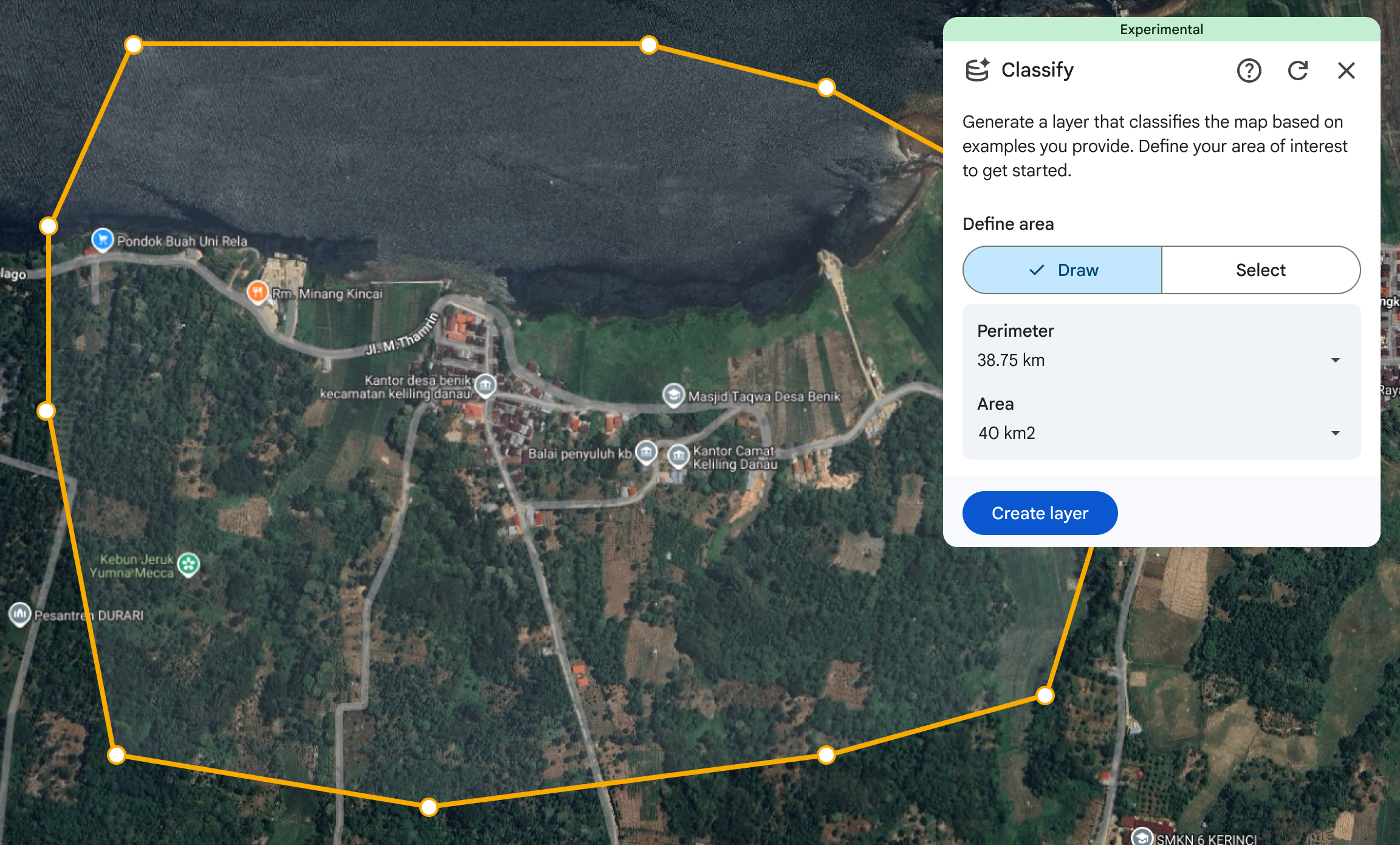
Chọn nút Thêm loại để bắt đầu tạo lớp phân loại.
Chọn để đặt tiêu đề cho lớp mới.
Chọn năm phân loại.
- Chọn năm mà bạn muốn lập bản đồ. Công cụ này sử dụng dữ liệu vệ tinh từ khoảng thời gian này để phân loại và giả định rằng tất cả các điểm mẫu mà bạn cung cấp đều phản ánh điều kiện mặt đất của năm đó.
Thêm ít nhất hai loại vào lớp phân loại.
- Bạn có thể nhập Tên hiển thị của riêng mình và tạo kiểu cho phân loại bằng một màu.
- Tìm hiểu thêm về cách tạo kiểu cho các lớp dữ liệu.
Chọn Xong để lưu loại.
Tiếp theo, hãy đặt các điểm mẫu trên bản đồ cho loại mà bạn đã chọn để cho công cụ biết chính xác những gì bạn đang tìm kiếm.
- Đặt ít nhất 3 điểm mẫu cho mỗi loại.
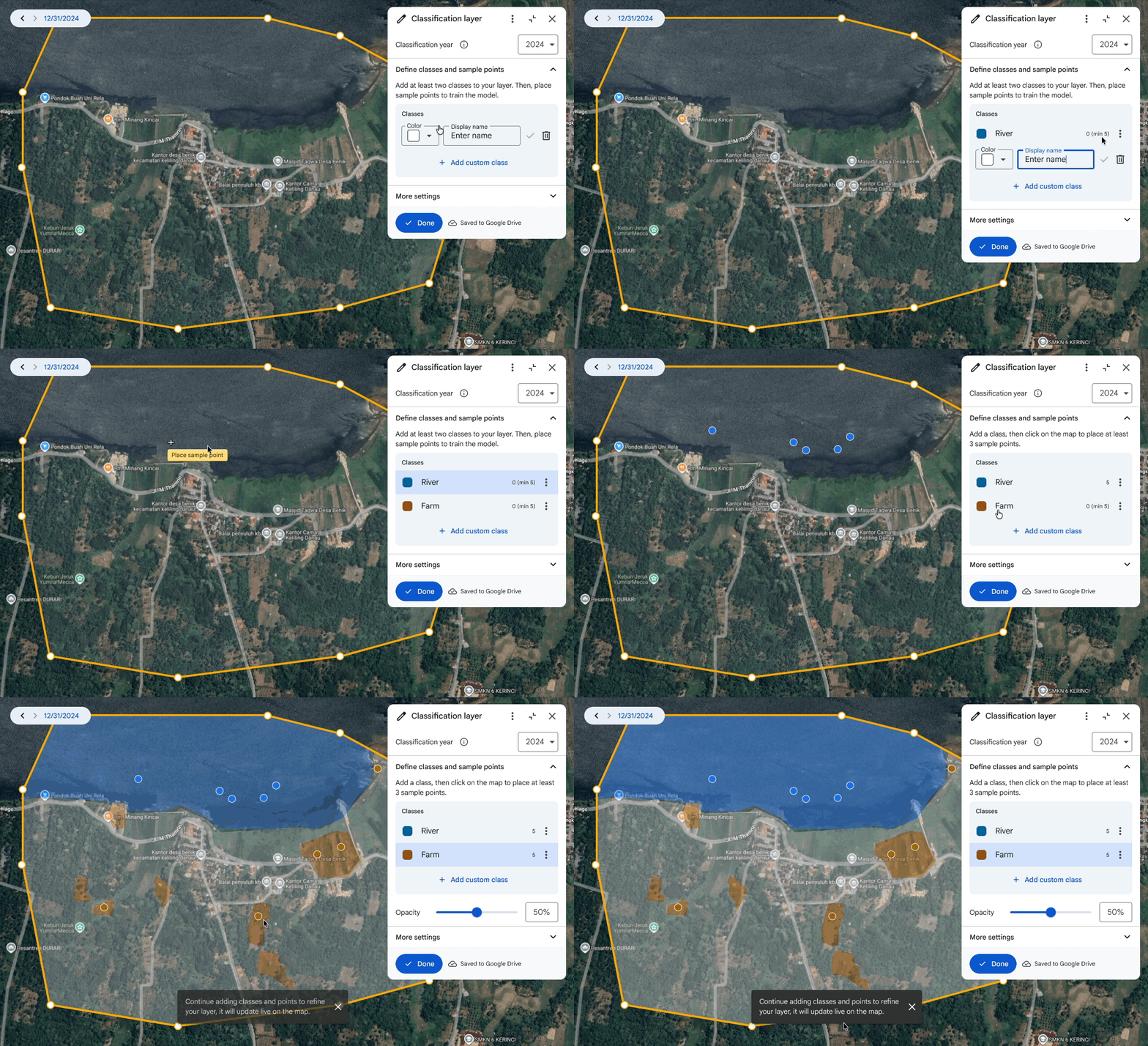
Bạn có thể xác định các loại tuỳ chỉnh của riêng mình hoặc chọn các loại từ một hệ thống phân loại hiện có. Hệ thống phân loại cung cấp một tập hợp các danh mục được xác định trước theo tiêu chuẩn, cho phép bạn so sánh tương đương với các bản đồ khác bằng hệ thống phân loại đó.
Để sử dụng hệ thống phân loại, hãy chọn biểu tượng trình đơn rồi chọn list_alt Sử dụng hệ thống phân loại.
- Sau đó, hãy chọn một hệ thống phân loại và tìm kiếm các loại trong hệ thống đó. Chọn các loại mà bạn muốn sử dụng rồi chọn Xong để thêm các loại đó.
- Bạn có thể nhập Tên hiển thị của riêng mình và tuỳ chỉnh màu.
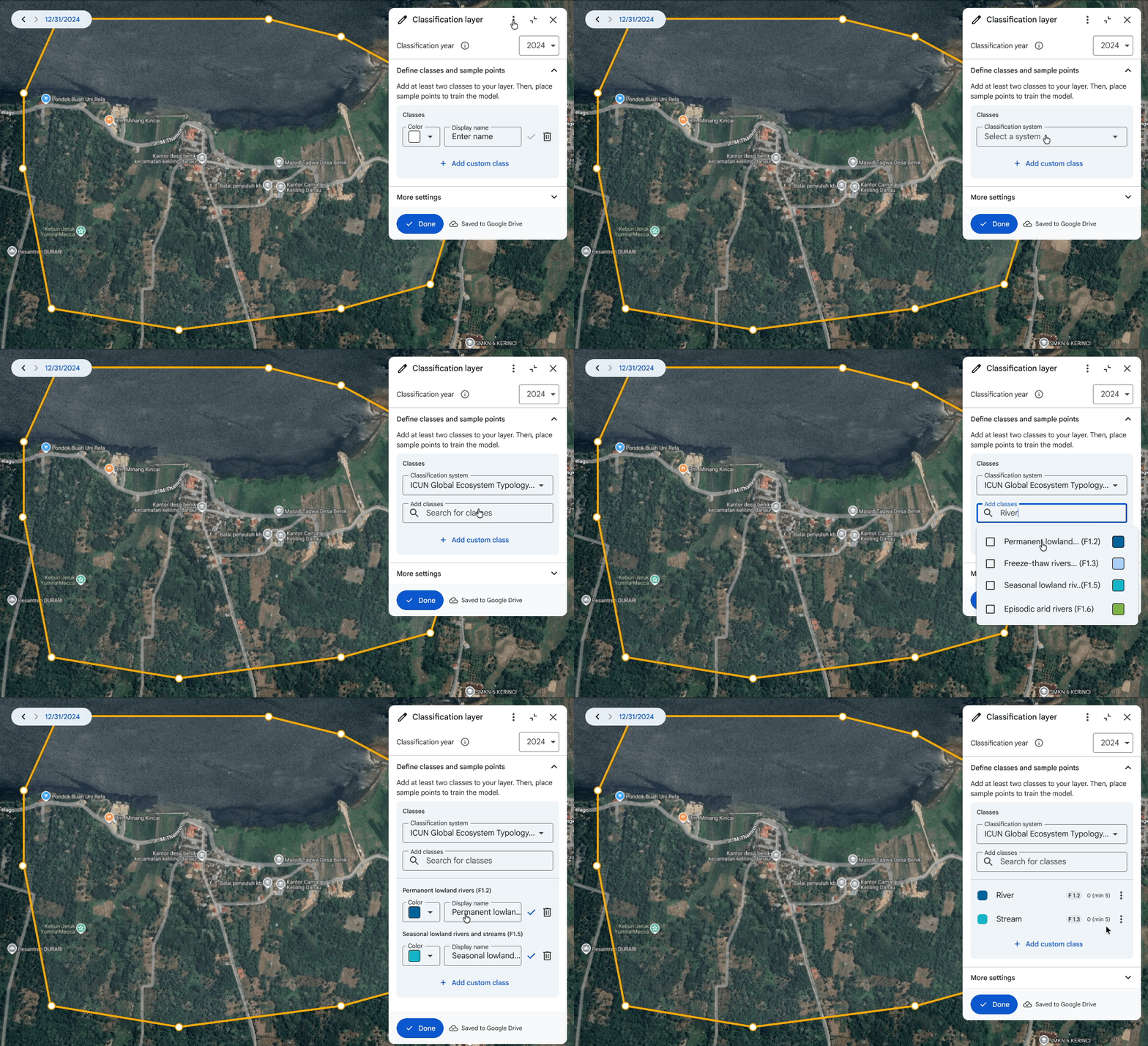
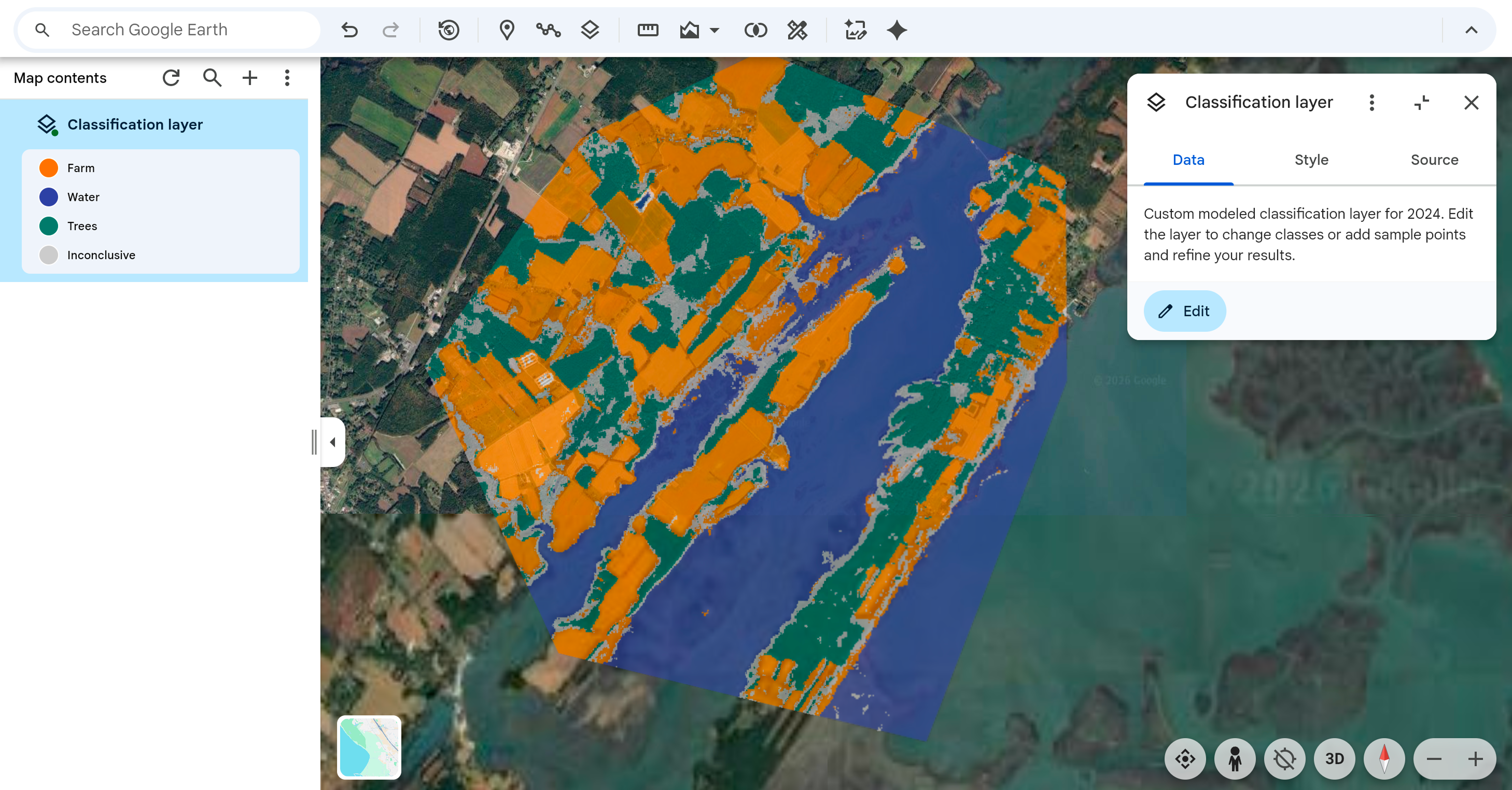
Xem bản đồ đã phân loại. Bản đồ phản ánh năm phân loại mà bạn đã chọn.
- Lớp này liên tục được cập nhật khi bạn thêm các điểm mẫu.
Nếu công cụ phân loại không chính xác một khu vực hoặc hiển thị các khu vực "không kết luận được", hãy thêm một vài điểm mẫu nữa để sửa lỗi. Mô hình này sẽ ngay lập tức học hỏi từ các ví dụ mới của bạn để tạo ra một bản đồ chính xác hơn.
- Loại "không kết luận được" xuất hiện trong chú thích đại diện cho các khu vực mà mô hình cần thêm thông tin để phân biệt giữa các loại. Các pixel này được đánh dấu để giúp bạn xác định chính xác vị trí cần thêm điểm mẫu.
- Sau khi bạn cung cấp nhãn cho các vị trí này, lớp sẽ được cập nhật.
Chọn biểu tượng đánh dấuXong khi bạn đã tạo xong lớp.
Bạn có thể cập nhật lớp bằng cách chọn nút Chỉnh sửa trong bảng kiểm tra của lớp. Chỉnh sửa để thêm các điểm mẫu khác cho các khu vực có vẻ không chính xác hoặc không đầy đủ. Điều này sẽ giúp mô hình tạo ra một bản đồ tốt hơn.
Mẹo lập bản đồ hiệu quả
- Bản đồ chỉ hoạt động hiệu quả khi có các điểm mà bạn cung cấp. Để có kết quả tốt nhất, các điểm của bạn phải nắm bắt được toàn bộ phạm vi biến đổi cho từng loại. Chọn nhiều vị trí đại diện cho các ví dụ đa dạng của loại đó trong cả năm. Ví dụ: nếu bạn đang lập bản đồ rừng, hãy thêm các điểm cho cả cây rậm rạp và cây thưa thớt. Càng nhiều ví dụ thì càng tốt!
- Công cụ này được thiết kế để phân loại lặp lại. Nếu kết quả có vẻ "không chính xác" ở một khu vực nhất định, hãy thả thêm các điểm ở đó để sửa mô hình AI. Giảm các khu vực "không kết luận được" bằng cách thêm các điểm được gắn nhãn ở các khu vực này.
- Kết quả bạn thấy được cung cấp bởi tính năng Nhúng vệ tinh của AlphaEarth Foundations, một tập dữ liệu nhiều tính năng ở độ phân giải 10 mét được tạo từ nhiều nguồn dữ liệu vệ tinh. Trong khi bạn sử dụng bản đồ cơ sở có độ phân giải cao trong Google Earth để đặt các điểm, AI sẽ phân tích cảnh quan ở tỷ lệ nhúng 10 mét để đảm bảo độ chính xác rộng rãi. Để có kết quả tốt nhất, hãy tập trung vào việc gắn nhãn cho các đối tượng bao phủ các khu vực lớn hơn ô vuông 10 mét.Tìm hiểu thêm về AlphaEarth Foundations.
Các điểm hạn chế
- Năm sớm nhất mà bạn có thể tạo lớp phân loại là năm 2017.
- Công cụ này tạo phân loại cho các ô vuông 10 mét. Các đối tượng nhỏ hơn kích thước này, chẳng hạn như ô tô đỗ, nhà kho ở sân sau và cây nhỏ đơn lẻ, khó có thể được phát hiện và phân loại.