

Google 地球中的分类工具使用 AI 通过定义地表覆盖类别,为指定区域创建自定义地图图层(即“分类”)。无论您是想绘制不同作物类型的地图、跟踪森林覆盖率,还是区分城市社区,此工具都能将您的标记示例转化为覆盖整个区域的地图。
运作方式
- 添加类别并提供示例:在地图上放置点,告知工具那里有什么(例如“森林”或“城市”)。您可以将此过程视为根据自己的定义“教”AI 不同的景观是什么样的。
- AI 分析:在幕后,该工具会将您的点与 AlphaEarth Foundations Satellite Embedding 数据集(一种了解卫星图像独特模式的专业全球 AI 模型)配对。
- 预测性地图:机器学习模型(“随机森林”)会分析您所在区域内每个 10 平方米的区域。它会将这些正方形与您的示例进行比较,并自动填充地图的其余部分。
生成自定义分类层
- 在 Google 地球中打开现有项目或创建新项目。
- 依次前往工具
 归类。
归类。 绘制一个多边形来圈定感兴趣的区域,或选择一个现有多边形即可开始。
- 在地图上点击多个点,绘制感兴趣的区域。
- 如需移除某个点,请点击撤消图标 撤消。
- 如需重新绘制感兴趣的区域,请点击刷新 开始新操作。
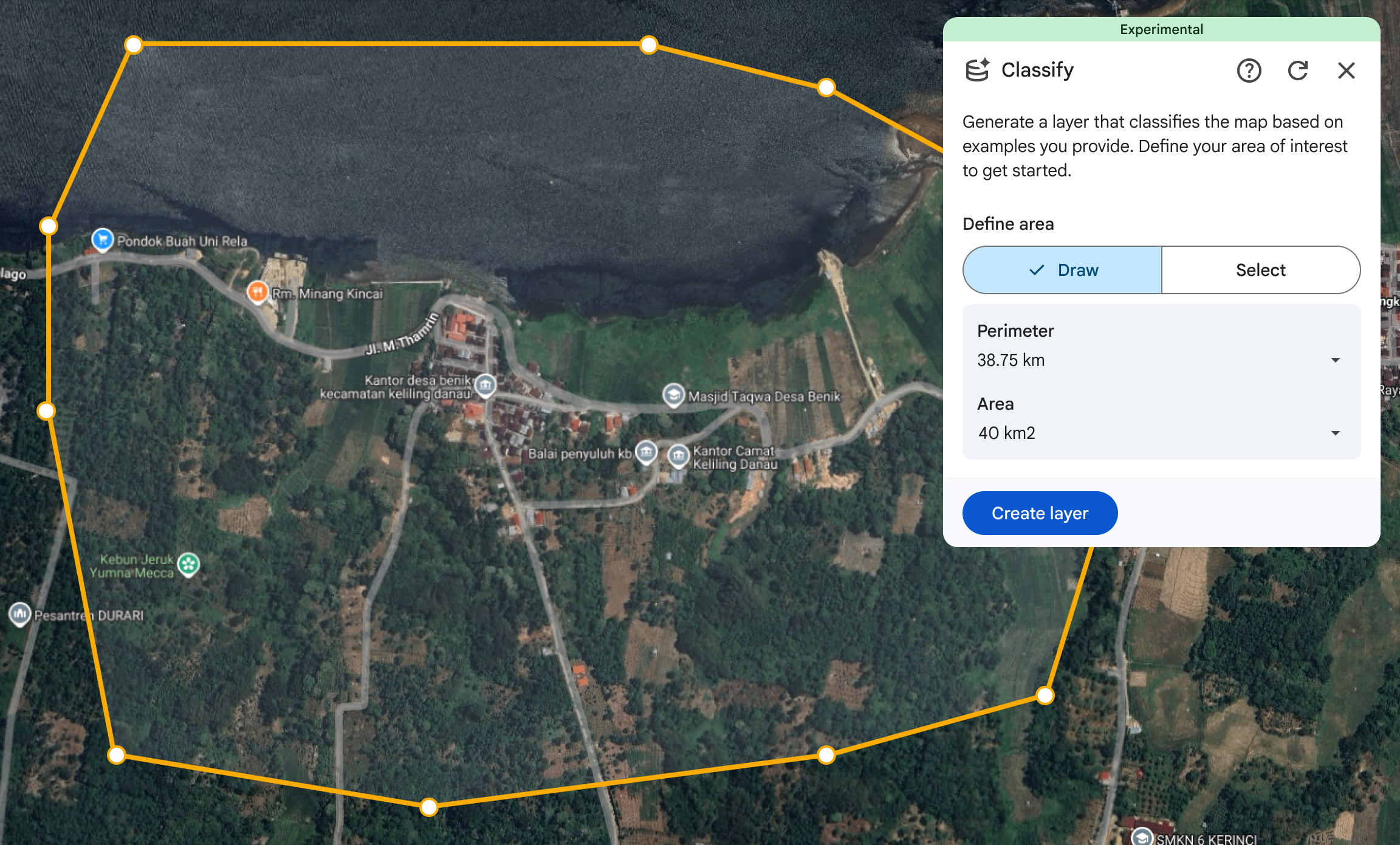
选择 添加类按钮,开始创建分类层。
选择 为新图层添加标题。
选择分类年份。
- 选择要绘制地图的年份。该工具使用此期间的卫星数据进行分类,并假设您提供的所有样本点都反映了当年的地面状况。
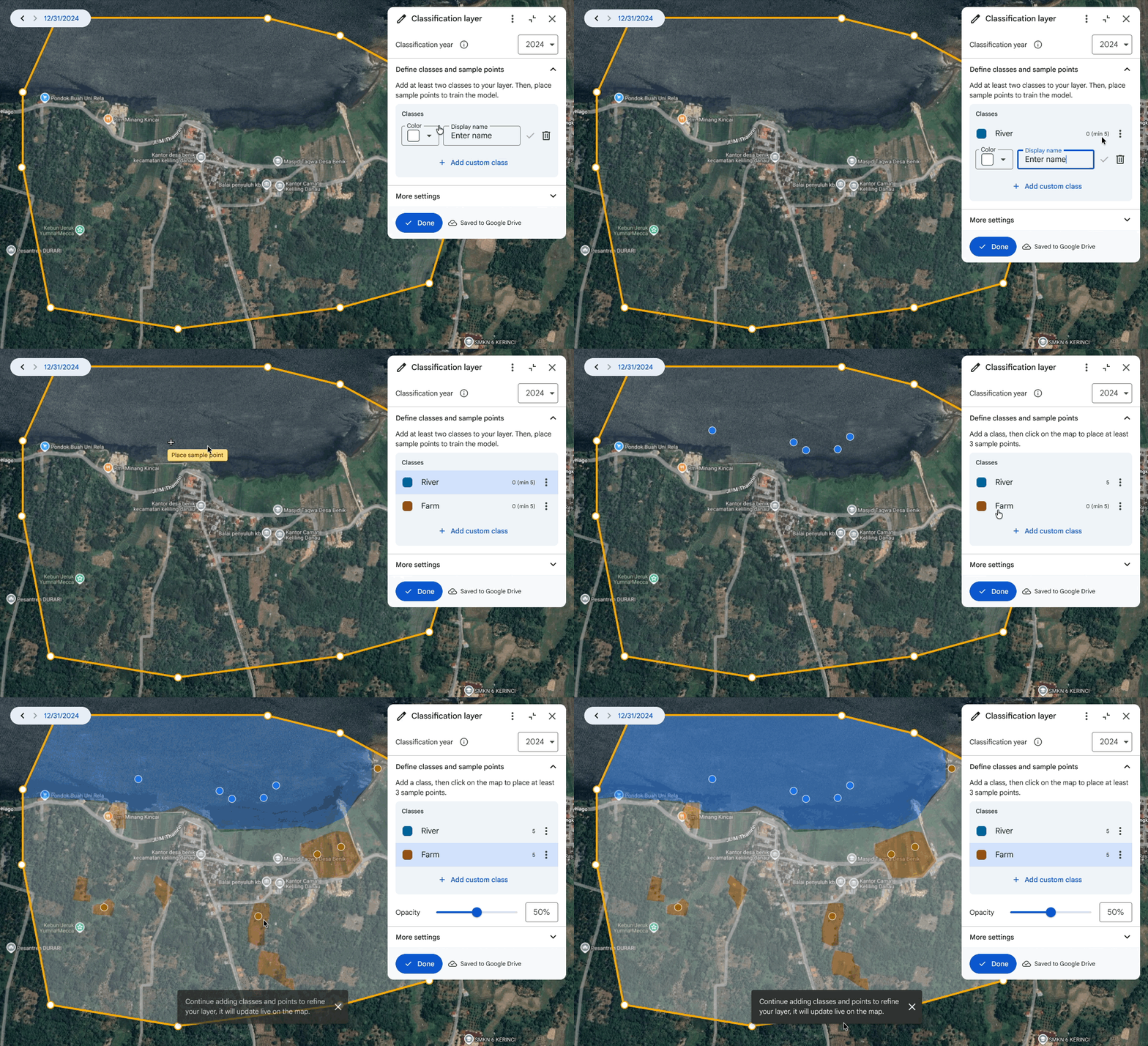
请为您的分类层添加至少两个类别。
- 您可以输入自己的显示名称,并为分类设置颜色样式。
- 详细了解如何设置数据层的样式。
选择 完成以保存该课程。
接下来,在地图上放置所选类别的样本点,以便向该工具准确展示您要查找的内容。
- 为每个类别放置至少三个样本点。
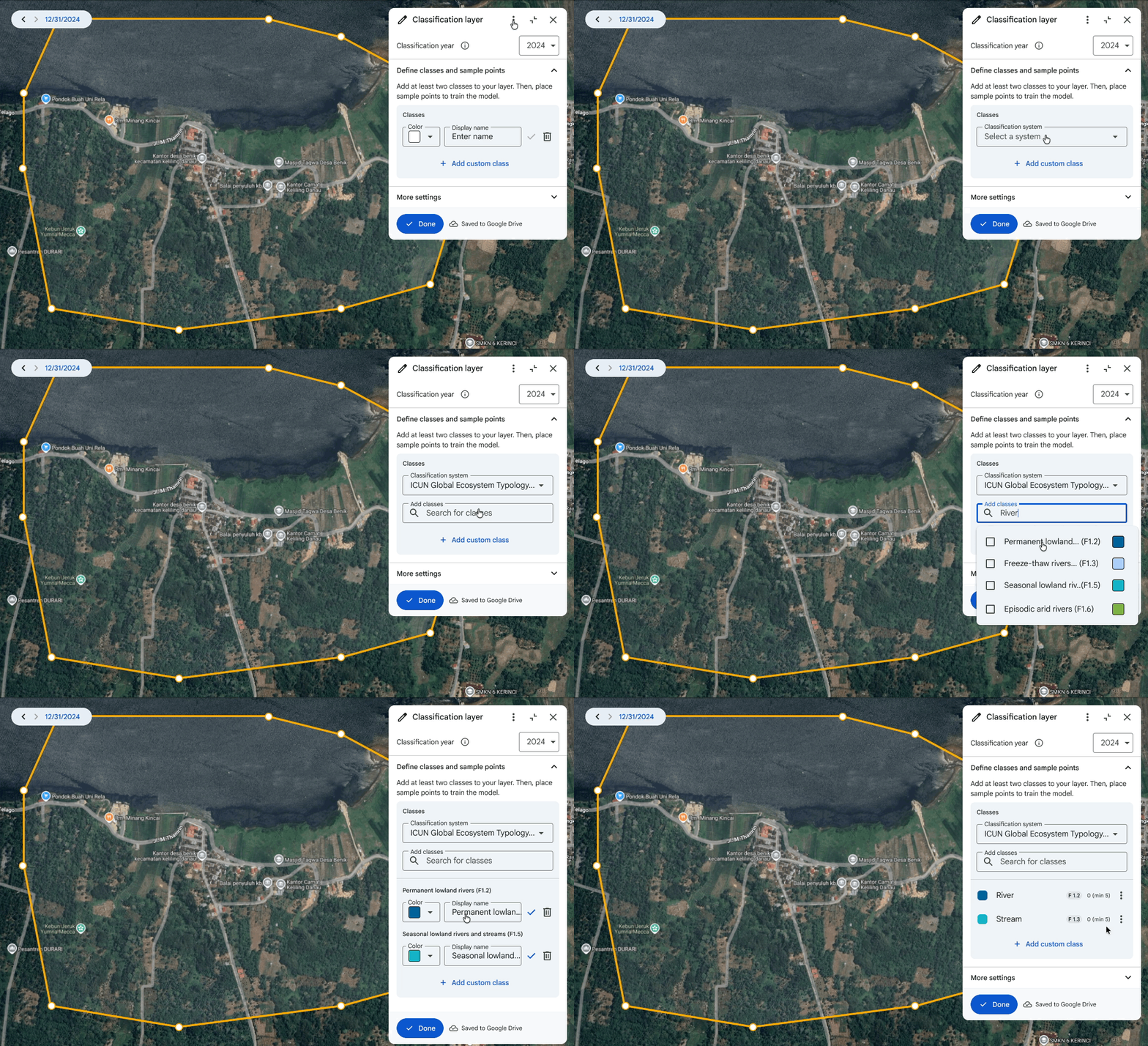
您可以定义自己的自定义类别,也可以从现有的分类系统中选择类别。分类系统提供了一组标准化的预定义类别,让您可以与其他使用该分类系统的地图进行同类比较。
如需使用分类系统,请选择菜单 ,然后选择 list_alt 使用分类系统。
- 然后,选择一个分类系统,并在该系统中搜索课程。选择要使用的课程,然后选择 完成以添加这些课程。
- 您可以输入自己的显示名称并自定义颜色。
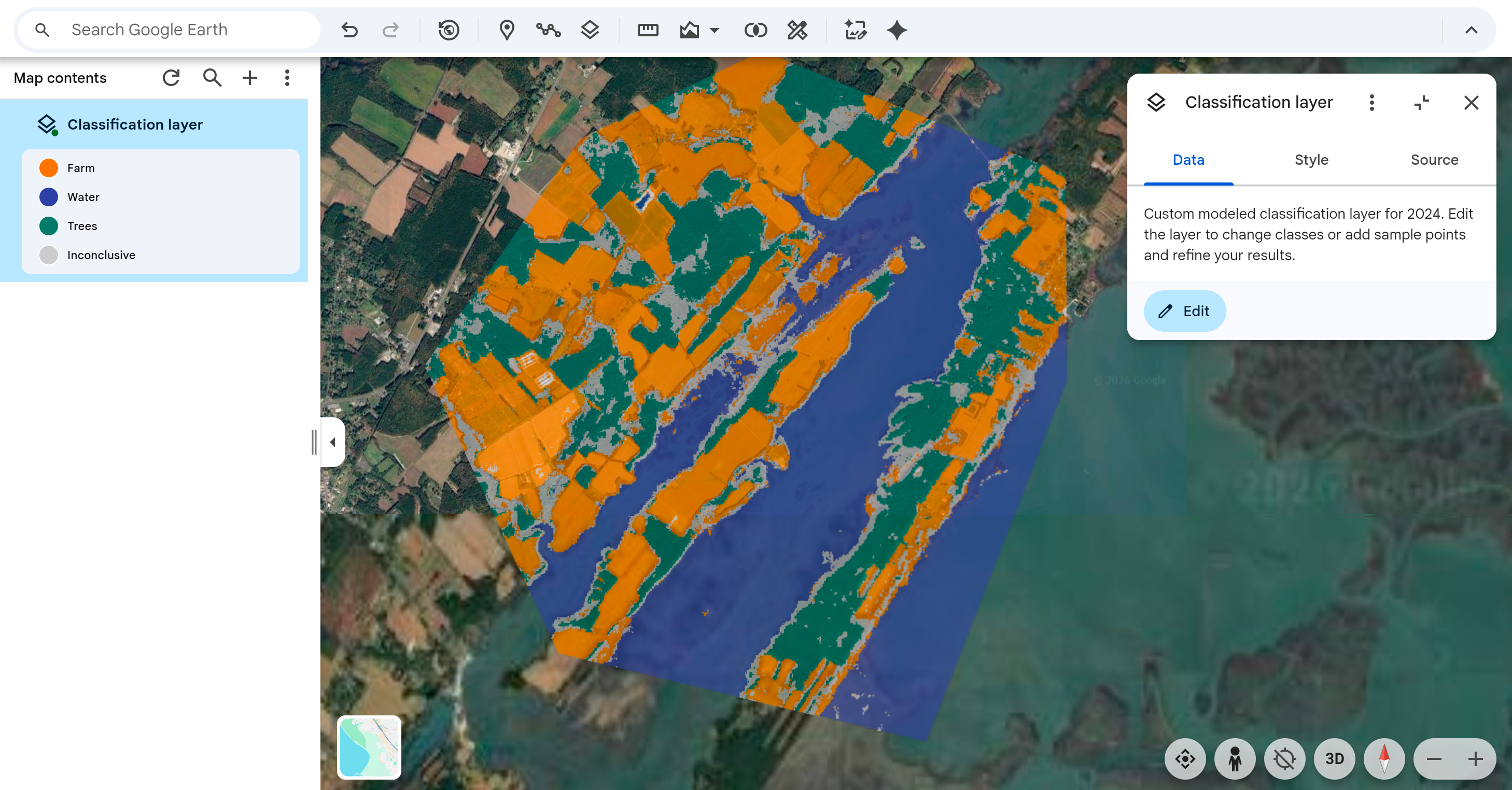
查看分类地图。该地图反映了您选择的分类年份。
- 随着您添加样本点,图层会不断更新。
如果该工具错误地对某个区域进行分类,或者显示“不确定”区域,请添加更多样本点以更正其错误。模型会立即从您的新示例中学习,以生成更准确的地图。
- 图例中显示的“不确定”类别表示模型需要更多信息才能区分类别的区域。这些像素会突出显示,以帮助您准确识别需要更多样本点的区域。
- 为这些地点提供标签后,相应图层会随之更新。
完成图层的创建后,选择 完成。
您可以在图层的检查器面板中选择 修改按钮来更新图层。进行修改,为看起来不正确或不完整的区域添加更多样本点。这有助于模型生成更好的地图。
有关如何绘制优质地图的提示
- 地图的质量完全取决于您提供的数据点。为获得最佳结果,您的点应涵盖每个类别的完整变异范围。选择各种各样的位置,这些位置应代表全年不同时段的各种课堂示例。例如,如果您要绘制森林地图,请同时添加密集树木和散落树木的点。示例越多越好!
- 该工具适用于迭代分类。如果某个区域的结果看起来“不太对”,请在该区域放置更多点,以更正 AI 模型。 通过在“无定论”区域中添加带标签的点来减少这些区域。
- 您看到的结果由 AlphaEarth Foundations 卫星嵌入提供支持,这是一个功能丰富的数据集,分辨率为 10 米,由多个卫星数据源组成。虽然您可以在 Google 地球中使用高分辨率基础地图放置点,但 AI 会以 10 米的嵌入比例分析地貌,以确保广泛的准确性。为获得最佳效果,请重点标注覆盖面积大于 10 平方米的区域。详细了解 AlphaEarth Foundations。
限制
- 您可以创建分类图层的最早年份是 2017 年。
- 该工具会生成 10 米见方区域的分类。小于此尺寸的物体(例如停放的汽车、后院棚屋和单棵小树)不太可能被检测到并分类。