
Esta página mostra como realizar tarefas comuns com hotlists no Google Issue Tracker.
Criar uma hotlist
Ao criar uma hotlist, você recebe permissão de administrador e ela é privada por padrão. É necessário mudar as permissões em a lista de observação para que ela fique visível ou possa ser modificada por outros usuários.
Para criar uma hotlist:
Abra o Issue Tracker no navegador da Web.
Clique em Criar hotlist, localizado na parte de baixo da navegação à esquerda.
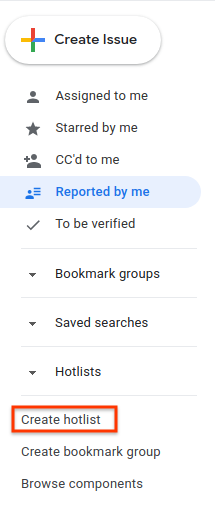
A janela Criar uma nova hotlist será exibida.
Insira um nome para a hotlist.
(Opcional) Insira uma descrição para a hotlist.
Clique em Salvar.
A hotlist vai aparecer na navegação à esquerda, na seção Hotlists.
Também é possível criar uma hotlist com o seletor de hotlists encontrado em uma página de problemas ou em uma edição em massa ou na página "Gerenciar hotlists".
Editar uma hotlist
Você precisa ter permissão de administrador para editar as propriedades da hotlist. Você tem permissão de administrador para as hotlists que cria.
Para editar uma hotlist:
Abra o Issue Tracker no navegador da Web.
Na navegação à esquerda, encontre a hotlist que você quer editar.
Passe o cursor sobre a hotlist e clique no botão "Mais".
Selecione Configurações.
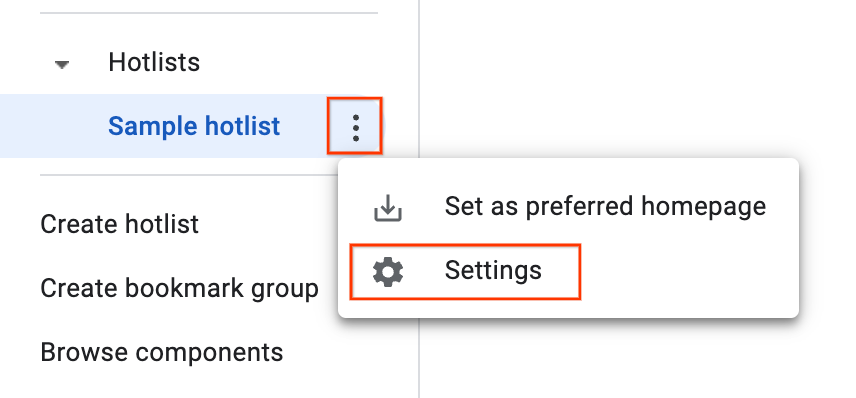
A janela de detalhes da hotlist será exibida.
Na página de configurações, você pode renomear a hotlist, adicionar ou modificar a descrição ou mudar as configurações de controle de acesso.
Clique em Salvar.
Também é possível editar uma hotlist na página de problemas clicando no ícone de edição (lápis) ao lado do nome dela.
Favoritar uma hotlist
Você pode identificar hotlists importantes marcando-as com uma estrela. As hotlists favoritas também vão aparecer no seletor de hotlists ao adicionar ou remover hotlists de um problema.
Para favoritar uma hotlist:
Abra o Issue Tracker no navegador da Web.
Na navegação à esquerda, selecione a hotlist que você quer favoritar.
Na parte de cima da página, clique no ícone de estrela ao lado do nome da hotlist.
Adicionar e remover problemas
Você precisa ter permissões de administrador ou visualizar e anexar em uma hotlist para adicionar ou remover problemas.
Para adicionar ou remover problemas em uma hotlist:
Abra o Issue Tracker no navegador da Web.
Marque o problema que você quer adicionar ou remover ou abra o problema.
Clique no botão Hotlists na barra de cima para abrir o seletor de hotlists.
Para adicionar o problema a uma hotlist, marque a caixa ao lado dela e clique em Salvar. Para remover o problema de uma hotlist, desmarque a caixa de seleção e clique em Remover. Várias hotlists podem ser adicionadas ou removidas na mesma ação.
Também é possível usar um seletor de hotlists para adicionar ou remover vários problemas de uma hotlist durante uma edição em massa.
Definir permissões de hotlist
Você precisa ter permissão de administrador para definir permissões para outros usuários e grupos.
Para definir permissões para uma hotlist:
Abra o Issue Tracker no navegador da Web.
Na navegação à esquerda, encontre a hotlist em que você quer mudar as permissões.
Passe o cursor sobre a hotlist e clique no botão suspenso.
Selecione Configurações.
A janela de detalhes da hotlist será exibida.
Clique na guia Controle de acesso e conceda permissões para a hotlist conforme necessário.
Clique em Atualizar.
Qualquer usuário ou grupo que receber permissões para a hotlist precisa ter uma Conta do Google. Caso contrário, o usuário será indicado com uma borda vermelha e uma mensagem de erro vai mostrar Usuários inválidos.
Adicionar uma hotlist à navegação
Você precisa ter permissão de administrador, visualizar e anexar ou somente visualizar na hotlist para adicioná-la à navegação à esquerda.
Para adicionar uma hotlist:
Abra o Issue Tracker no navegador da Web.
Clique no ícone de lupa ao lado de Hotlists na navegação à esquerda.
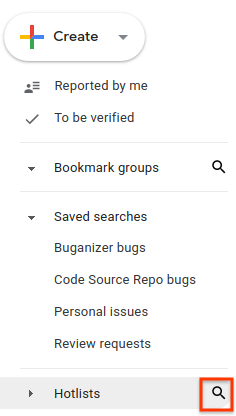
Quando solicitado, pesquise a hotlist por palavras-chave no nome ou na descrição. Só é possível pesquisar hotlists em que você tem permissão de administrador, visualizar e anexar ou somente visualizar.
Também é possível usar
owner:[NAME]para pesquisar pelo nome de um usuário que tem permissão de administrador.Para adicionar uma hotlist à seção Hotlists da navegação à esquerda, clique na estrela ao lado do resultado da pesquisa.
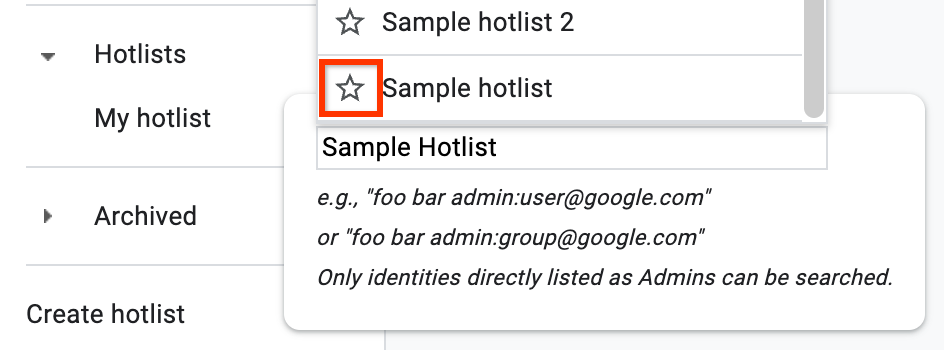
Para conferir a lista de problemas em uma hotlist, clique no resultado da pesquisa.
Também é possível adicionar a hotlist na página de problemas clicando no ícone de estrela localizado à esquerda do nome da hotlist.
Remover uma hotlist da navegação
Se você não for o proprietário de uma hotlist, poderá removê-la da navegação desmarcando-a. Se você for o proprietário, poderá removê-la arquivando-a.
Para remover uma hotlist da navegação.
Abra o Issue Tracker no navegador da Web.
Encontre a hotlist que você quer remover na navegação à esquerda e abra-a.
À esquerda do nome da hotlist, clique em Desmarcar esta hotlist.
Se você for o proprietário da hotlist ou tiver permissão de administrador nela:
Passe o cursor sobre a hotlist e clique no ícone "Mais".
Selecione Configurações.
A janela de detalhes da hotlist será exibida.
Clique no botão Arquivar na barra de cima.
Clique em Confirmar. Isso arquiva a hotlist para todos os usuários que tinham acesso a ela.
As hotlists arquivadas não aparecem mais na navegação à esquerda e nem como chips nas páginas de problemas.