
このページでは、Google Issue Tracker でホームページを設定する方法について説明します。デフォルトでは、Issue Tracker を開くと、未解決で自分に割り当てられている問題のリストが表示されます。
ホームページを設定する
左側のナビゲーションでホームページを設定するには:
ウェブブラウザで 公開バグトラッカーを開く。
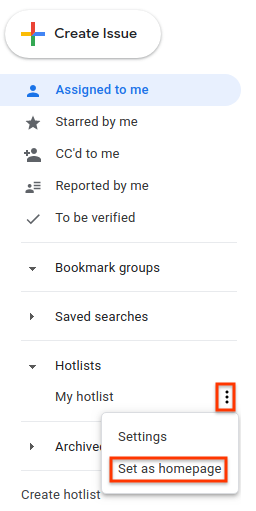
左側のナビゲーションで、ホームページとして設定するリンクを見つけます。
リンクにカーソルを合わせます。選択すると、その項目がグレーでハイライト表示され、[その他] アイコンが表示されます。
その他アイコンをクリックし、プルダウン リストから [ホームページとして設定] を選択します。
設定メニューでホームページを設定する
[設定] メニューでホームページを設定するには:
問題トラッカー UI の右上にある歯車アイコンをクリックします。

[設定] を選択します。
設定オーバーレイの [優先ホームページ] セクションで、プルダウン リストからホームページとして設定するページの種類を選択します。デフォルトでは、[自分に割り当てられた] がホームページとして設定されています。
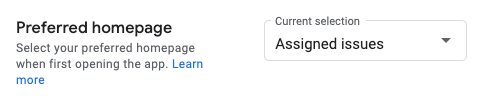
[ホットリスト]、[保存した検索]、[ブックマーク グループ] を選択すると、2 つ目のプルダウンが表示されます。この 2 つ目のプルダウンを使用して、ホームページとして設定する特定のアイテムを選択します。
次のステップ
- 詳しくは、Issue Tracker の設定をご覧ください。