
このページでは、Google Issue Tracker で課題 の検索結果を表示して整理する方法について説明します。
検索結果は、[View Issues] [permission] 権限があるコンポーネントの課題に限定されます。
検索結果を整理する
検索結果を表示して整理する手順は次のとおりです。
Issue Tracker をウェブブラウザで開きます。
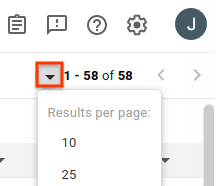
1 ページに表示する結果の数を選択します。
1 ページに表示する結果の数は、検索結果ページの右上にあるプルダウン ボタンで制御されます。このボタンは、検索結果の数値による概要の左側にあります。
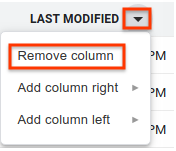
表示したくない列を削除します。
列ヘッダーにカーソルを合わせると、プルダウン ボタンが表示されます。ボタンをクリックし、[列を削除] をクリックすると、検索結果ページにこの情報が表示されなくなります。
表示する列を追加します。
各列のヘッダーテキストの横にプルダウン ボタンがあります。新しい列を追加する場所の隣にある既存の列のボタンをクリックします。
[列を右に追加] または [列を左に追加] を選択します。課題フィールドのメニューが表示されます。
課題フィールドのメニューで、追加するフィールドをクリックします。この列は、既存の列の選択した側に追加されます。
列ヘッダーをドラッグしてクリックすると、列の順序を変更できます。
列を移動すると、列ヘッダーのゴースト画像がカーソルにアタッチされ、列の新しい位置が青い縦線で表示されます。
列ヘッダーをクリックすると、その列で結果が並べ替えられます。
同じ列ヘッダーを複数回クリックすると、昇順と降順が切り替わります。
矢印ボタンを使用して、結果の追加ページに移動します。

Issue Tracker は、今後の検索のために、一般的な検索結果ページのカスタマイズを記憶します。これには、1 ページあたりの結果数、検索結果に含める列、列の表示順序、課題の並べ替え方法が含まれます。また、ホットリストと保存した検索には、一般的な検索のカスタマイズとは異なる独自のカスタマイズを設定できます。